介绍

|
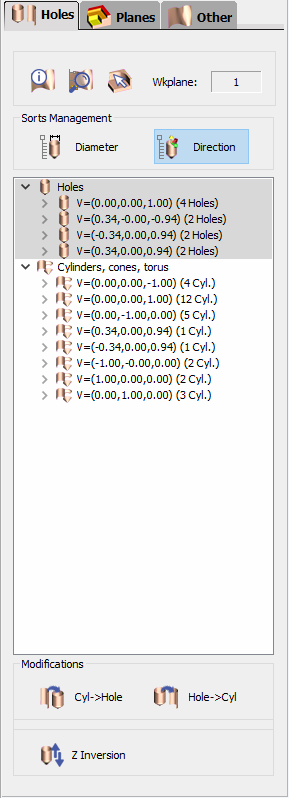
关于已分析实体的孔的信息和设备。已分析的孔显示在表格中,并分为两类:孔和其他元素(圆柱、圆锥、圆环)。 |

|
缩放选择 :当在列表中选择一个元素(孔、面等)时,如果无法在实体上找到它,请单击此按钮 进行缩放 到它。 |

|
信息: 单击此图标,然后在实体上单击任何元素以获取其信息;您将获得其坐标和值,并且可以在元素列表中找到它,其中会将其下划线标出。 工作平面 :了解分析是在哪个工作平面上进行的。 |
|
孔表格: 孔 是 应进行加工(钻孔等)的元素 其他元素(圆柱、圆锥、圆环)不应通过点到点操作进行加工。 排序管理: 提供每个元素的信息,您可以对其进行排序: 按 直径 、按 方向 ,或 组合 排序。 在我们的示例中 ,排序是按 方向 . 进行的。每个行都提供了孔的方向向量坐标,高亮显示的行显示了两个接近垂直但实际上并非如此的孔!此信息非常重要,如果没有分析很难获得。 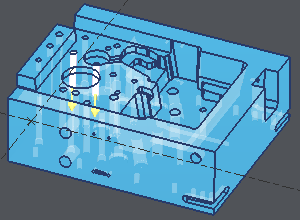
|
|
|
修改: 您可以更改分析提供的一些数据:
|
|
|
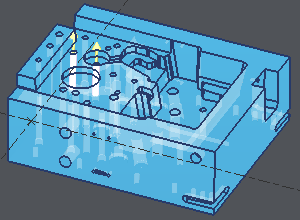
孔操作: 为了准备孔进行加工,通过对选定孔(多个)进行 右键单击 可使用一些功能: 
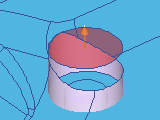
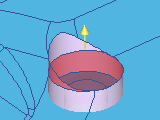
封堵 孔:在孔上创建实体面,以避免在成型铣削中对孔进行粗加工。 
封堵孔的两个侧面

删除封堵面

移动封堵面 ,在某些特殊情况下很有用:移动仅为 Z 平移,单击要移动的面,然后在实体边缘上直接单击新的 Z 值。 |
|
|
|
|
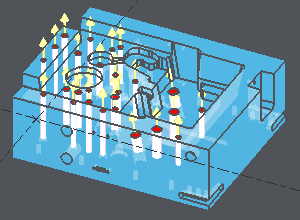
在以下示例中 ,我们 在列表中选择了可以在参考平面加工中粗加工的孔 。 然后选择“ 右键单击 ” 封堵 ”,所有孔现在都被实体面覆盖。 我们选择了红色来区分这些面与实体颜色。
|
加工:
在 自动 循环 的几何选择中,单击要加工的 实体 ,同时单击在实体分析中定义的 封堵面
。您还可以使用选择框来显示多个元素。