介绍
这些命令用于优化所选孔之间以及所选轮廓之间的刀具路径。
优化适用于 孔 加工, 型腔 和 轮廓线 在铣削中,以及 直线 , 锥度 和 型腔 切割 在电火花加工中。它位于加工循环选择过程中的对话框栏中。 加工循环选择 .
首先将描述可用功能,然后说明优化孔之间和轮廓之间路径的说明。
1. 优化命令

|
轮廓手动排序 |
可以通过按所需顺序显示孔或轮廓来手动定义路径。 |

|
优化起点 |
选择加工开始的孔或轮廓。 |

|
优化类型 |
在20种解决方案中选择最佳路径。 |

|
极坐标优化 |
相对于定义的旋转中心生成圆形刀具路径运动。( 仅 用于孔优化) |
优化类型
前十六种选择在孔沿直线或网格排列的情况下特别有用。在这种情况下,起点会自动选择。

|
刀具路径是 水平的 带有 2 方向扫描。 |
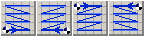
|
刀具路径是 水平的 带有 1 方向扫描。 |
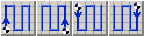
|
刀具路径是 垂直的 带有 2 方向扫描。 |
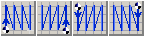
|
刀具路径是 垂直的 带有 1 方向扫描。 |
最后四个选项对应于自动计算。应模拟每个选项以确定最适合用户情况的选择。修改起点可能会产生更有效的刀具路径。 .

|
近到近路径优化 |

|
出租车距离路径优化 |
|
|
欧几里得距离路径优化 |

|
最大(X,Y)距离路径优化 |

|
无优化:所取的顺序是元素的创建顺序。 |
||
2. 路径优化
根据路径是在孔之间还是在轮廓之间进行优化,可以区分两种不同的过程。
孔优化
a. 点击

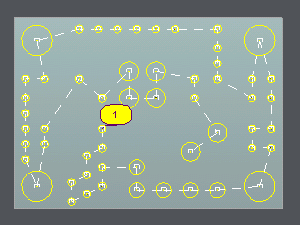
b. Two cases are possible, and in both, the path length is displayed in the message box. Consequently, several scenarios can be simulated to select the shortest path.
|
1. 手动选择: 点击
然后 按顺序显示孔 你想要的。 选择过程中的选项:
|
2. 自动优化: 执行一个 选择框 然后选择一种优化类型。
如果孔已按正确顺序创建,请选择无优化
以保持此顺序。更改优化起点
以复制路径解决方案。 自动和手动优化可以结合使用。首先,选择自动优化,然后使用手动图标插入、删除或反转孔。 |
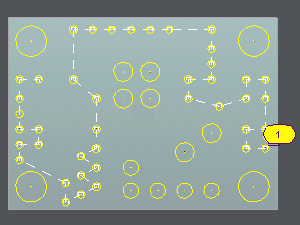
|
|
|
|

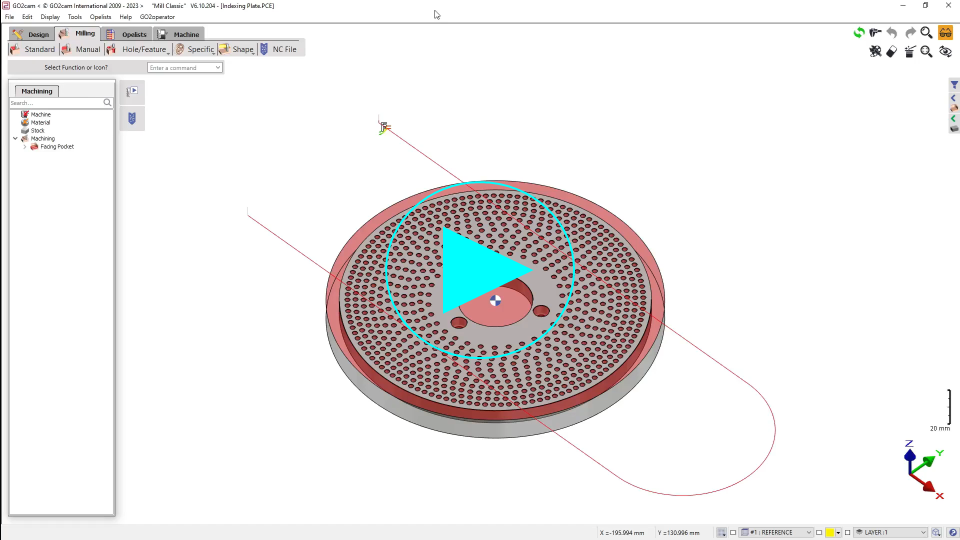
极坐标优化
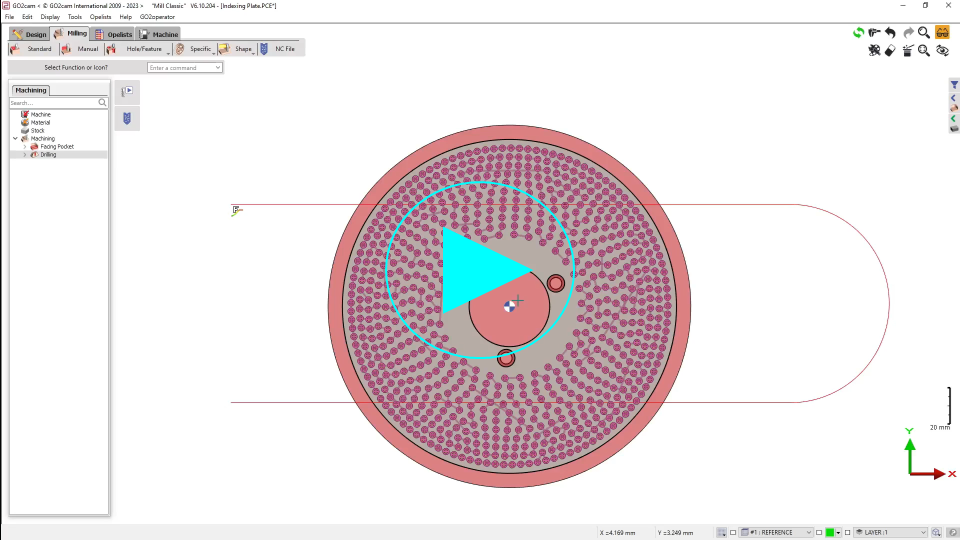
此命令允许在包含多个呈圆形排列的孔的工件上生成圆形刀具路径。
也可以指定优化的起点。
极坐标优化步骤:
-
选择 首先 孔。
-
使用 多选箭头 选择所有孔。
-
点击 极坐标优化 图标和 定义 旋转中心
-
选择钻孔刀具。
-
选择钻孔循环。
-
计算。
|
|
轮廓优化
a. 点击循环选择图标
b. 有两种可能的情况:
|
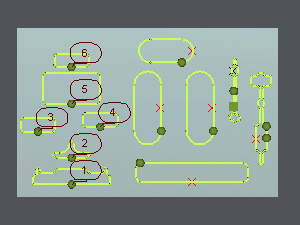
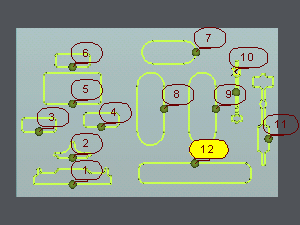
1. 手动选择 当要加工的轮廓数量有限时,可以手动定义顺序。 要加工的轮廓可以单独选择,方法是在 期望的顺序 . |
2. 自动优化 此选项在加工大量轮廓时特别有用。 围绕要加工的轮廓绘制一个选择框。 然后可以选择自动优化,
或手动优化。
|
|
|