介绍

|
轮廓线 可以设计用于限制加工。有几种自动形状可用,包括矩形和椭圆/圆形,并且还可以即时手动创建。 |
|
|

主要优点:
-
避免设计线架几何体,
-
轮廓线仅用于当前循环,然后自动隐藏,
-
限制区域可以在之后进行编辑和修改,以根据生成的刀具路径进行调整。
创建自动限制区域
|
单击图标;创建/编辑限制轮廓线,视图自动强制为“顶视图”, 选择 区域类型 :椭圆(或圆形)、矩形或手动, 单击零件以定位限制区域:一旦定位,轮廓线即可修改。
|
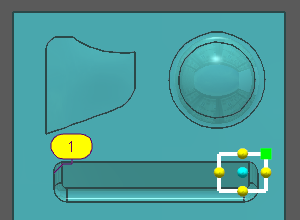
|
|
调整规则:
|
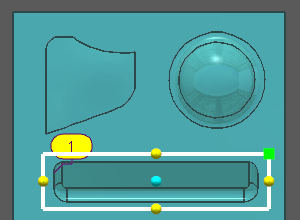
|
|
在创建区域期间,有几个图标可用: 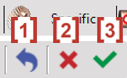
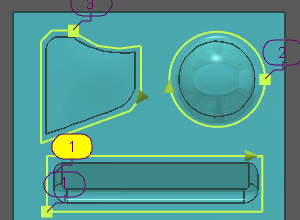
能够撤销操作并返回上一步 [1] 取消当前区域 [2] 验证当前区域 [3] |
|
|
可以为相同的加工选择创建多个区域。 |
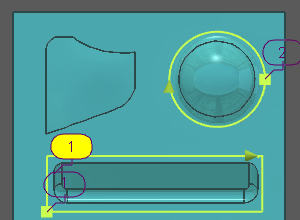
|
|
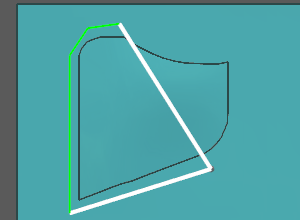
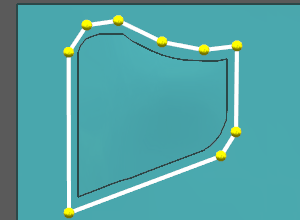
手动创建过程: 区域必须通过即时单击点手动创建。或者,可以调用网格(使用 CTRL 键)来选择实体或几何体的边。
此时,可以进行大量调整 :
|
|
|
|
|
定义了三个限制区域:完成几何选择。
|
加工 结果 :在策略页面中,可以根据限制区域调整加工:内部、在、外部等。 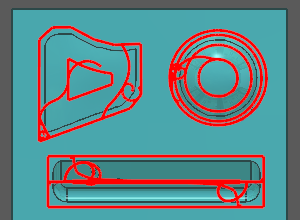
|
|
|