The wireframe creation has been completely renewed and is now closer to CAD systems' standard drawing workflow. GIFs have been added for easy use and can be visualized by pointing your cursor on the command!

Vui lòng đọc phần giải thích bên dưới và lưu ý rằng bạn có thể xem các video hướng dẫn và thực hành ở cuối trang.
Giới thiệu
Phần khung dây được chia thành 5 menu:

|
Tạo |
Hầu hết bản phác thảo được thực hiện bằng các lệnh từ thanh công cụ của nó. |

|
Hoàn thiện |
Sau khi thiết kế bản phác thảo, thực hiện các hành động hoàn thiện như thêm bo tròn và vát mép. |

|
Lỗ |
Lỗ tiêu chuẩn, lỗ người dùng (HMF) và trình biên tập lỗ. |

|
Côn |
Tạo hình dạng côn cho chu kỳ gia công 'Cắt côn'. |

|
Nhập Làm sạch |
Các lệnh để nhập tệp CAD 2D (DXF, DWG) |
Nguyên tắc
Nguyên tắc của thiết kế khung dây là phác thảo hình học khung dây và sau đó vẽ các đường bao, chẳng hạn như bản vẽ kỹ thuật. Bạn có thể kết hợp phương pháp này với việc tạo các hình dạng được xác định trước (hình chữ nhật, hình elip, lỗ). Cuối cùng, sử dụng các lệnh thiết kế hoàn thiện, chẳng hạn như bo tròn, vát mép, nối, v.v.
|
Để hoàn thành bản phác thảo của bạn một cách nhanh chóng và dễ dàng, chúng tôi đề xuất bạn thiết kế hình dạng hình học theo từng hình dạng .
Ví dụ, nếu bạn muốn vẽ nhiều hốc và đường bao, hãy tạo hình học không giới hạn cho một hốc, sau đó vẽ đường bao cuối cùng, sau đó bắt đầu vẽ hốc thứ hai, v.v. |
Bản phác thảo cuối cùng để thiết kế 
|
|
Nếu bạn tạo tất cả hình học không giới hạn cùng một lúc, sẽ rất khó để vẽ các đường bao cuối cùng. Ở bên phải, bạn có thể thấy một ví dụ về hình học không giới hạn cho một bản vẽ khá đơn giản. Rõ ràng có quá nhiều phần tử không giới hạn trên màn hình! |

|
|
Ở đây, chúng tôi cho bạn thấy cùng một bản vẽ với các hình dạng được vẽ từng cái một. Việc hoàn thành bản vẽ sẽ dễ dàng và rõ ràng hơn nhiều. Một lời khuyên khác là tạo các hình dạng với các màu khác nhau, như chúng tôi đã làm trong ví dụ trước. Điều này sẽ cho phép bạn sắp xếp hoặc ẩn hình học theo màu sắc và điều này sẽ giúp việc lựa chọn gia công dễ dàng hơn nhiều. Another solution is to design with different layers. For more details on layers, nhấp vào đây . |

|
Sử dụng lệnh chung
|
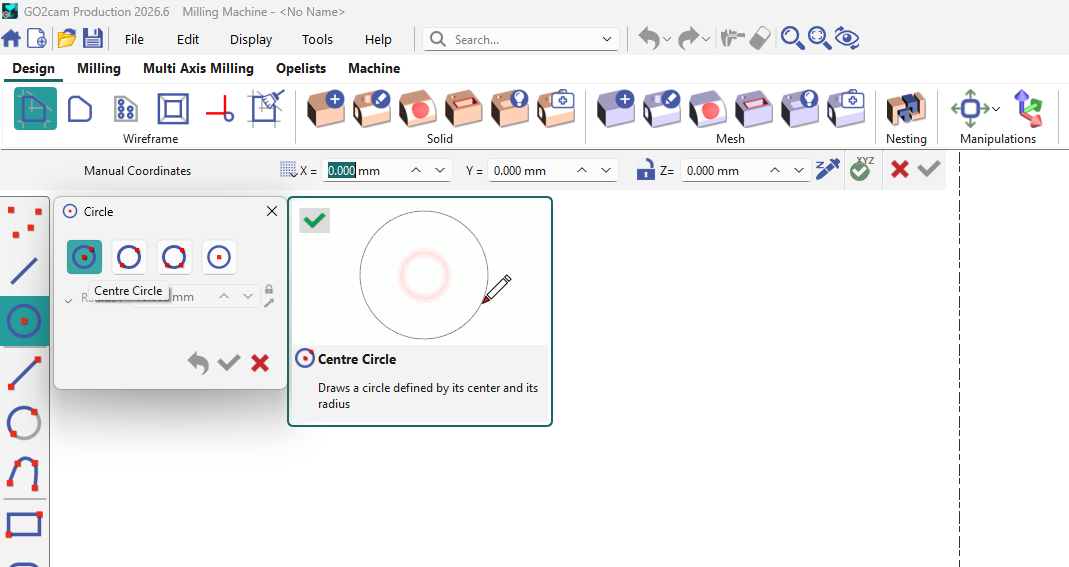
Các lệnh có sẵn trong thanh công cụ bên trái của menu đã chọn . Ở đây chúng tôi sẽ giới thiệu về lệnh vòng tròn.
Bằng cách nhấp vào tính năng cần vẽ, bạn phải chọn từ nhiều chế độ xây dựng. |
|
|
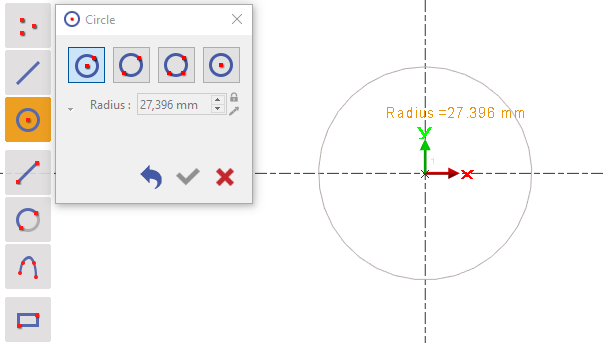
Sau đó, bạn phải gán các điểm tạo và nhấp vào nền hoặc thêm nhập tọa độ để xác nhận (được giải thích ở trang tiếp theo) để xác nhận. |
|
|
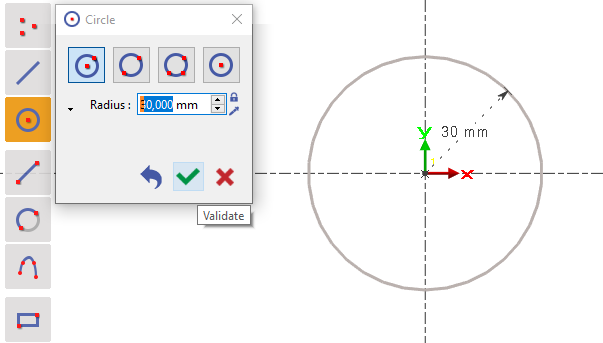
Sau đó, bạn có thể đặt các tham số tính năng chính xác để hoàn thành thiết kế và nhấp vào Xác nhận. |
|
Hệ tọa độ
Lệnh phác thảo không còn tồn tại trong phiên bản 6.09. Bạn có thể sử dụng hệ tọa độ để tạo bản vẽ:

|
Sau đó, bạn có thể nhập thủ công các giá trị vào X,Y giá trị. Không cần nhấp vào nút Enter trên bàn phím. Bạn có thể dễ dàng chuyển từ trường này sang trường khác bằng cách sử dụng nút TAB . Nhấp vào biểu tượng [1] to create the point(s).
|

|
|
|
By clicking icon [2] , you can set your coordinates and the grid step.
|

|
|
|
We can define the Z altitude [3] using the two methods: 1 - Loại giá trị thủ công trong trường. 2 - Sử dụng pipette [4] to pick the altitude. Bạn có thể xem video về Thiết kế ở độ cao Z ở bên phải: |
|
|

|
đóng: nó khóa giá trị đã nhập vào trường. |
|

|
Mở: giá trị của trường hoặc giá trị của điểm hiện có đã chọn. |
|

|
Chọn độ cao. |
|
Đến lượt bạn!
Bên dưới là sơ đồ bố cục của 2 chi tiết công chúng ta sẽ thiết kế. Bạn có thể xem video để biết cách thiết kế chi tiết hoặc bạn có thể tự mình thử thiết kế.
|
Tấm gá 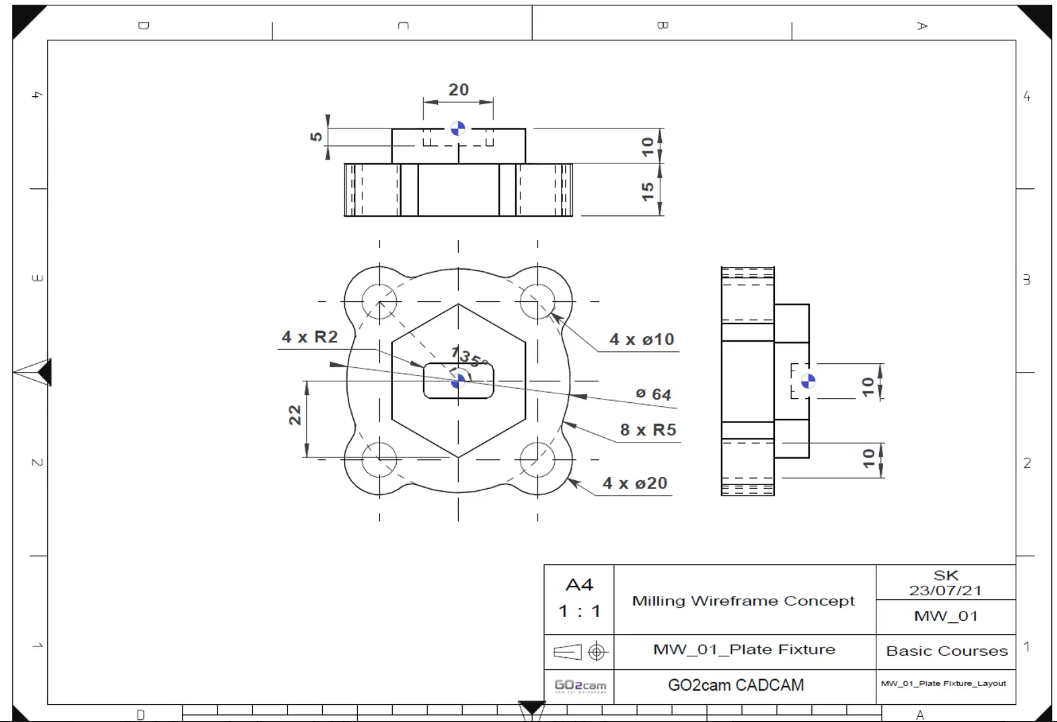
|
Video này giới thiệu việc tạo: vòng tròn, đường thẳng, bản vẽ, đa giác, hình chữ nhật, bo tròn. 
|
|
Khung 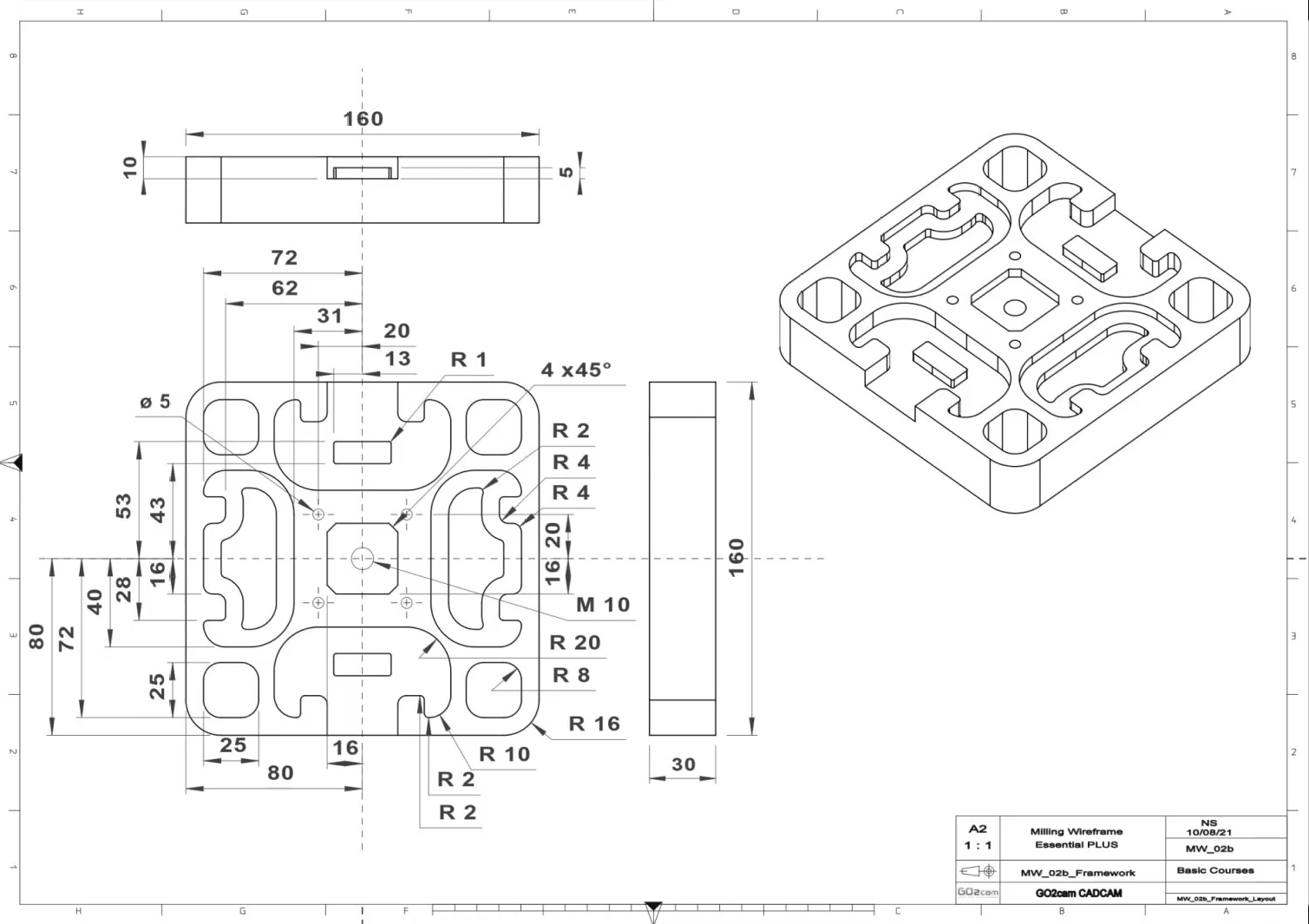
|
Video này giới thiệu việc tạo: hình chữ nhật, đoạn thẳng, bo tròn, lỗ tiêu chuẩn, cắt hoặc kéo dài, biên dạng song song, vát mép. 
|