Giới thiệu

|
Menu này được sử dụng để cấu hình môi trường máy nhằm cho phép mô phỏng gia công.
Khi nhấp vào menu Dao cụ, người dùng sẽ được nhắc thiết lập dao. |
|
Cây Dao cụ hiển thị tất cả các dao cần thiết cho quy trình gia công. Trong mục “Dao cần lắp”, bạn sẽ tìm thấy các dao hiện chưa được lắp. Trong mục “Băng chuyền/ Tháp dao”, bạn sẽ thấy băng chuyền dao của máy, liệt kê các dao đã được lắp. Để lắp một dao, kéo và thả nó từ vị trí Giá đỡ Dao đến Ổ cắm tương ứng trong băng chuyền. Chèn một đầu kẹp dao cho mỗi dao nếu chúng chưa được xác định. Tab phụ Máy hiển thị cấu hình của máy. Ổ cắm được chọn phải tương ứng với ổ cắm thực tế trên máy vật lý để đảm bảo số dao khớp với số được sử dụng trong chương trình NC. |

|
Giao diện người dùng Dao cụ & Thao tác
|
||

|
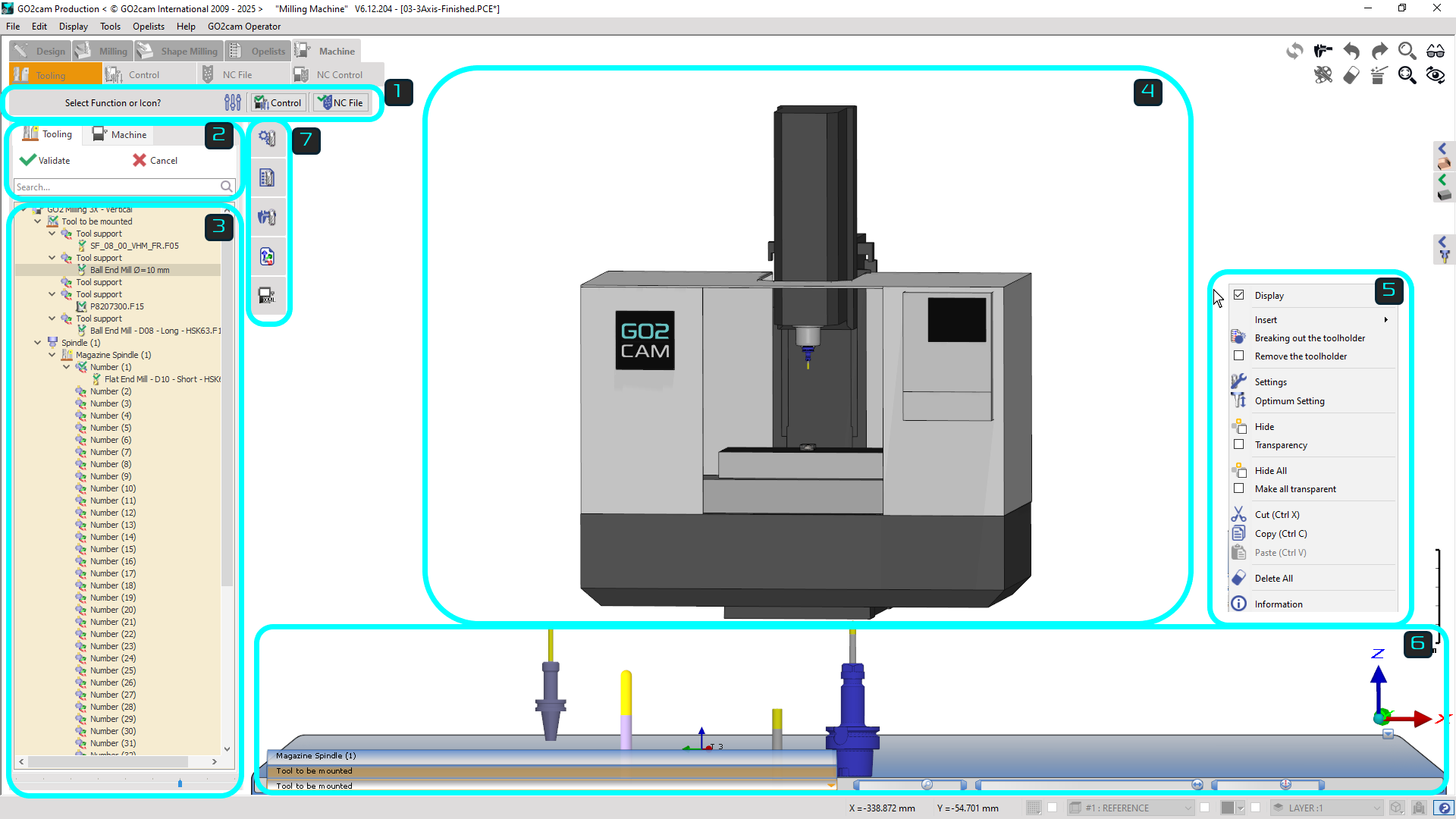
Thanh công cụ: Cung cấp cài đặt cho hiển thị đồ họa, phát hiện va chạm, xác nhận và chuyển đến menu điều khiển, xác nhận và gọi bộ xử lý hậu kỳ |
|

|
Tab cây Dao cụ: Có hai tab; tab Dao cụ chính cho tất cả các cài đặt của dao trên máy và tab Máy cho các chức năng hiển thị của các bộ phận máy. |
|

|
Cây Dao cụ: Cây liệt kê tất cả các trục lắp dao trên máy. Nó được phân chia thành danh sách các dao cần lắp và các giá đỡ/tháp dao/trục chính nơi các dao có thể được lắp. |
|

|
Cửa sổ đồ họa: Mô hình 3D của máy và các bộ phận của nó cùng các trục lắp dao có thể tương tác và lắp dao, đầu kẹp dao thủ công. Điều này cung cấp sự hiểu biết trực quan về các cài đặt. |
|

|
Menu bật lên: Các menu bật lên khác nhau có sẵn với các chức năng khác nhau cho mỗi phần, chẳng hạn như cây, dao/đầu kẹp dao, cửa sổ máy, v.v. |
|

|
Giá đỡ dao: Các mô hình 3D của danh sách các dao cần lắp hoặc đã lắp được hiển thị trên giá đỡ ở phía dưới. Người dùng có thể kéo và thả dao từ đó đến máy, thêm đầu kẹp dao, v.v. |
|

|
Lệnh Thanh công cụ : Menu này cung cấp các cài đặt nâng cao cho quy trình dao cụ và gia công. |
|
|
Xem video mô tả giao diện và chức năng của chúng. |
|
|

|
Thao tác chung Môi trường Dao cụ bao gồm các tính năng hữu ích, nhưng thao tác với các mô hình 3D phức tạp (như tháp dao đa trục) có thể khó khăn. Người dùng nên sử dụng bộ lọc và điều khiển chuột để cải thiện định vị mô hình và tránh các vật cản trực quan. |
|
|
Thao tác Giá đỡ Dao Giá đỡ Dao là một xe dao tương tác 3D được sử dụng để thiết lập trước gia công. Nó cho phép thu phóng, xoay và lọc để kiểm tra dao và chỉ hiển thị những dao đã được nạp vào băng chuyền máy. Sau khi dao được lắp, giá đỡ có thể được thu nhỏ vì mục đích chính đã hoàn thành. |
|
|
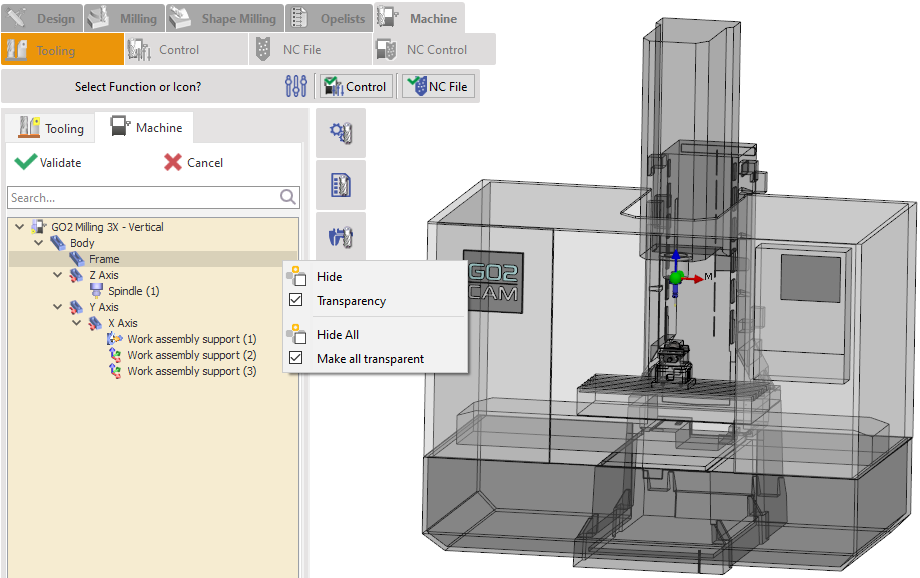
Tab cây Máy Trong môi trường MTE, tab Cây Máy cho phép người dùng ẩn, hiện hoặc làm cho các bộ phận máy 3D trong suốt, không giống như tab Cây Dao cụ, chỉ giới hạn ở dao và đầu kẹp dao. Nó liệt kê tất cả các bộ phận máy để dễ dàng truy cập và cho phép di chuyển các bộ phận bị ràng buộc để thao tác 3D chính xác. |
|


Phương pháp lắp Dao
Có nhiều cách để lắp dao thủ công trong MTE:
-
Sử dụng Kéo và Thả trong Cây Dao cụ
|
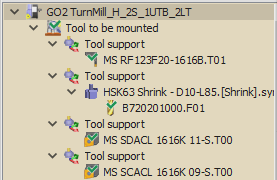
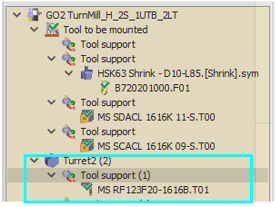
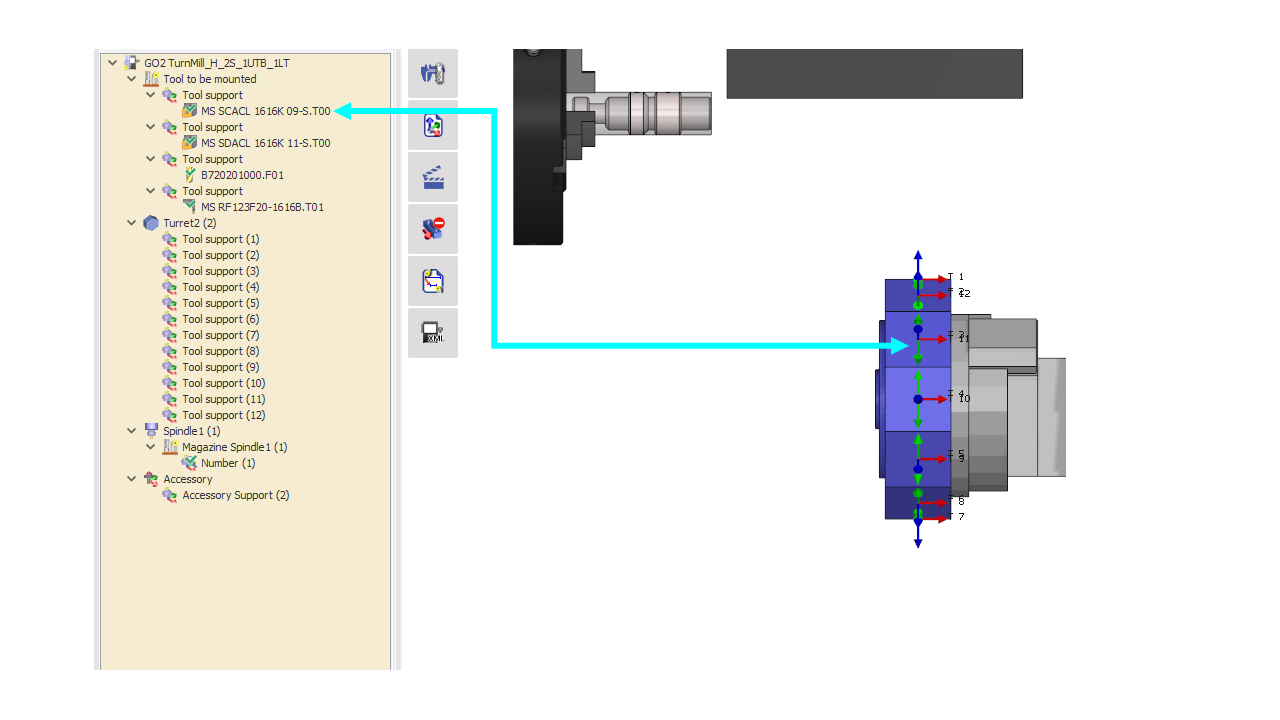
Trong menu dao cụ, bạn sẽ tìm thấy một mục có nhãn ‘Dao cần lắp’ . Mỗi giá đỡ dao trong mục này chứa một dao cần được lắp. Để lắp dao thủ công, chỉ cần kéo và thả nó từ mục ‘ Dao cần lắp ’ đến một giá đỡ dao có sẵn trên tháp dao hoặc trục chính của bạn.
Ví dụ:
|
|
Hình 1
|
Hình 2
|
-
Kéo và Thả dao 3D từ Giá đỡ đến Tháp dao/Trục chính
|
Trong Giao diện Dao cụ MTE, bạn sẽ tìm thấy một giá đỡ ở phía dưới ( được hiển thị trong Hình 3 ) chứa các dao sẵn sàng để lắp. Để lắp dao thủ công, chỉ cần kéo và thả mô hình 3D lên giá đỡ dao tháp dao hoặc trục chính mong muốn, mỗi giá đỡ được dán nhãn bằng một hệ thống trục được đánh số để dễ nhận dạng. |

Hình 3
|
-
Kéo và Thả từ Cây Dao cụ đến Tháp dao/trục chính.
|
Trong mục "Dao cần lắp" ( được hiển thị trong Hình 1 ), bạn có thể lắp dao bằng cách kéo chúng trực tiếp đến tháp dao hoặc trục chính của bạn. Quy trình lắp ráp rất đơn giản:
|
|
|
Tại đây bạn có thể xem video minh họa các phương pháp khác nhau để thực hiện lắp dao thủ công trên máy MTE. |
|

Menu bật lên
Bên dưới là các tham số bạn nhận được từ menu bật lên của mỗi phần khác nhau:
Bật lên Máy
|
|
Mới |
Tùy chọn này loại bỏ tất cả các dao hiện đang được lắp trên trục chính hoặc tháp dao, cho phép bạn bắt đầu lại với một cấu hình dao mới. |
||
|
|
Mở |
Mở tệp FMO hiện có |
||
|
|
Lưu thành… |
Lưu tất cả cấu hình dao trên máy dưới dạng tệp FMO |
||

|
Thiết bị giữ công việc |

|
Các thiết bị giữ công việc/WAG có thể được truy cập và cấu hình nhanh chóng bằng cách nhấp chuột phải vào máy trong cây hoặc cửa sổ 3D.
|
|
|
|
Gán dao của máy |
Tự động thay thế các dao được xác định trong chu kỳ bằng các dao tương thích đã được lắp trên máy (dưới dạng tệp FMO). Nhấp vào liên kết để biết chi tiết. |
||
|
|
Danh sách Dao |
Mở danh sách dao |
||
|
|
Xóa tất cả đầu kẹp dao |
Loại bỏ tất cả đầu kẹp dao rắn trên máy |
||
|
|
Xóa tất cả |
Loại bỏ mọi dao và đầu kẹp dao được lắp trên máy |
||





Bật lên Dao cần lắp
|
|
Hiển thị |
Để ẩn/hiện giá đỡ dao |
|
|
Tâm-Tâm |
Để điều chỉnh khoảng cách giữa các dao trên giá đỡ dao. |

Bật lên Giá đỡ Dao
|
|
Chèn |
Cho phép bạn thêm một đầu kẹp dao rắn hoặc tiêu chuẩn |
|
|
|
Ẩn |
Ẩn/Hiện dao và đầu kẹp dao được gắn vào giá đỡ dao đã chọn trong môi trường 3D |
|
|
|
Độ trong suốt |
Làm cho bộ phận được chọn trong suốt trong môi trường 3D |
|
|
|
Ẩn tất cả |
Ẩn nhóm bộ phận đã chọn trong môi trường 3D |
|
|
|
Làm tất cả trong suốt |
Làm cho nhóm bộ phận đã chọn trong môi trường 3D trong suốt |
|
|
|
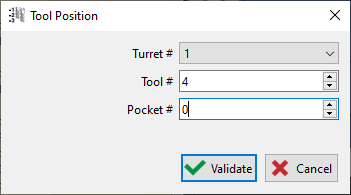
Thay đổi vị trí |
Cho phép di chuyển các bộ phận của giá đỡ dao hiện tại đến một vị trí lắp dao khác trên máy. Điều này có thể là đến một tháp dao hoặc giá đỡ khác, một vị trí giá đỡ dao khác trên tháp dao hoặc thậm chí một vị trí ổ cắm khác trong cùng một giá đỡ dao nếu có. |
|
|
|
Cắt |
Loại bỏ các bộ phận khỏi giá đỡ dao đã chọn (được giữ trong bảng nhớ tạm) có thể được dán vào một vị trí giá đỡ dao khác. |
|
|
|
Sao chép |
Tạo một bản sao của dao đã chọn vào bảng nhớ tạm |
|
|
|
Dán |
Chèn dao từ bảng nhớ tạm |
|


Bật lên Dao
|
|
Tự động Lắp trên |
… Các tháp dao và/hoặc giá đỡ của máy. Đối với dao đã chọn, người dùng chọn tháp dao hoặc giá đỡ nơi lắp nó, đây là một loại lắp ráp bán tự động. |
|
|
|
Phá vỡ đầu kẹp dao |
Tách rời các đầu kẹp dao tiêu chuẩn và dao của nó để có thể thay thế đầu kẹp dao |
|
|
|
Lập chỉ số tháp dao |
Đối với các tháp dao không đồng trục, gán thủ công các vị trí trụ dao. |
|
|
|
Cài đặt |
Dao có thể được điều chỉnh bằng cách sửa đổi chiều dài hiệu dụng của chúng (giá trị có thể điều chỉnh), tịnh tiến hoặc xoay chúng. Trong quá trình điều chỉnh, các giá trị đo dao—Chiều dài hiệu dụng, Tịnh tiến X/Y/Z và Xoay Y/Z—được tính toán và hiển thị động. |
|
|
|
Cài đặt Nhóm |
Nó cho phép cấu hình tập thể các tham số dao, chẳng hạn như đối với các dao trên giá đỡ trong gia công kiểu Thụy Sĩ. |
|
|
|
Đảo hướng Dao |
Xoay dao 180°. |
|
|
|
Cài đặt Tối ưu |
Chỉ trong phay, nó tự động thay đổi thành chiều dài hữu dụng chính xác. |
|
|
|
Thông tin |
Cho phép lấy đặc điểm của dao, bao gồm danh sách các chu kỳ sử dụng dao này. |
|





|
Video này minh họa cách truy cập và sử dụng cài đặt dao trong Menu Dao cụ của GO2cam thông qua menu bật lên nhấp chuột phải. Tìm hiểu cách đảo, khóa hoặc điều chỉnh dao và đầu kẹp để thiết lập chính xác và điều chỉnh theo thời gian thực. Xem video để thấy các tính năng này hoạt động. 
|