Giới thiệu
GO2cam hoàn toàn có tham số, nghĩa là có thể thực hiện các thao tác sau:
-
Tạo họ chi tiết dễ dàng,
-
Sửa đổi kích thước,
-
Thực hiện tạo mẫu, v.v.
Cách chi tiết được thiết kế rất quan trọng để chi tiết có thể sửa đổi hay không: các ràng buộc song song, đồng tâm, tiếp tuyến được tôn trọng nếu một phần tử được sửa đổi, để tất cả các phần tử liên kết với nó cũng được sửa đổi.
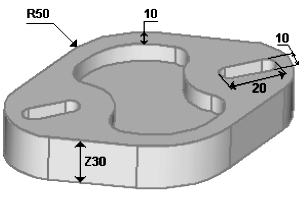
|
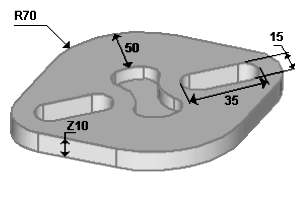
|
Ví dụ về bản phác thảo tham số
Mục đích của chương này là giới thiệu các khái niệm cơ bản về thiết kế tham số và giải thích cách tạo một họ các chi tiết đơn giản bằng cách sử dụng tham số.
Trong ví dụ sau, ba kích thước xác định hình học của chi tiết:
-
The khoảng cách giữa các tâm của hai lỗ, gọi là L.
-
The đường kính của hai lỗ.

Để tạo một chi tiết tham số hóa , các phần tử hình học phải liên quan với nhau thông qua ràng buộc hình học .
Các ràng buộc này xác định mối quan hệ giữa các phần tử khác nhau của hình học. Ví dụ bao gồm:
-
Song song — duy trì mối quan hệ song song giữa hai phần tử.
-
Tiếp tuyến — duy trì sự tiếp tuyến giữa hai phần tử.
-
Đồng tâm — đảm bảo hai vòng tròn hoặc cung chia sẻ cùng một tâm.
-
Trùng nhau — đảm bảo hai điểm hoặc phần tử chia sẻ cùng một vị trí.
Các phần tiếp theo mô tả, từng bước, cách xây dựng chi tiết bằng cách sử dụng các ràng buộc này và cách sửa đổi hình học kết quả bằng cách thay đổi các tham số của nó.
Ví dụ cũng có thể được tái tạo trực tiếp trong GO2cam để thực hành.
Thiết kế
Vào GO2cam và Bắt đầu bản vẽ bằng cách đặt tên cho chi tiết: Ví dụ: Part #1.
|
Giải thích |
Hình ảnh |
|
Bước 1: Click Circle Creation, click on Vòng tròn được xác định trước [1] command. Nhấp vào giao điểm của các trục Nhập 4 (bán kính) vào hộp thoại, sau đó Nhập . |

|
|
Bước 2: Vòng tròn được xác định trước lệnh vẫn đang hoạt động. Tạo tâm bằng tọa độ của nó: X=75, Y=0 . Nhập 12,5 cho giá trị bán kính. |

|
|
Bước 3: Vòng tròn được xác định trước lệnh vẫn đang hoạt động. Nhấp vào một lỗ đã tạo, con trỏ ngữ cảnh chỉ ra đồng tâm (). Nhập 5 mm làm giá trị bù. Lặp lại các hành động tương tự với lỗ thứ hai. |

|
|
Bước 4: Nhấp vào Đoạn lệnh. Chỉ ra liên tiếp hai vòng tròn bên ngoài bạn vừa tạo, con trỏ ngữ cảnh chỉ ra sự tiếp tuyến (). Lặp lại các hành động này 2 lần để tạo các đoạn trên và dưới. |

|
|
Bước 5: Nhấp vào Bản vẽ lệnh. Pass the cursor on the two outside circles and click when the automatic GO2cam suggestion is correct. Chi tiết đã hoàn thành. |

|
Sửa đổi
Sau khi chi tiết hoàn thành, lưu công việc hiện tại bằng Ctrl+S . Sau đó, chọn Tệp > Lưu thành… và lưu chi tiết dưới một tên khác, ví dụ Part #2 . Điều này bảo tồn chi tiết gốc đồng thời cho phép tạo một biến thể mới.
Sửa đổi Chi tiết
-
Chọn Chỉnh sửa > Chỉnh sửa Phần tử hoặc sử dụng Ctrl+H phím tắt.
-
Chọn vòng tròn đầu tiên.
-
Sửa đổi các đặc điểm của nó trong khu vực hộp thoại . Ví dụ, thay đổi đường kính thành 12 .
-
Chọn vòng tròn thứ hai và sửa đổi Vị trí X để thay đổi L giá trị.
-
Sửa đổi đường kính của vòng tròn thứ hai theo yêu cầu.
Biến thể thứ hai của chi tiết hiện đã hoàn thành.
Thủ tục tương tự có thể được lặp lại để tạo các biến thể bổ sung của chi tiết.
Hình học phải được thiết kế bằng cách sử dụng các mối quan hệ và ràng buộc thích hợp để các sửa đổi tham số hoạt động chính xác. Nếu chi tiết không được xây dựng theo phương pháp được mô tả trong chương này, các kích thước riêng lẻ vẫn có thể được sửa đổi, nhưng hình dạng hoàn chỉnh có thể không cập nhật chính xác hoặc duy trì mối quan hệ tô pô và hình học .
|

|
