|
Làm thế nào để gia công lỗ từ 2 phía? |
|
|
Có hai phương pháp có thể được sử dụng trong GO2cam để gia công lỗ:
Chúng tôi sẽ mô tả cả hai phương pháp dưới đây |
|
|
1. Tự động
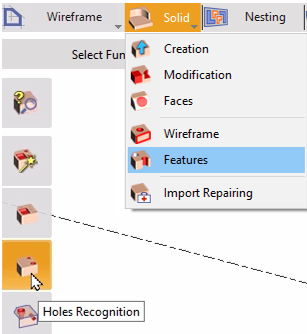
Trong phương pháp này, bước đầu tiên là thực hiện Nhận dạng lỗ. Vì vậy, trong tab Thiết kế, chọn Khối > Tính năng. Sau đó chọn lệnh Nhận dạng lỗ để khởi chạy tính năng.
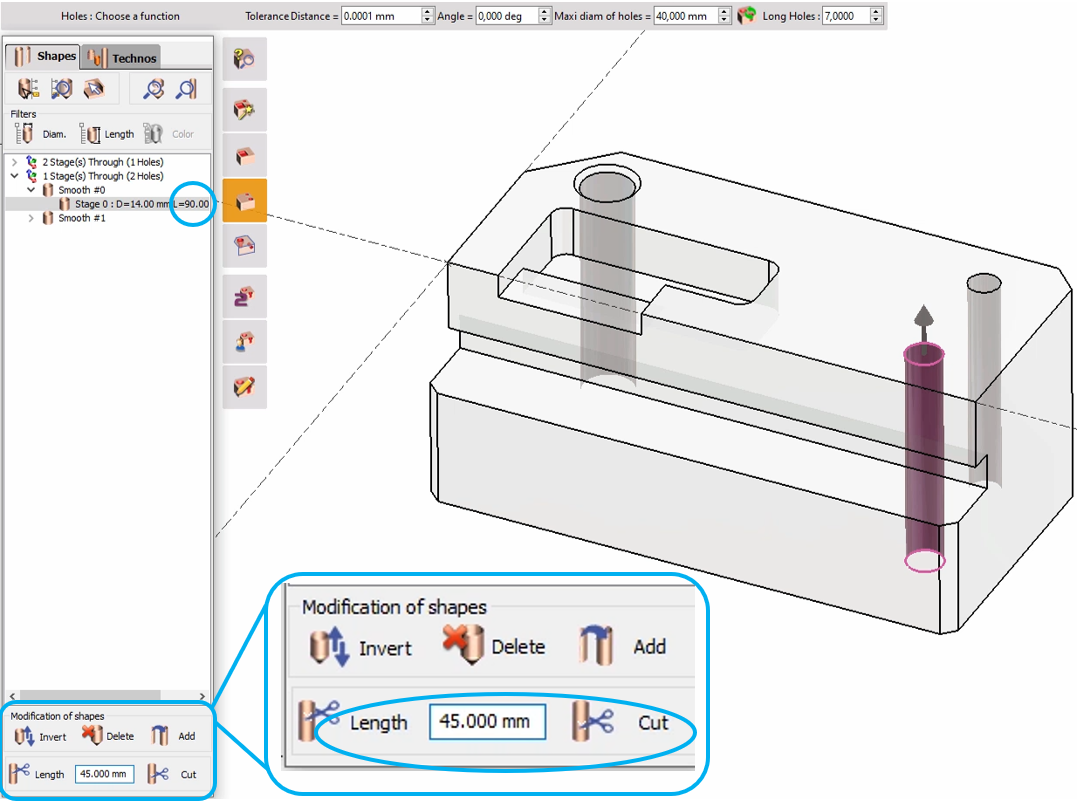
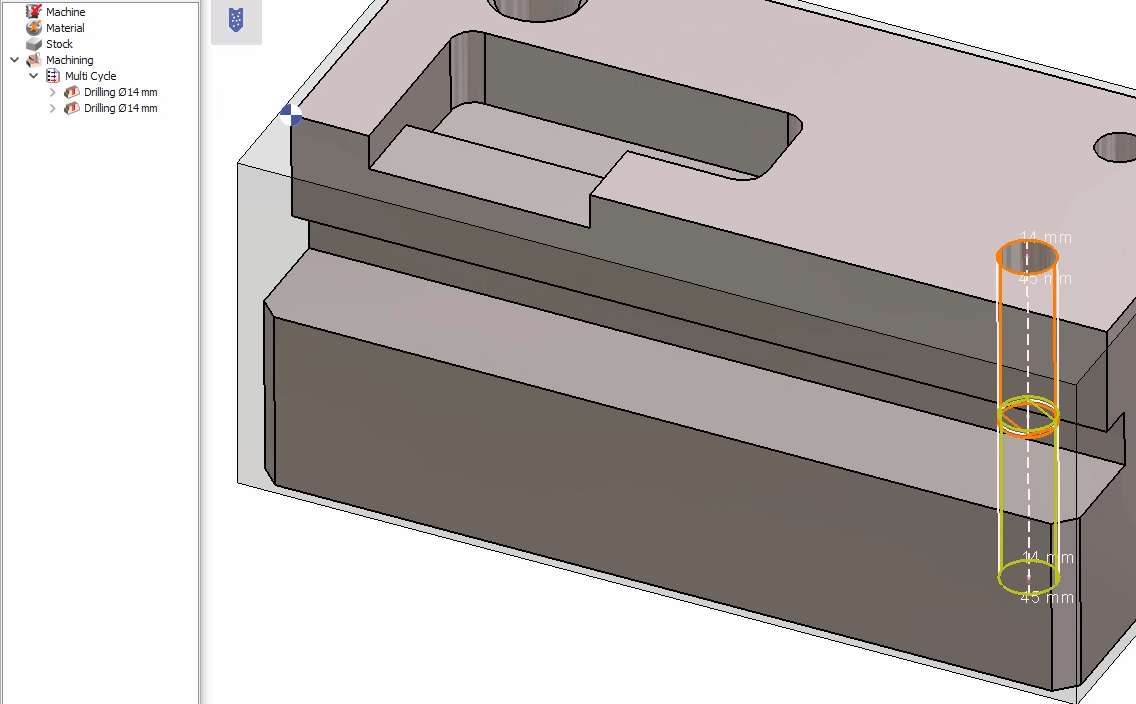
Đối với ví dụ này, chúng ta sẽ tập trung vào lỗ đơn như trong hình bên phải, với Chiều dài 90mm. Trong Sửa đổi hình dạng , nhập giá trị chiều dài là một nửa chiều dài lỗ (45mm) và nhấp vào Cắt . Bạn có thể được nhắc bằng một hộp thoại để 'Cắt các lỗ giống hệt' và nếu bạn muốn cùng một phép toán trên các lỗ tương tự khác, bạn có thể chọn Có, nhưng đối với ví dụ này chúng tôi chọn Không. Cấu trúc của lỗ được cắt thành 2 phần tử . Bây giờ chúng ta có thể chuyển sang tab Công nghệ và áp dụng lỗ Tiêu chuẩn như bình thường. Cuối cùng trong tab Phay, chọn Lỗ/Tính năng > Tự động. 2 mặt phẳng riêng biệt được tạo cho lỗ và sau khi tính toán, việc khoan được thực hiện một lần từ trên xuống ở giữa và lần thứ 2 từ dưới lên. |
|
|
2. Thủ công Trong phương pháp này, chúng ta có thể trực tiếp xác định một lỗ thủ công bằng cách vào Lỗ/Tính năng > Lỗ thủ công. Đối với hình học, chọn lỗ cần thiết (thường các lỗ được nhận dạng tự động)
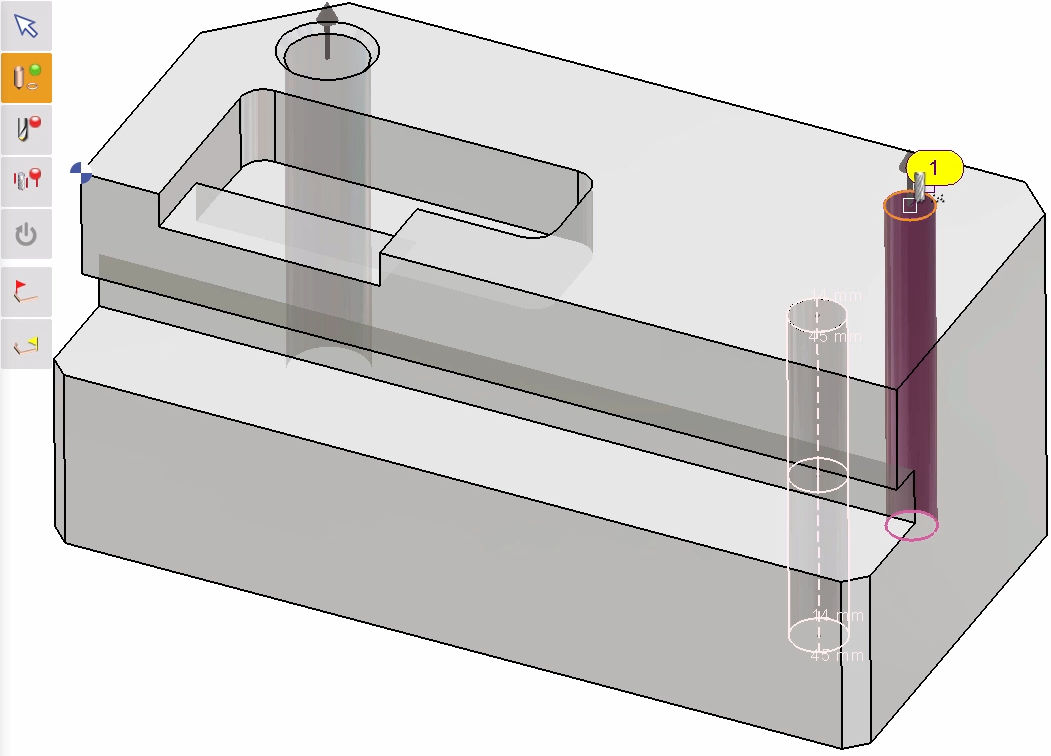
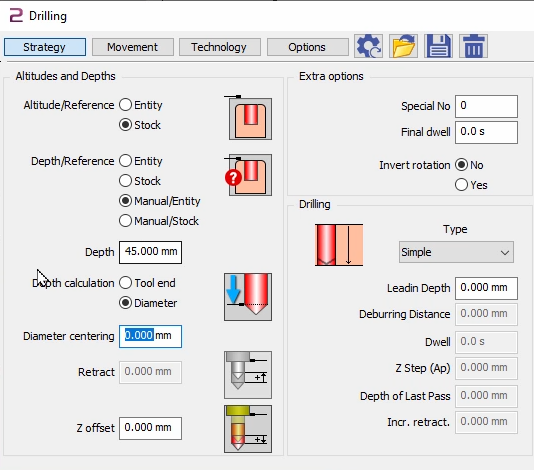
Chọn dao và trong chiến lược Khoan đặt: Độ cao/Tham chiếu : Vật liệu thô Độ sâu/Tham chiếu : Thủ công/Thực thể Độ sâu : đến chiều dài yêu cầu (trong trường hợp này là một nửa ở 45mm) và tính toán. Để gia công phía bên kia , trước tiên chúng ta cần tạo một mặt phẳng ở phía đó cho lỗ. Cách dễ nhất là nhấp chuột phải vào mặt sau và chọn 'Mặt phẳng trên mặt phẳng'.
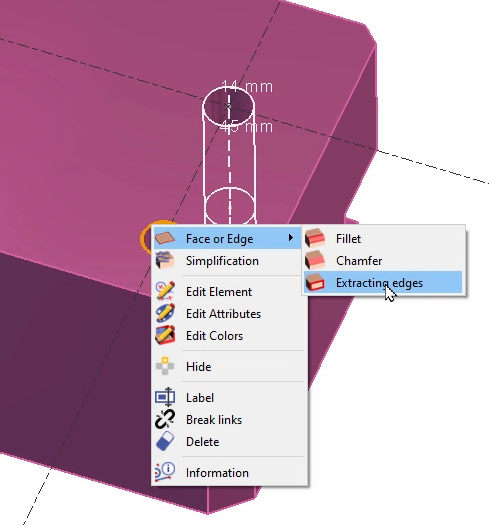
Tiếp theo, để có thể nhận dạng thực thể lỗ từ phía này, chúng ta phải trích xuất cạnh của lỗ. Điều này sẽ hỗ trợ trong việc lựa chọn hình học.
Cuối cùng, áp dụng chu kỳ lỗ thủ công tương tự như phía ban đầu với cùng dao và chiến lược. Đối với hình học, chúng ta sẽ phải chọn cạnh tròn đã trích xuất (bạn có thể ẩn khối để dễ chọn hơn).
|
|
|
|
|


|
Làm thế nào để gán một lỗ người dùng cho một hình dạng để gia công lỗ nhiều giai đoạn? |
||
|
Trong bước Nhận dạng lỗ, sau khi chọn lỗ cần thiết (ví dụ: chúng ta sẽ chọn lỗ 3 giai đoạn), chúng ta có hai khả năng gán một lỗ người dùng cho lựa chọn. |

|
|
|
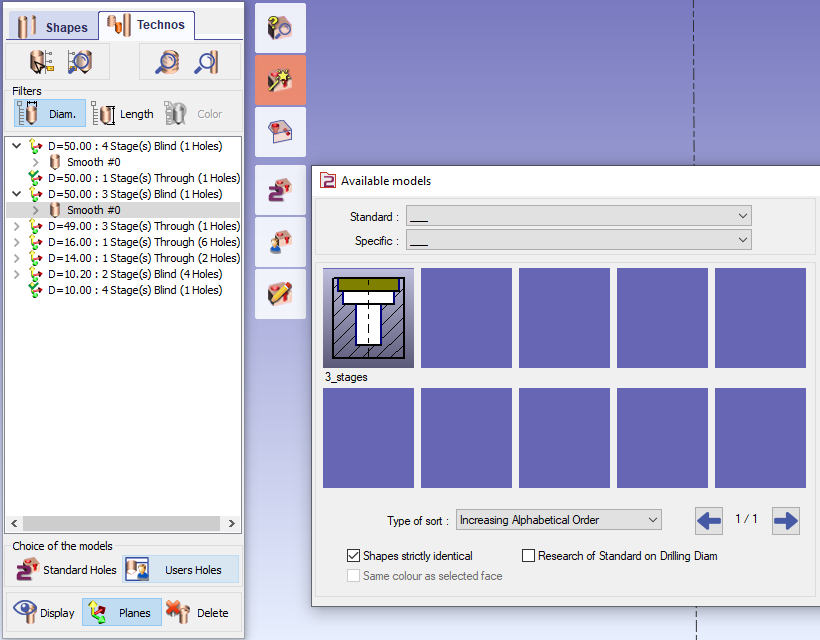
1/ Nếu Lỗ người dùng mẫu đã có sẵn , chúng ta có thể nhấp vào Lỗ người dùng.
Danh sách các mô hình tương thích có sẵn sẽ mở ra; GO2cam quét trong tất cả các thư viện khác nhau để cung cấp danh sách.
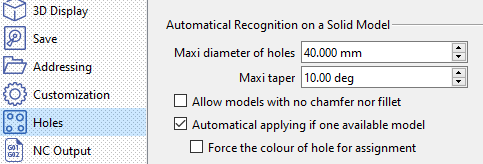
Nếu chỉ có một mô hình tương thích, bạn có thể áp dụng nó tự động mà không cần mở bảng! Để làm điều này, trong Cấu hình phần mềm , trong phần Lỗ khoan , dưới 'Nhận dạng tự động trên Mô hình Khối', đảm bảo chọn ' Áp dụng tự động nếu có một mô hình ' |
|
|
|
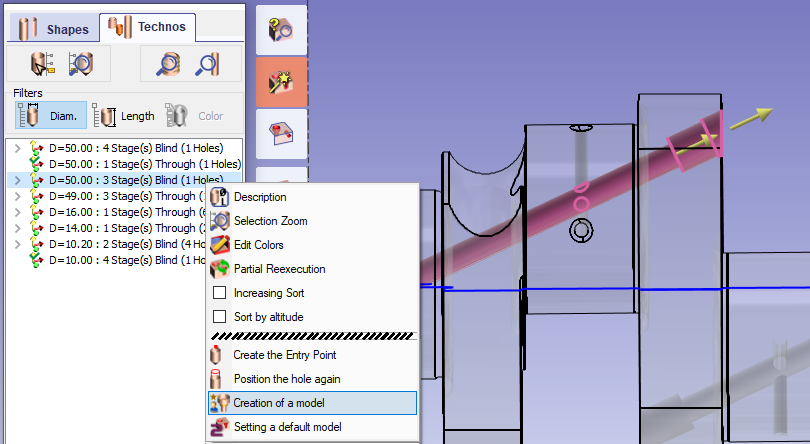
2/ Nếu Lỗ người dùng mẫu không có sẵn , chúng ta có thể nhấp chuột phải vào lỗ cần thiết và sau đó chọn ' Tạo mô hình '. Chức năng này cho phép tạo cơ sở của mô hình:
Nếu bạn nhấp vào Lỗ người dùng khi không có mẫu phù hợp, bạn sẽ được nhắc bằng một cửa sổ hộp thoại nơi bạn có thể trực tiếp chọn Tạo mô hình .
Đối với độ sâu trên hình dạng tại thời điểm này, chúng ta không có quyền truy cập vào các tham số chu kỳ: các bắt đầu gia công and độ sâu are được đặt tự động according to the type of operation! Ví dụ:
Đối với danh sách các phép toán , chúng được sắp xếp từ đường kính nhỏ nhất đến lớn nhất. (D3>D2>D1) Chúng ta có thể nhấp vào tiếp theo và cuối cùng đặt tên và lưu mô hình sau đó nó sẽ được áp dụng cho lỗ đã chọn trong tab công nghệ. |


|
|
|
Làm thế nào để lập trình một trên và mặt sau khoét bậc? |
|
|
Nếu 2 lỗ khoét bậc trên và sau có cùng đường kính, bạn có thể sử dụng cùng dao và một chu kỳ đơn ! |
|
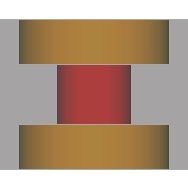
Để thực hiện phép toán khoét bậc, bạn phải đánh dấu Có vào tham số ' Gia công mặt trên trước khi cắm sâu ', tùy chọn này sẽ cho phép bạn sửa đổi các trường tham số Độ sâu/Tham chiếu và 'Độ sâu'. 
|
|
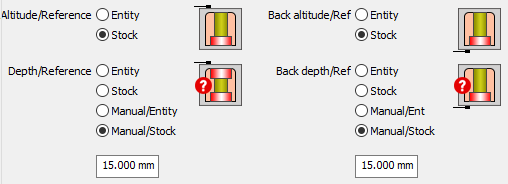
Then we focus on how to set references: Độ cao và Độ sâu
|
|
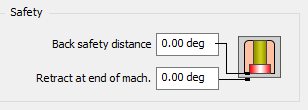
Cuối cùng, chúng ta xác định khoảng cách an toàn mặt sau và rút ở cuối gia công để bảo vệ dao và các mặt đã gia công. |
|
|
Đến lượt bạn!! |
|
|
Tệp: Pièce en U.PCE |
|
|
Mở
‘Pièce en U.PCE’
2 lỗ khoét bậc có cùng đường kính (14mm) sâu 4 mm ở mặt trên và sâu 6 mm ở mặt sau. |
|
|
Chuyển sang
phay
.
|
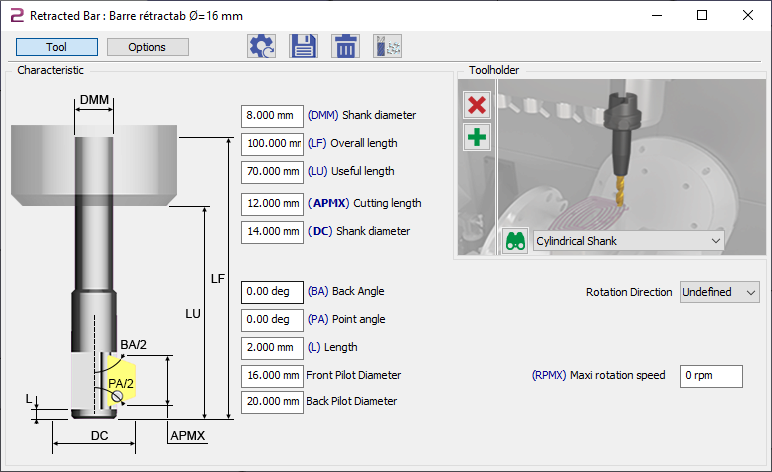
|
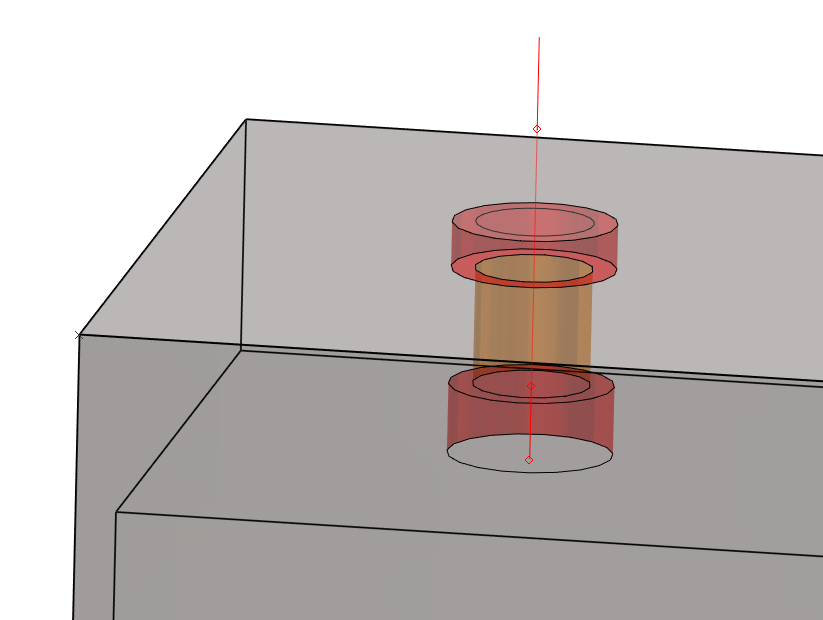
Kết quả cuối cùng phải giống như ở bên phải. |
|
|
Các tùy chọn rút dao giữa các lỗ khoan trong GO2cam là gì? |
|
|

|