Trình bày

|
Lệnh ‘Chỉnh sửa phần tử’ cho phép sửa đổi một phần tử hình học đã được thiết kế. Nhiều cách để truy cập ‘ Chỉnh sửa phần tử ’:
|
|
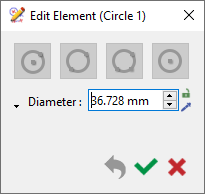
Các thực thể hình học có tên được hiển thị kèm tên của chúng trong tiêu đề trong quá trình chỉnh sửa. |
|
GO2cam triển khai các nguyên tắc thiết kế tham số trong quy trình tạo. Khi một phần tử hình học được tạo, lịch sử tạo được lưu trong cơ sở dữ liệu. Phương pháp này cho phép phần tử được chọn có liên kết với tất cả các cấu trúc đã thực hiện trước đó.
Parameterizing is a powerful functionality of GO2cam, you can find more information about it by nhấp vào đây!
|
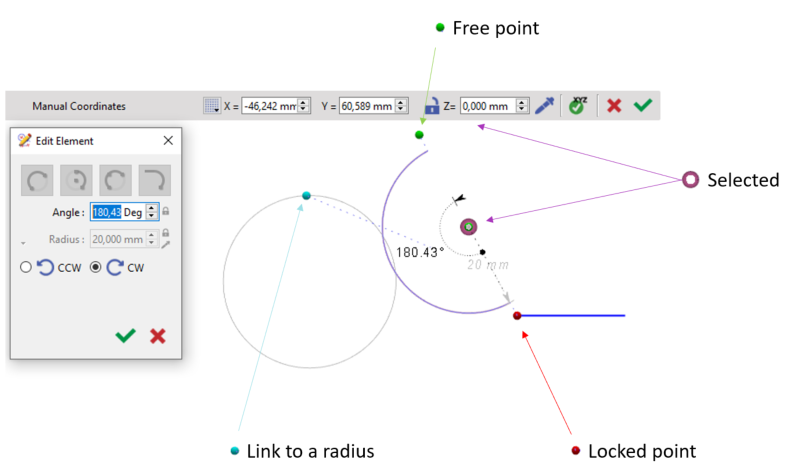
Các mối quan hệ tham số giữa các phần tử trong hình học 2D được xác định bởi một loạt các điểm có thể được thao tác để sửa đổi thực thể như được hiển thị bên dưới: |
|
|
|
|
Liên kết [ Xanh lam ] |
Liên kết với bán kính khác và sẽ phản ánh mọi thay đổi được thực hiện trên bản gốc. Liên kết này có thể bị ngắt bằng cách nhấp vào biểu tượng khóa khi chọn nó. |
|
Điểm bị khóa [ Đỏ ] |
Điểm ban đầu mà tất cả các điểm khác được liên kết. Di chuyển điểm này sẽ di chuyển toàn bộ cấu trúc. |
|
Đã chọn [ Viền Tím ] |
Điểm hiện tại đang được chọn. |
|
Điểm tự do [ Xanh lục ] |
Có thể di chuyển tự do mà không ảnh hưởng đến các điểm khác. |
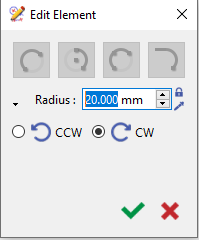
Bán kính của cung tròn
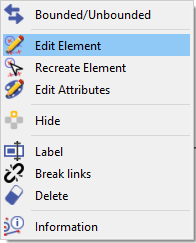
Dưới đây là các bước để chỉnh sửa phần tử cung tròn:
|
|
|
|
|
|
|
|

Chỉnh sửa Fillet
Dưới đây là một video ví dụ cho thấy cách chỉnh sửa fillet.
|
|
Màu của Phần tử Chỉnh sửa
|
Kể từ V6.11, màu sắc của một phần tử đang được chỉnh sửa và các phần tử sau là khác nhau. Các màu này có thể được người dùng định nghĩa trong Công cụ> tùy chọn> Chủ đề. Để biết thêm thông tin, hãy xem trang Chủ đề . |