Định nghĩa
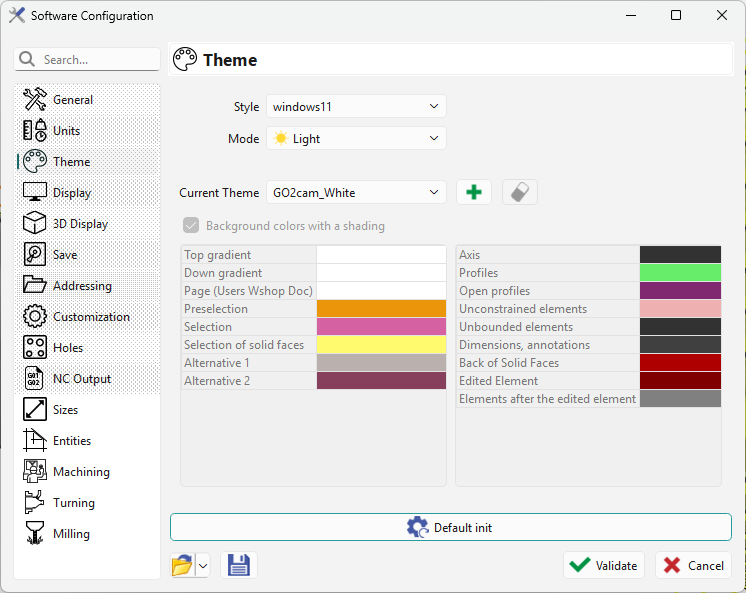
Trang này dành riêng cho việc tùy chỉnh chủ đề màu sắc trong phần mềm.
|
Chủ đề bao gồm:
|
|
Kiểu
|
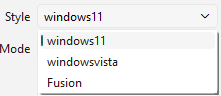
Chúng ta giờ đây có thể chọn từ 3 Kiểu trong Cấu hình phần mềm, mang lại những thay đổi về kích thước biểu tượng, kiểu và kích thước phông chữ, v.v. |
|
Chế độ
|
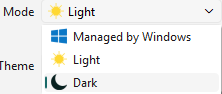
Người dùng có thể tùy chỉnh giao diện của phần mềm để có sự thoải mái thị giác tốt hơn. Điều này chủ yếu ảnh hưởng đến hộp thoại và dải băng. Tùy chọn đầu tiên tuân theo cài đặt Windows của bạn để xác định màu sắc. Ngoài ra, bạn có thể chọn chế độ sáng hoặc tối. |
|
Tạo chủ đề
Mỗi sản phẩm (GO2cam Production, GO2cam Operator, GO2cam Designer) có chủ đề riêng và chúng tôi cũng cung cấp 2 chủ đề cho bố cục chi tiết, với nền trắng và nền đen. Cuối cùng, bạn có thể chọn chủ đề ‘Mặc định’ để đặt lại các tùy chọn về giá trị ban đầu. Các chủ đề này không thể được sửa đổi hoặc xóa!
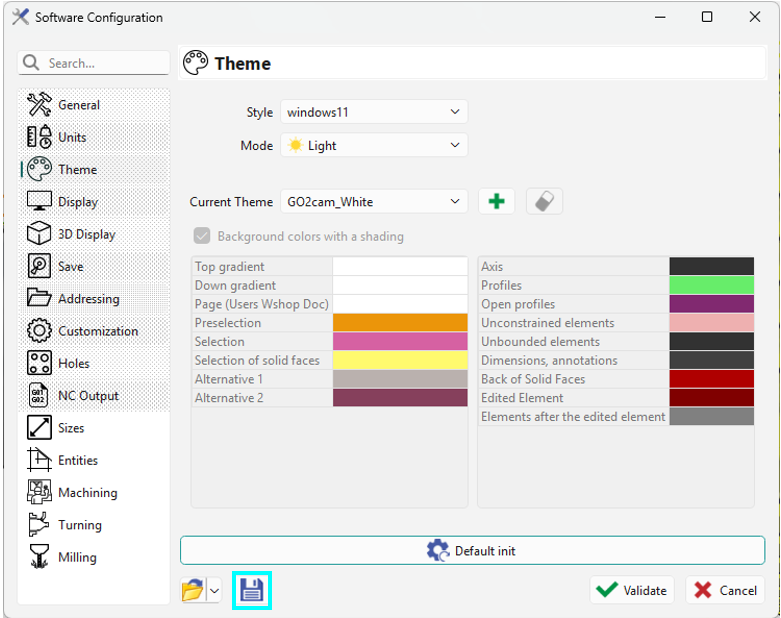
Sau đó, chọn màu cho từng loại phần tử bằng cách nhấp vào biểu tượng màu tương ứng. Cuối cùng, nhấp vào Xác nhận để thoát khỏi hộp thoại tùy chọn, và chủ đề sẽ được tạo. Nhấp vào Lưu ở cuối trang sẽ lưu toàn bộ bộ tùy chọn, không phải chủ đề! |
|
|
Trường hợp đặc biệt: chúng ta có một màu cho mặt đối diện của các mặt khối . Do đó, nếu các mặt bị thiếu khi nhập một khối, chúng ta sẽ thấy ‘bên trong’ của khối, với màu này. Thực thể này Mặt sau của các mặt khối cũng kiểm soát màu sắc cho tùy chọn Mặt sau với màu khác cho các bề mặt |

|
|
Kể từ V6.11, hai màu thực thể mới đã được thêm vào. Phần tử đã chỉnh sửa: phần tử đang được chỉnh sửa chuyển sang màu đã đặt (trong trường hợp này là Màu vàng) Các phần tử sau các phần tử đã chỉnh sửa: tất cả các phần tử đi sau phần tử đang được chỉnh sửa chuyển sang màu đã đặt (trong trường hợp này là màu xanh lá cây) như trong hình dưới đây 
|
|

Hãy cẩn thận với việc lựa chọn một số màu này: ví dụ, trục màu trắng sẽ không hiển thị với màu nền sáng!