Giới thiệu

|
|
Là Thanh trạng thái là dải tương tác ở cuối cửa sổ GO2cam tập trung các điều khiển đồ họa và thiết kế như tọa độ và lưới, mặt phẳng làm việc, màu sắc hoạt động, lớp, thuộc tính, hiển thị cạnh khối và cửa sổ thông tin. |
Bước tọa độ và lưới
|
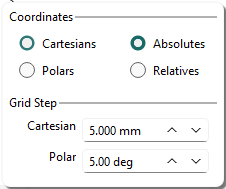
Truy cập tùy chọn lưới trực tiếp từ thanh trạng thái . Hộp thoại thanh trạng thái cung cấp quyền truy cập trực tiếp vào cài đặt lưới và định nghĩa tọa độ thiết kế (Cartesian hoặc cực, tuyệt đối hoặc tương đối). Nó thay thế các cửa sổ bật lên nền trước trước đây, cải thiện khả năng hiển thị lưới. Bạn có thể gọi nó bằng phím Ctrl trong khi thiết kế hình học hoặc thực hiện các hành động khác. |
|
|

|
Mới Hiển thị lưới điều chỉnh bước lưới theo mức thu phóng của bạn và làm nổi bật mỗi đường thứ năm. Điều này cung cấp một tham chiếu rõ ràng, nhận biết tỷ lệ, giúp dễ dàng đọc khoảng cách và định hướng trong nháy mắt. Xem video bên dưới để biết bản trình diễn. |
|
|
|
||
Đối với Tiện, lựa chọn giữa Đường kính và Bán kính tọa độ được di chuyển từ menu bật lên sang nút chuyển đổi trên thanh trạng thái ; chế độ hiện tại luôn hiển thị ở đó, vì vậy bạn có thể thấy chế độ tọa độ nào đang hoạt động.

Danh sách mặt phẳng
Danh sách mặt phẳng xuất hiện trên Thanh trạng thái. Chọn một mặt phẳng để đặt nó làm mặt phẳng làm việc hiện tại.
Hộp kiểm ở bên trái lọc các phần tử thuộc về mặt phẳng hiện tại .
Nhấp chuột phải để truy cập lệnh:

|
Khôi phục mặt phẳng |
Nhấp vào một phần tử để hiển thị số mặt phẳng của nó và chọn nó làm mặt phẳng hiện tại. |

|
Chỉnh sửa mặt phẳng hiện tại |
Sửa đổi mặt phẳng hiện tại bằng cách đổi tên, xóa hoặc thay đổi đặc điểm tạo (góc, tọa độ gốc, v.v.). Bạn không thể sửa đổi mặt phẳng THAM CHIẾU. |

|
Đổi tên |
Một mặt phẳng mới nhận số và tên tự động. Bạn có thể đổi tên nó sau. |

|
Xóa mặt phẳng hiện tại |
Bạn có thể xóa mặt phẳng hiện tại trừ khi nó chứa các phần tử hoặc bạn đã tạo một mặt phẳng khác từ nó. Bạn không thể xóa mặt phẳng THAM CHIẾU. |

|
Thông tin |
Hiển thị tên mặt phẳng, loại và tọa độ tương đối so với mặt phẳng THAM CHIẾU. |
Màu sắc hoạt động
|
Màu sắc hoạt động xuất hiện trên thanh trạng thái và không còn được quản lý trong bảng màu trên cùng. GO2cam cung cấp một bảng màu vô hạn dựa trên chế độ RGB (Đỏ/Xanh lục/Xanh lam). Nhấp vào biểu tượng màu để mở hộp thoại hiển thị ở bên phải:
Hộp kiểm ở bên trái lọc và chỉ hiển thị các phần tử có màu hiện tại. |

|
|---|
Danh sách lớp
Bạn có thể nhanh chóng truy cập danh sách các lớp hoạt động và chọn lớp hiện tại. Danh sách và bảng lớp có sẵn bằng cách nhấp chuột phải . Bạn cũng có thể đổi tên một lớp và chọn lớp hiện tại bằng cách nhập số của nó.
The checkbox on the left enables filtering elements to show only those in the current layer. For more information on layers, nhấp vào đây .

|
Khôi phục lớp |
Nhấp vào một phần tử để hiển thị số lớp của nó và chọn nó làm lớp hiện tại. |

|
Chọn lớp |
Mở danh sách lớp để sửa đổi lớp hiện tại. |
|
|
Đổi tên |
Đặt tên cho lớp hiện tại. |

|
Quản lý lớp |
Mở bảng lớp để tùy chỉnh tệp lớp (*.LAY), gán tên và hơn thế nữa. |

|
Sao chép lớp hiện tại vào… |
Sao chép tất cả nội dung của một lớp sang lớp khác. Chọn lớp hiện tại, nhấp vào lệnh và nhập số lớp trùng lặp. |

|
Nhập số |
Chọn một lớp theo số của nó. |
Thuộc tính

|
Quản lý thuộc tính |
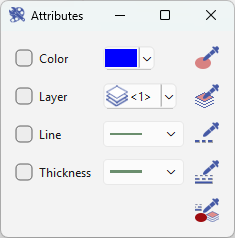
Các thuộc tính hiện tại được xác định trong bảng màu: màu sắc, loại đường, độ dày đường, và số lớp. Lệnh này cho phép lọc các phần tử theo loại thuộc tính, chẳng hạn như chỉ hiển thị các phần tử màu đỏ. Bạn cũng có thể khôi phục các thuộc tính hiện có bằng cách nhấp vào một phần tử bằng ống nhỏ giọt. Lựa chọn nhiều phần tử có thể thực hiện thông qua hộp thoại được tổ chức lại và cải thiện. |
|
|
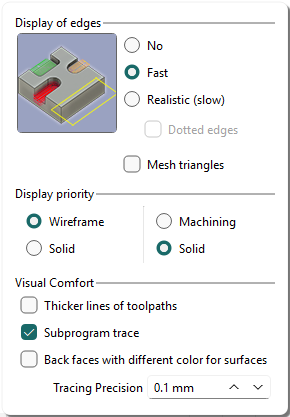
Hiển thị cạnh khối
Sử dụng hộp thoại để cấu hình hiển thị cạnh và đặt ưu tiên hiển thị cho các hoạt động 2D, 3D và gia công.
|
|
|
|
|
|
|
|
|
|

Đối với các chi tiết lớn, hãy sử dụng Nhanh/Khối/Khối kết hợp để xử lý nhanh hơn: tiết kiệm tới 25% thời gian, cải thiện chuyển động và ưu tiên hiển thị khối để hiểu rõ hơn về chi tiết.
Cửa sổ thông tin
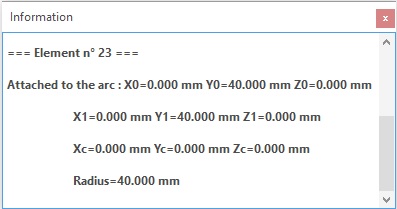
Khi một thông báo xuất hiện, hộp thoại đóng sau 10 giây mờ dần, nhưng các thông báo vẫn được giữ lại. Mô tả hành vi:

|
Không hoạt động |
Không có thông báo. |

|
Đã cập nhật |
Có một thông báo mới, nhấp vào nút để đọc nó. |

|
Ẩn |
Hộp thoại đang mở. Nhấp vào nút để ẩn nó, và giữ các thông báo. |

|
Hoạt động |
Hộp thoại đã đóng, nhưng các thông báo có sẵn. Nhấp vào nút để mở lại. |
Đóng cửa sổ bằng biểu tượng màu đỏ sẽ xóa thông báo và trả lại biểu tượng thông tin về trạng thái không hoạt động trạng thái.