|
|

Sunum
Bu mil oluşturma komutu, tel kafes geometrisinde tornalama parçaları çizmek için kullanılır. Bu komutu yalnızca Tornalama modülündeki Mil adlı menüde bulabilirsiniz.
Mil menüsü 4 alt menüye ayrılmıştır:

|
Mil Oluşturma |
Mil oluşturma ve radyüs, pah ekleme komutlarını ve ayrıca özel stok toleranslarını bulabilirsiniz. |

|
Oluşturma |
Bu menü, Tel Kafes/Çizim'in 'hafif' bir menüsüdür. Milin otomatik oluşturulmasıyla birleştirmek için kullanışlı komutları orada bulacaksınız. |

|
Çizim Finiş |
Tel Kafes/Çizim Finiş menüsü ile aynı. |

|
İçe Aktarma Temizleme |
2B CAD dosyalarını (DXF, DWG vb.) içe aktarırken kullanışlı komutlar |
Prensip
|
Mil Oluşturma'nın prensibi, boyutların otomatik gösterimiyle birlikte boylar, çaplar ve koniklerin zincirleme tasarım olmasıdır. Tasarım ayrıca tamamen parametreleştirilmiştir .
|
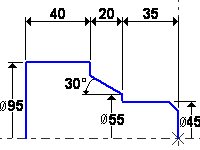
|
|
|
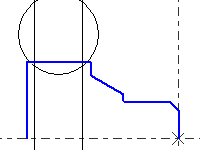
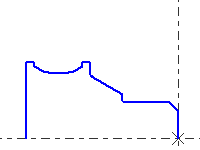
Bir sonraki örnekte kanal tasarımı için gösterildiği gibi, mil oluşturmayı tel kafes standart komutlarıyla birleştirebilirsiniz. Çember oluşturmayı ve ardından şekli tamamlamak için Çizim komutunu kullanıyoruz.
|
|
|
|
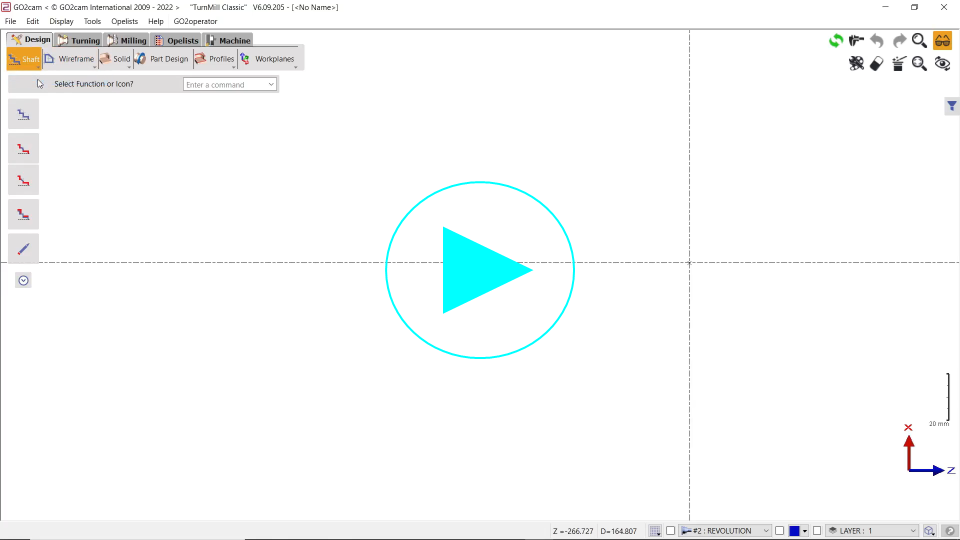
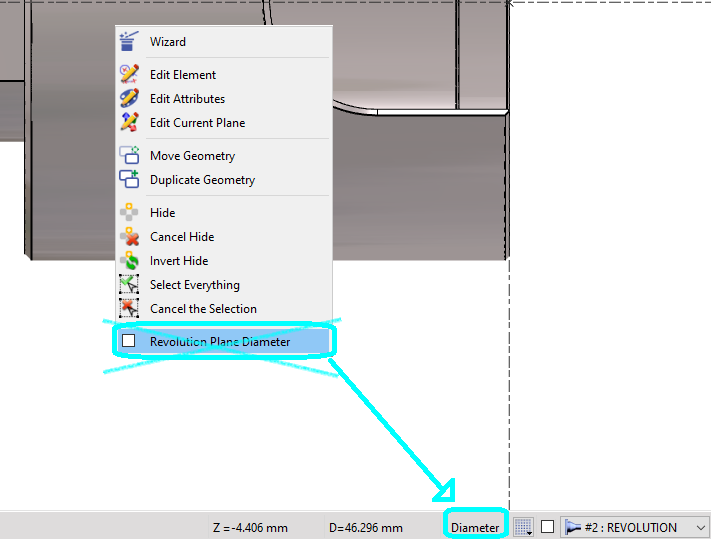
Varsayılan olarak, tornalamadaki tasarım çap olarak tanımlanır. Bunu Radyüs moduna değiştirmek için, arka plana sağ tıklayın ve onay kutusunu kaldırın Dönme Düzlemi Radyüsü. Bu işlevi gösteren kısa bir videoyu burada izleyebilirsiniz:
|
|
|
Tornalamada tasarım için, Çap veya Radyüs koordinatları seçimi açılır menüden durum çubuğuna taşındı. Bu bir geçiş düğmesidir. Mevcut mod, durum çubuğunda görünen moddur, böylece bu bilgiyi ekranda bulundurursunuz. |
|
Mil Oluşturma
|
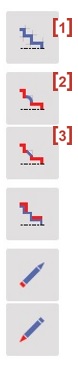
Bu Mil Oluşturma [1] is a powerful and easy design tool. The principle is to draw alternatively diameters and lengths and also the shapes of cones. The fillets and chamfers have to be added later, thanks to dedicated the following commands: Radyüs [2] , Pahlar [3]
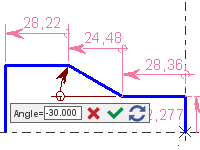
Mil oluşturma ayrıca şunları da sağlar: değerleri değiştir ve tüm hesaplamaları güncelleme (işleme operasyonları dahil). Parça aileleri durumunda kullanılabilir. Herhangi bir değer girmeden tüm şekli oluşturabilirsiniz! Bu durumda, boyutlar henüz sabitlenmediğini kullanıcıya hatırlatmak için pembe renkte görüntülenecektir. |
|
Değerleri değiştirmek için, boyuta veya elemana çift tıklamanız veya Elemanı Düzenle'yi seçmeniz yeterlidir. Değer, aşağıda gösterildiği gibi bir Hızlı Düzenleme menüsü içinde değiştirilebilir. Boyut siyah rengini geri kazanır.
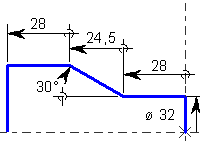
Sonraki örnek, anında çizilmiş ve ardından 2 farklı boyutta kaydedilmiş aynı parçayı göstermektedir.
|
|
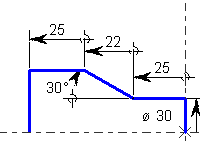
|
Kullanım ve Özellikler
Bir nokta seçerek tasarıma başlayın, ardından mil cihazı otomatik olarak etkinleşir ve sırayla boylar (Z ekseni boyunca) [1] ve çaplar (X ekseni boyunca) [2] .

To design a cone, click icon [3] ,

Ardından 3 oluşturma modu arasından seçim yapın:

|
Açı ve Boy |

|
Boy ve Çap |

|
Açı ve Çap |
Ardından Çap komutuna [4] veya Boy komutuna [5] .
|
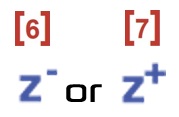
komutuna tıklayarak geri dönebilirsiniz. Alanlara pozitif değerler girdiğinizde, bunlar Z-Eksi [6] veya Z-Artı [7] |
|
|
düğmesinin yönüyle uygulanır. Ek olarak, bir önceki çapı kopyala bir önceki birinin olduğunu tıklayarak kolayca |
|
yapabilirsiniz. Bu aynı zamanda çeşitli çizgi segmentlerini birbirine bağlama avantajına da sahiptir. Bu nedenle, bir çapı değiştirirseniz, diğerleri de otomatik olarak değişecektir.
-
Bu manipülasyonu gösteren bir videoyu sağda bulabilirsiniz.
-
Varsayılan olarak, tasarım göreceli modda yapılır. Koordinat sistemi [1] Kullanıcı Göreli [2] and vice versa by selecting the icon

modundan Koordinat sistemi moduna geçebilir. Göreli Mutlak
Eğer bir boyut, Dönme düzleminin orijini olmayan bir noktaya göre verilmişse, bu yeni 'orijini' [3] and then click the point. All the next elements will be designed according to this new origin.

Izgara düğmesiyle bildirebilirsiniz: Elemanları tasarlarken, önceden tanımlanmış adım değerlerine sahip ızgarayı çağırmak için Ctrl tuşunu basılı tutabilirsiniz.
|
|
Boyutların gösterimiyle ilgili tavsiyeler
Boyutları taşımak için
Boyuta sağ tıklayın. İşte 3 komut:

|
Taşı |
Bir boyutu taşımak için |

|
Metin Taşı |
Yalnızca bir boyutun metnini taşımak için |

|
Boyut Hizalama |
Boyutu bir referans boyutuna hizalamak için |
Boyutları gizlemek için

|
Filtreler iletişim kutusuna erişim |

|
Sekmesinde Elemanlar , tüm boyutları gizlemek için simgeyi kaldırın (simge griye döner). |