Tanım

GO2cam'de, opelistler sayesinde tornalama işlemlerinin çoğu otomatikleştirilebilir. Kaba ve finiş işlemleri, kanal işleme ve iç işlemler programlayabilirsiniz.

Oluşturma süreci hızlı ve kolaydır, bazı kurallar ve sınırlamalar bilinmelidir.

▶️ This is demo demonstrates how Automatic Opelist are created in GO2cam.
Automatic toolpaths Creation.png

Otomatik Opelist Oluşturma

  1. Tümünü seç işlemleri İşleme ağacında, sağ tıklayarak , 'Opelist' seçeneğini ve ardından dışa aktarın olarak seçin.

  2. Opelist oluşturma bölmesinde, ' Tornalama girişlerinin otomasyonu ’.

  3. Bu pencerede, otomatik bir Opelist tanımlamak için, herhangi bir değişiklik yapıp yapmadığımıza bakılmaksızın, onu doğrulayın doğrulamamız

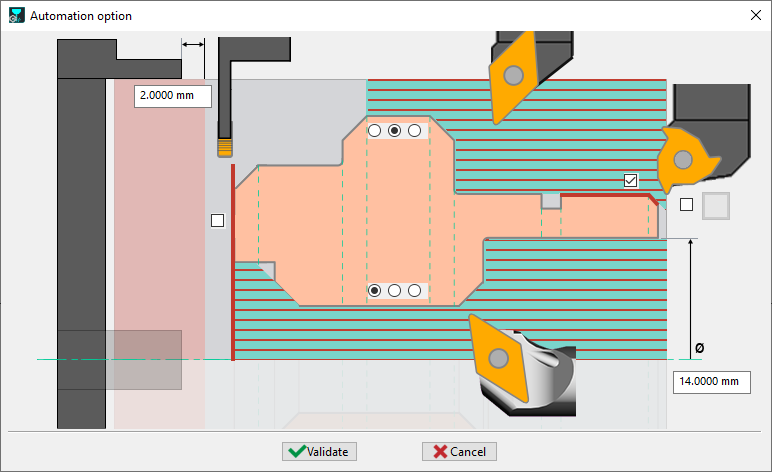
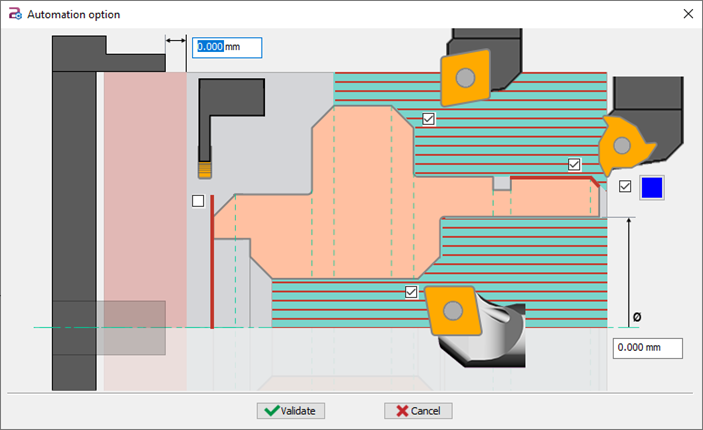
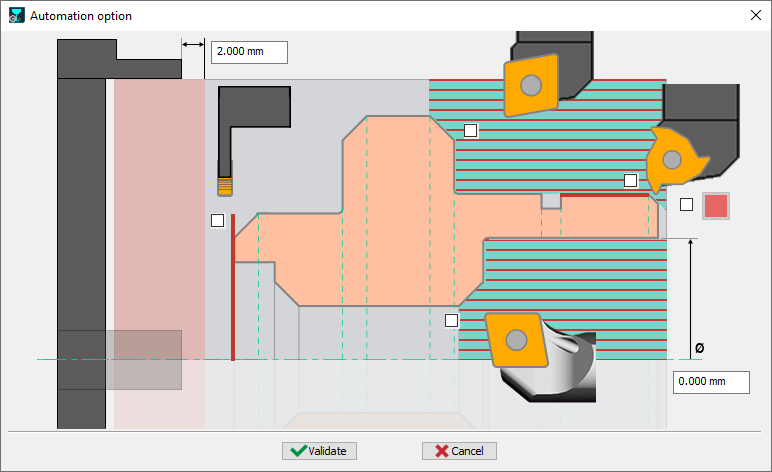
Tornalama girişleri için Otomasyon Seçeneği gerekmektedir.

  • ' içinde, otomatik Opelistimizin gerçekleştirmesini istediğimiz işlemleri seçmek için onay kutularımız bulunur:

  • Pahlı veya pahsız işleme

  • Omuza kadar işleme sınırlaması

Bir diş profili tanımlamak için renk seçimi.

  • Ek olarak, şunlar için değerler ayarlayabiliriz:

  • İşleme alanı, ayna ve güvenlik mesafesi ile sınırlıdır.

  1. İç çevrimlerin yürütülmesine izin vermek için gereken minimum çap. doğrulayın Parametreleri ayarladıktan sonra, Opelist'i kaydedip doğruluyoruz.

Creation of Auto Opelist.png

Saving of Auto Opelist-20240809-094825.png

Ana Mil üzerinde parçanın tam işlenmesini sağlamak için seçenekleri seçin

Dış ve iç işleme için 3 işleme modumuz vardır:

  • parçanın sonuna kadar.

  • maksimum çapa kadar

  • omuz başına.

Automatic opelist.png

Opelist Uygulaması

  1. Otomatik Opelist'i uygulamak için yeni bir iş parçası içe aktarırız. Otomatik Opelist Opelist ortamına gideriz, makineyi yükleriz ve aynayı ayarlarız.

  2. Kaydettiğimiz Opelist'in bulunduğu dizine tıklarız; bu, daha önce oluşturduğunuz bir klasör olabilir.

  3. Otomatik Opelist'i çalıştırırız. Bilgi panelinde, gerçekleştirilmeyen işlemlerin otomatik olarak silindiğini görebiliriz.

  4. Otomatik Tornalama Opelist'ini kullanmak için, varlıklarınızın devirme hacimleri olarak tanınması gerekir. Sistem yerel olarak iki tür geometriyi destekler:

Application on solid.png

GO2cam Milleri: GO2cam içindeki "Mil Tasarımı" işlevi kullanılarak doğrudan oluşturulan herhangi bir geometri. Katı Silüetler:

  • 3B katı (STEP, Parasolid vb.) içe aktarımı sırasında otomatik olarak oluşturulan silüetler. Özel Durumlar: DXF ve Basit Tel Kafes

  • DXF içe aktarma Eğer bir

veya basit tel kafes geometrisinden (mil olarak tanımlanmamış) çalışıyorsanız, sistem işlem listesini otomatik olarak uygulayamaz. Bu durumlarda, önce bir

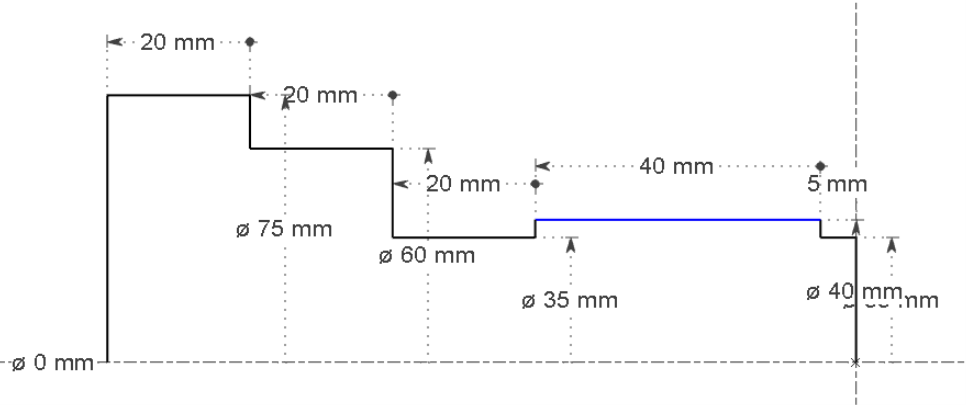
gerekmektedir. profil oluşturmanız Oluşturma Kuralları Otomatikleştirilebilen işlemler: Yüzey İşleme

Dış Çap İşlemi

İç Çap İşlemi

  • Kanal ve çoklu kanal

  • Diş Açma

  • Kesme

  • Sınırlamalar:

  • Freze işlemleri otomasyon sürecine dahil değildir.

  • Aşağıdakiler dahil olmak üzere belirli şekiller otomatikleştirilemez:

Gagalama

  • Pah Kırma

  • Vidalar

    • Diş açma işlemini otomatikleştirmek için bir koşulun karşılanması gerekir: dişli bölümü hemen takip eden bir kanal gereklidir. Lütfen aşağıda, diş açma için yeni yeteneği de okuyun!

    • Yüzey işleme çevriminin uygulanabilmesi için, unsur dikey olmalıdır; aksi takdirde atlanacaktır.

    • Kanalın genişliği, takımın kesme genişliğinden az ise, kanal işlenmeyecektir.

  • Bu kurallar, otomatikleştirilmiş işlemlerin mevcut otomasyon yeteneklerinin sınırlamalarını kabul ederken doğru ve verimli bir şekilde uygulandığından emin olur.

  • Renk ile diş açma:

  • bir renk tarafından tanımlanan bir geometri üzerinde otomatik olarak bir

Rules for creation.png

diş açma işlemi

uygulayabiliriz. Bu şekilde, parçanın herhangi bir çapında diş açma işlemini tanımlayabilirsiniz (ancak yalnızca bir kez: birden fazla öğe renkle uygulanmışsa, ilki alınacaktır) Diş açma için bir renk tanımlamazsanız, mekanizma eskisi gibidir: yalnızca ilk çap, bir kanal ile bitiyorsa, diş açma ile işlenir. Özel Durum: Ana ve İkincil Mil için Otomatik Opelist (Tekrar İşleme) Hem Ana Mil işini hem de İkincil Mil işlemlerini otomatikleştirmek için 2 opelist oluşturmamız gerekir.

Kural, 2 opelist için aynı ayarları tanımlamaktır!

image-20240321-115844.png
image-20240321-115722.png

Automatic threading by colour.png

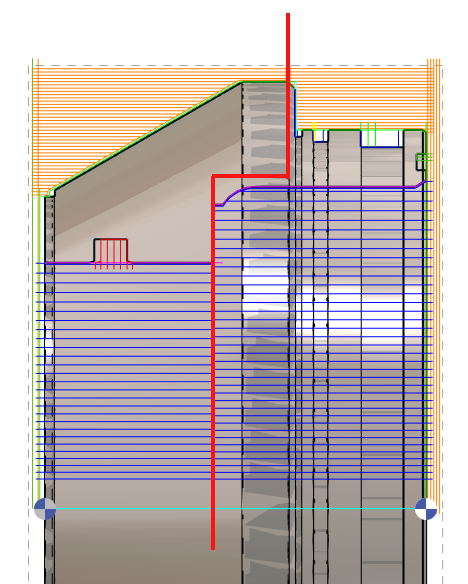
Bir örnek alalım. İşlemenin farklı taraflarını kırmızı profil ile temsil ettik: sağ tarafta, Ana Mil işlemleri, sol tarafta, İkincil Mil işlemleri.

2 Otomatik opelist'i programlamak için, 2 iletişim kutusunu aşağıdaki gibi ayarlamamız gerekir:

Ana mil için opelist'i tanımladığınızda, işlemler sağ taraftadır (yeşil taraf). Ancak İkincil Mil için opelist'i tanımladığınızda, işlemlerin sol tarafı gri renkte yöneteceği hayal etmeniz gerekir.

2 örnek opelist indirebilir ve bunları opelist adlı GO2cam klasörünüze kopyalayabilirsiniz.

Automatic_Turning_Operation.OPL
Automatic-MS-SS-settings.png

Automatic_Turning_Operation_SS.OPL

Opelist Uygulama

Tel Erozyon EDM Stratejileri

↑ Başa dön

Automatic-MS-SS.png