|
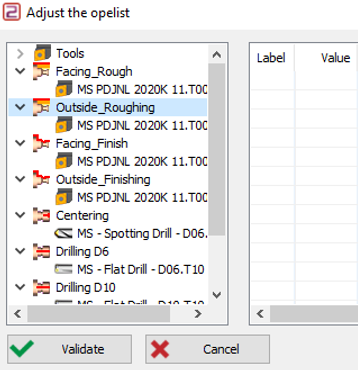
Çizdiğiniz veya CAD'den içe aktardığınız bir parçayı programlamaya hazırsınız. İşleme Ağacında, sağ tıklayın İşleme üzerinde seçin Opelistler sonra Opelist içe aktar .
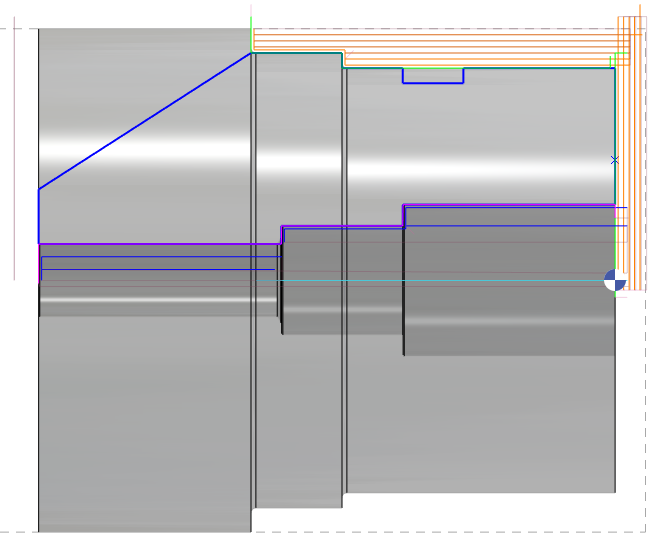
İhtiyacınız olan Opelist'i seçin, ihtiyacınız olanı kolayca tanımak için yorumları okuyabilirsiniz. Bu anda bir takımı düzenleyebilir veya başka bir takımla değiştirebilirsiniz. Bir sağ tıklayın takımı düzenlemek için. Tekno ve strateji parametreleri bu yeni takıma göre güncellenecektir. Tek yapmanız gereken doğru geometriyi seçmek, her Seçim'de Hesaplamayı Başlat'a tıklamaktır.
Tüm seçimler tamamlanana kadar Onayla'ya tıklayamazsınız. Eksik seçim simgeleri seçim oku ile görüntülenir.
Tüm seçimler bittiğinde, üstten onaylayın: tüm parça programlandı! Not: Opelist'teki bir çevrim otomatik referanslarla çalışıyorsa ve parçada referansı bulamıyorsak, bir çevrim sessiz olduğunda, otomatik olarak silinir ve opelist hesaplanır. |
|
|
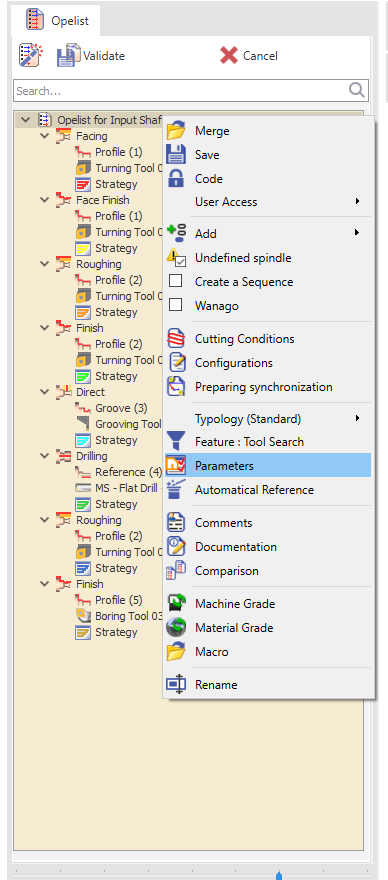
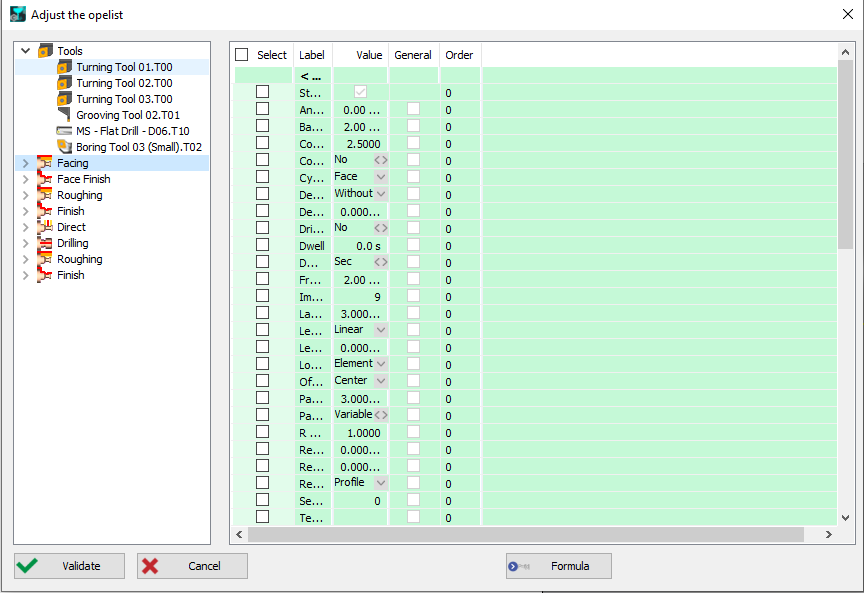
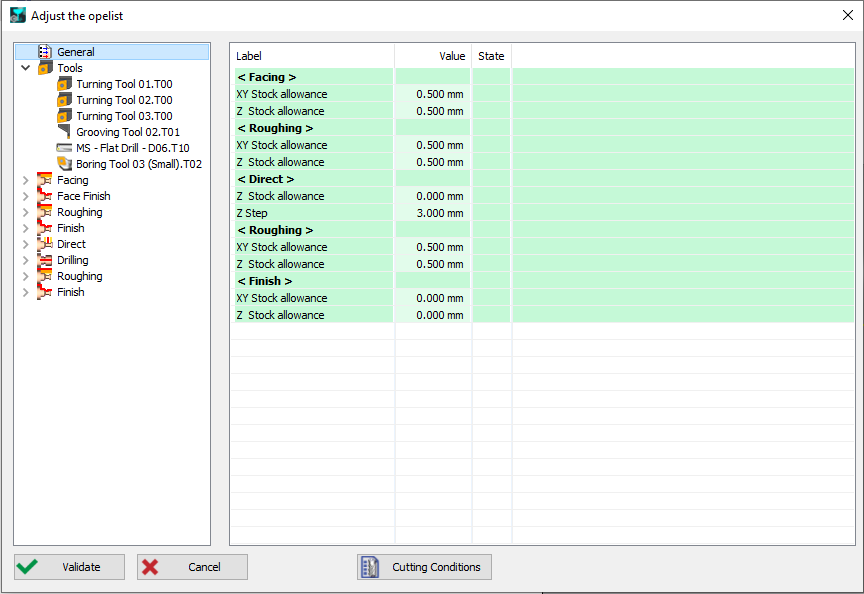
Opelist'i her açtığınızda değiştirmek istediğiniz parametreleri aşağıdaki adımları izleyerek ayarlayabilirsiniz:
|
|
|
2. Tüm bunları ayarladıktan sonra, biz onayla parametreleri ve Opelist'i. Ardından, yeni bir iş parçası yüklüyoruz ve içe aktar Opelist'imizi.
|
|
|
|
|
|
İpucu: Tornalamada, yaklaşma ve geri dönüş vektörleri ayarlanabilir. Opelist'i oluştururken, 'Profil' satırına sağ tıklayın, ardından 'Vektör Seçimi'. 3 mod mevcuttur:
-
Otomatik: vektörler işleme yönüne 90°'dir
-
Süreklilik: geometriye teğet
-
Zorlanmış Açılar: istediğiniz değerleri girin.