Sunum

|
Bir profilin elemanları üzerinde sabit veya gelişen açılı yüzey tanımlaması, keskin açılarda köşe ekleyebiliriz. Bu fonksiyon hem EDM hem de Frezeleme için mevcuttur. |
Notlar :
-
Açılı yüzeyler geometri değildir, bir profile atanmış bilgilerdir.
-
bu bilgiler tamamlandıktan sonra, takım yolunu tanımlamak için EDM açılı kesme çevrimini veya açılı frezeleme çevrimini kullanmanız gerekir
-
veya 4 Eksen Geometri fonksiyonu ile açılı bir yüzeyden geometri oluşturarak 4 eksen modunda işleme yapabilir (veya oluşturulan katı üzerinde şekil çevrimlerini kullanabilirsiniz).
|
|

Açılı Yüzey Oluşturmak İçin
1. Bir profilin tanımlanması:
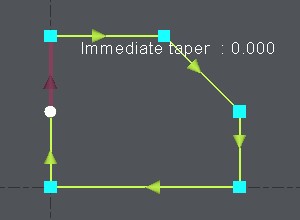
Başlangıç noktası beyaz, ilk eleman koyu kırmızıdır. |
|
2. Diyalog Çubuğu:
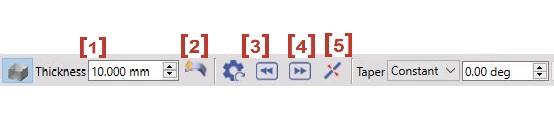
Gerekirse, şimdi açılı yüzey değerini eleman eleman değiştirebilirsiniz : değiştirilecek elemana tıklayın veya düğmeleri kullanın [3] and [4] to select the previous or the next element. |
|
|
Açılı yüzey değeri hakkında not: Ayrıca bir katının açılı yüzeyine tıklayabilirsiniz katı için değeri doğrudan geri yükleyin açılı yüzeyin. 'pipet' simgesine tıklayın, ardından katının yüzeyine tıklayın: değer otomatik olarak okunur ve açılı yüzey oluşturulur. |
|
3. Gelişen Açılı Yüzey:
|
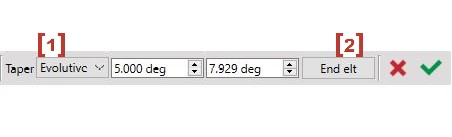
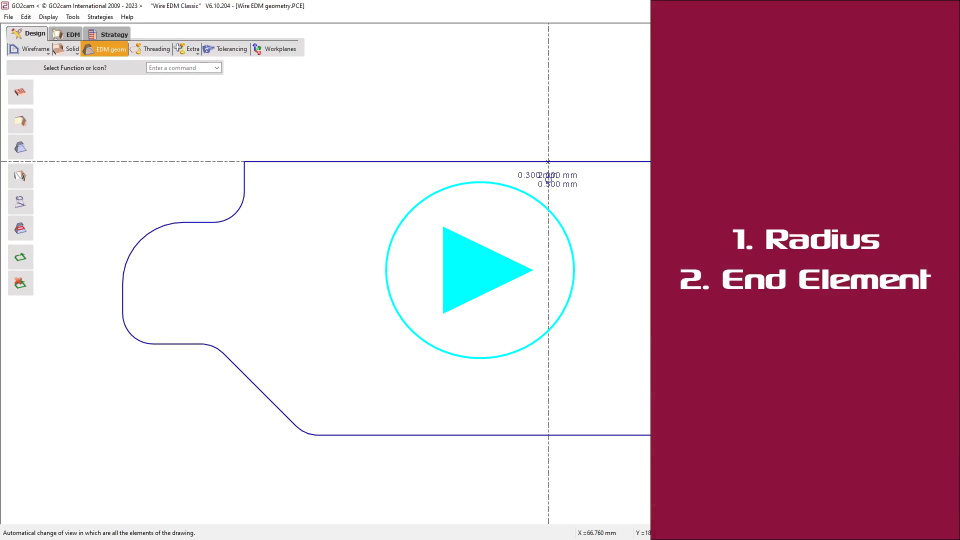
Tek bir eleman üzerinde: Click on the element, choose [1] and type in the starting value and the ending value of the evolutive taper.
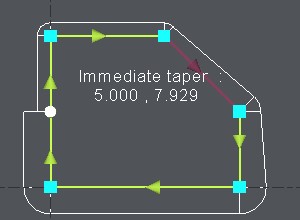
Çeşitli elemanlar üzerinde: Click on the first element, choose [1] and type in the starting value and the ending value of the evolutive taper. Then click on End elt [2] and click on the last element. Sağdaki örnek, gelişen bir açılı yüzeyi gösterir 2 elemanlardan 5° ila 10° , GO2cam eleman eleman hesaplar ve görüntüler, burada ilk eleman şuradan çalışır: 5° ila 7.929° ve bir sonraki şuradan çalışır: 7.929° ila 10° . |
|
4. Konik Köşeler:
|
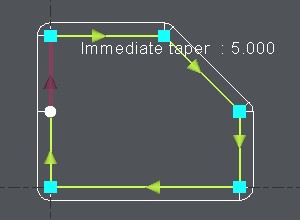
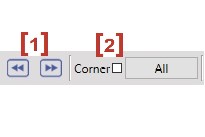
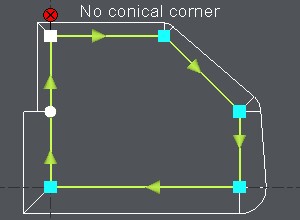
Varsayılan olarak, ilk açılı yüzey tanımlandıktan sonra, GO2cam keskin açılarda otomatik olarak konik köşeler oluşturur. Elbette bunu değiştirebilirsiniz:
Köşeler hakkında not: ayrıca açılı kesme çevriminin strateji sayfasında otomatik köşeler tanımlayabilirsiniz. Bu durumda bunlar tüm profil üzerinde tanımlanır. Bu, buradaki köşe fonksiyonunda tanımlayabileceğiniz köşelerle bağlantılı değildir.
|
|
5. Onayla:
|
Seçmek için başka bir profil açılı yüzey tanımlamak için veya çıkış fonksiyonu, Taper on Profile fonksiyonuna tekrar tıklayın. Fonksiyondan ayrıca Esc tuşu veya GO2cam'da başka bir menü veya fonksiyon seçerek çıkabilirsiniz.
Açılı yüzey, işleme düzenleyicisinde seçim yapana kadar görüntülenmez.
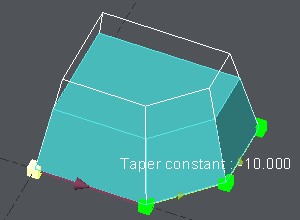
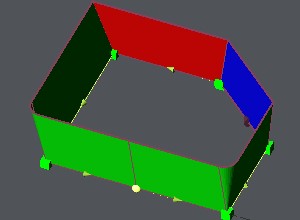
The görüntüleme açılı yüzeyin büyük ölçüde değişti. Görselleştirme 3D ve renk kodlaması ile yapılır:
Zımba modunda, yeşil ve kırmızı mantıksal olarak ters çevrilir. Kalıp/Zımba modu seçimi, bir düğme ile diyalog alanında yapılır.
Ayrıca renkli yüzeyleri şu şekilde görüntüleme olanağınız da vardır:
şeffaflık
veya değil simgesiyle:
|
|

|
|