Sunum

|
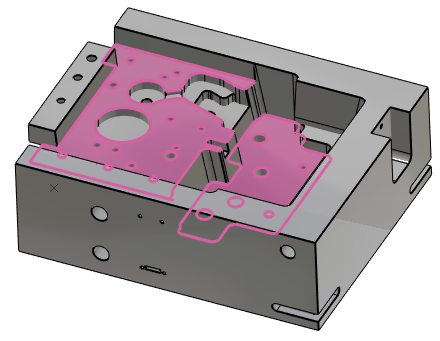
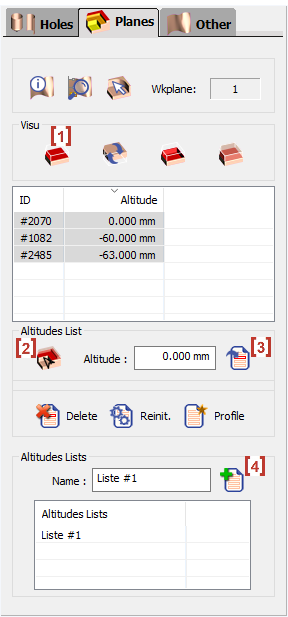
Analiz edilen katının düzlemleriyle ilgili bilgiler ve cihazlar. Analiz edilen düzlemler bir tabloda görüntülenir. |

|
Yakınlaştırma seçimi : listede bir öğe (delik, yüzey vb.) seçildiğinde, katı üzerinde bulamıyorsanız, üzerine tıklayarak şuna tıklayın yakınlaştırma yapın üzerine. |

|
Bilgi : bu simgeye tıklayın ve bilgi almak için katı üzerindeki herhangi bir öğeye tıklayın; koordinatlarını ve değerlerini alırsınız ve öğeler listesinde altı çizili olarak bulabilirsiniz. İşlem düzlemi : analizin hangi işlem düzleminde yapıldığını bilmek için. |
|
Düzlemler Tablosu: A referans numarası her birine verilir ve karşılık gelen Z yüksekliği gösterilir. Tablonun satırlarına tıkladığınızda, düzlemler vurgulanır katı üzerinde. Kullanarak Ctrl ve Shift tuşları (penceredeki herhangi bir ağaçta olduğu gibi), aynı anda birden fazla düzlem seçebilirsiniz. Ek Fonksiyonlar : bir sağ tıklama ile erişilebilir bir satırda :
|
|
|
Düzlemler üzerinde işlemler: Profil : profili 2B olarak gösterebilirsiniz, böylece liste profildeki düzlemlerle sınırlanır. Silme : listeden bir düzlemi silebilirsiniz (yükseklik listeleri oluşturmak için kullanışlıdır, ilgili bölüme bakın). Yeniden Başlatma : düzlemler silindikten veya eklendikten sonra listeyi yeniden başlatabilirsiniz. |
|
Adding planes: siz bir düzlemi 2 farklı yolla listeye ekleyebilirsiniz:
Görselleştirme: tıklayın [1] kesit görselleştirmesini başlatmak için. Bu fonksiyonlar 'Dinamik Kesit Görselleştirme' bölümünde açıklanmıştır. |
|
|
Yükseklik Listeleri: Not: Varsayılan olarak, analiz tarafından oluşturulan tüm düzlemleri içeren 'Liste #1' adlı bir liste oluşturulur. Bu cihaz şekil işleme için çok kullanışlıdır: takımın istediğiniz herhangi bir Z yüksekliğinde geçmesini sağlayabilirsiniz.
Parçanız üzerinde istediğiniz kadar liste oluşturabilirsiniz. Bu listeler, şekil işleme çevrimlerinin Strateji sayfasındaki Yükseklik Listesi parametresini tanımlarken kullanılır. Parametre hakkında daha fazla bilgi edinmek için bu bağlantıya tıklayın. |
Yükseklik listelerinin kullanımını gösteren bu videoyu izleyin.

|
İşleme:
Otomatik çevrimlerin Strateji sayfasında, ihtiyacınız olan listeyi veya gerekmiyorsa hiçbir listeyi seçebileceğiniz 'Yükseklik listesi' adlı bir parametre bulabilirsiniz.
Z geçişinin değeri ne olursa olsun, takım seçilen listede tanımlanan yüksekliklerde geçişler yapacaktır.