|
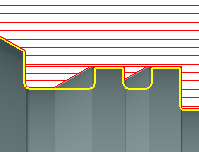
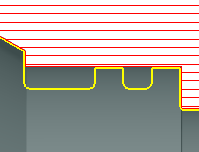
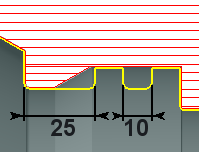
Bir kaba veya finiş operasyonu programlarken, şunu yapmak istiyorum: kanallara dalmayı önle ! |
|
|
Bunu Strateji sayfasındaki seçeneği kullanarak yapabilirsiniz Ters açı .
Daha fazla bilgi ve video burada verilmiştir: Ters açı |
|


|
Bir tane programlamak finiş ile geri takım yolu , bu kanalları kaçınır ve Yüzey İşleme Operasyonunu yapar? |
|
|
Lütfen bu işlemin tüm adımlarını gösteren videoyu izleyin: Hakkında daha fazla bilgi almak için bağlantıya tıklayın İşleme payları |
|
|
Nasıl aktarma bir iş parçasını Frezeleme'den Tornalama'ya ? |
|
|
Frezeleme'de programlanmış bir parçayı tornalama ortamına aktarmak için adımlar şunlardır. Lütfen işlemi doğru yapmak için videoyu dikkatlice izleyin, burada MTE kullanıyoruz ancak MTE olmadan da işlem aynıdır. |
|
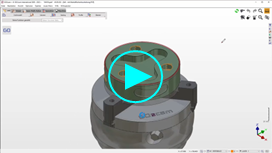
|
Nasıl programlanır diş tornalama ? |
||||||
|
|
||||||
|
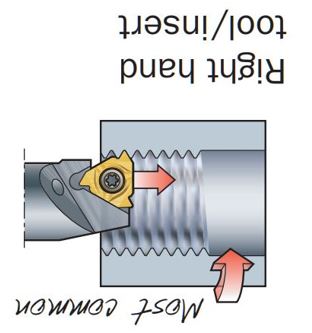
Sandvik Kullanım Kılavuzundan |
||||||
|
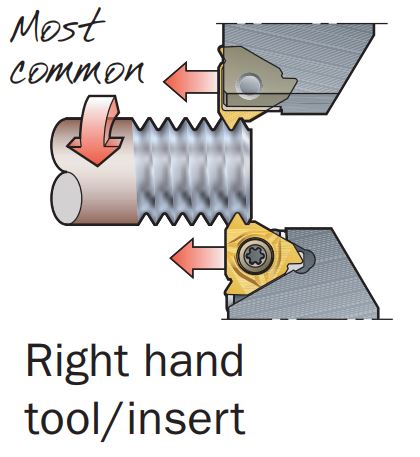
Ana İş Mili Üzerinde Sağ Diş Yönü |
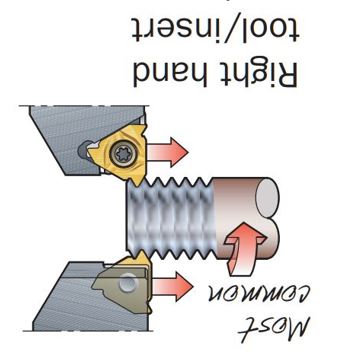
Alt İş Mili Görünümünde Sağ Diş Yönü (180 derece döndürülmüş) |
|||||
|
|
|
|
|||
|
Diş Tipi / İş. Tez. / İşleme Yönü / Dönme Yönü Tablosu |
||||||
|
Diş Tipi |
Takım |
Zorla kuplajlı |
Dönme yönü |
NC |
Besleme yönü |
|
|
Sağ diş |
Sağ |
|
SA |
(M3) |
kayar (hizalamaya doğru) |
|
|
Sağ diş |
Sol |
|
SD |
(M4) |
çekme (hizalamadan uzağa) |
|
|
Sol diş |
Sol |
|
SD |
(M4) |
kayar (hizalamaya doğru) |
|
|
Sol diş |
Sağ |
|
SA |
(M3) |
çekme (hizalamadan uzağa) |
|
|
SD ve SA
: kullanıcının takımdan iş parçası yönüne baktığı ve dönme yönünün bundan kaynaklandığı şeklinde anlaşılacak şekilde tanımlanır.
|
||||||
|
Özetle:
|
||||||
|
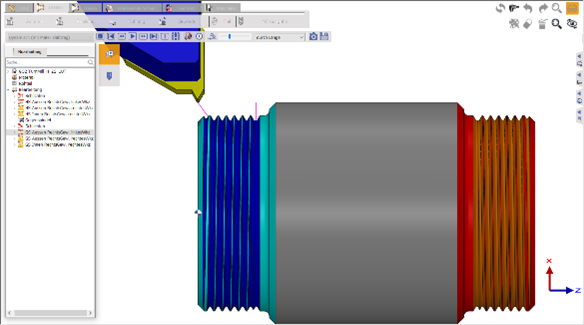
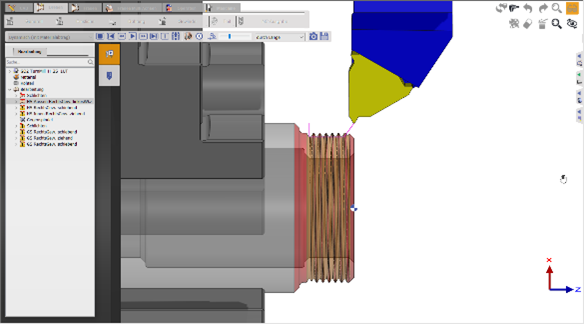
Bu, GO2cam için aşağıdaki görüntüyü verir Sol takımla dışta sağ diş
Yalnızca SD nedeniyle çekerek işleme ile mümkündür.
If you simulate this editing in GO2cam sürüm < 6.08.202 on the Sub Spindle, the wrong direction of rotation seems to be simulated, so that the visual result shows the wrong slope slope. |
|
|||||
|
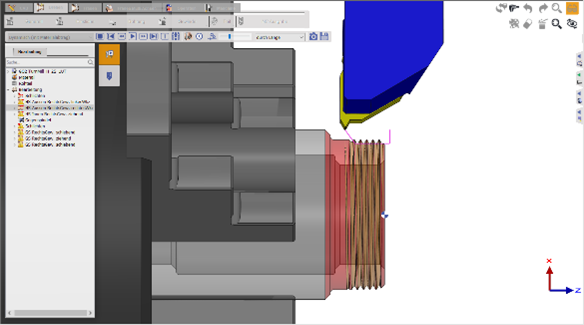
Sağ takımla dışta sağ diş Yalnızca SA nedeniyle kayarak işleme ile mümkündür. |
|
|||||
|
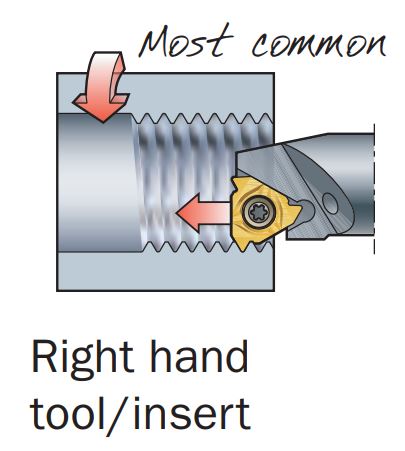
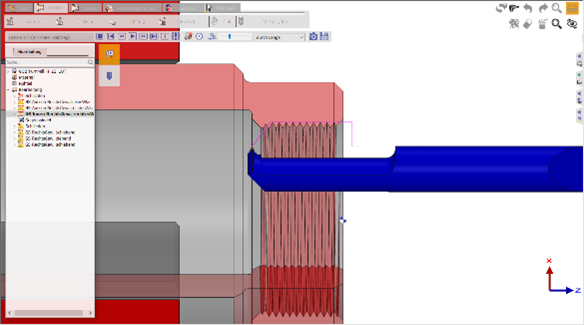
Sağ takımla içte sağ diş Yalnızca SA nedeniyle kayarak işleme ile mümkündür |
|
|||||
|
Diş Parametreleri Diş tornalama için parametre seçimi, aşağıdaki örnekte gösterildiği gibi takıma da bağlıdır: SIEMENS'ten SinuTrain programlama istasyonunda, harici bir diş açmak için CYCLE97 diş çevrimi kullanılır. 1 mm'lik bir diş derinliği kullanılır (yani çapta 1 mm), böylece sonuç simülasyonda kolayca doğrulanabilir. DIN 13'e göre "doğru" 0.1443 mm kesme yarıçapı ile tanımlanmış diş takımı. |
||||||
|
Parametreler:
h
n
= Toplam derinlik
|
Standart bir kesme yarıçapı ile tanımlanmış diş takımı: 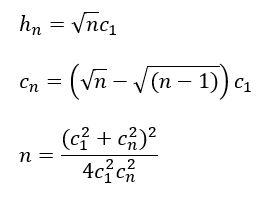
|
|||||
|
Bu nedenle, hem ilk ve son besleme, kaba işleme sayısına (ve tersi) göre seçilmelidir. Kullanılan post-işlemci, diş işlemesini bir makine çevrimi olarak (örneğin SIEMENS için CYCLE97 veya Fanuc için G76) çıktı veriyorsa, temel parametreler diş hatvesi, toplam derinlik ve (kaba) kesme sayısıdır. Bu durumda, NC kodu her durumda doğrudur. Parametrelerin yanlış bir kombinasyonu, diş işlemenin yanlış simülasyonuna yol açabilir. Kullanılan post-işlemci, makine çevrimi yerine G33 ile bireysel kesimleri çıktı veriyorsa, bu durumda da NC kodu yanlıştır! |
||||||

|
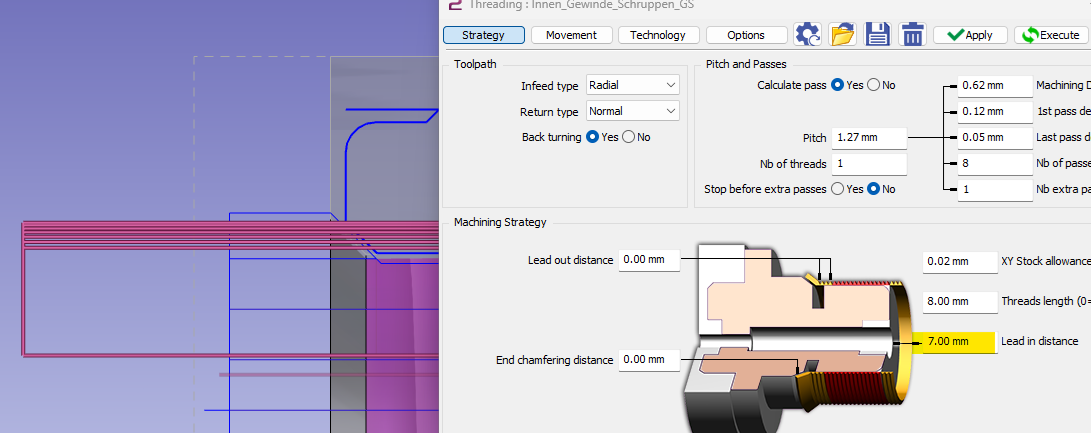
İçin iç diş açma , operasyondakinden daha fazla güvenlik istiyorum. |
|
|
Geçişler arasındaki
Z konumu
arasındaki
seçilen geometri
.
|
|
|
Geometrinin bir giriş mesafesi olduğu için, takım yolu Z geri çekilmesini geometri elemanının başlangıcından 7 mm olarak yönetir. |
|
|
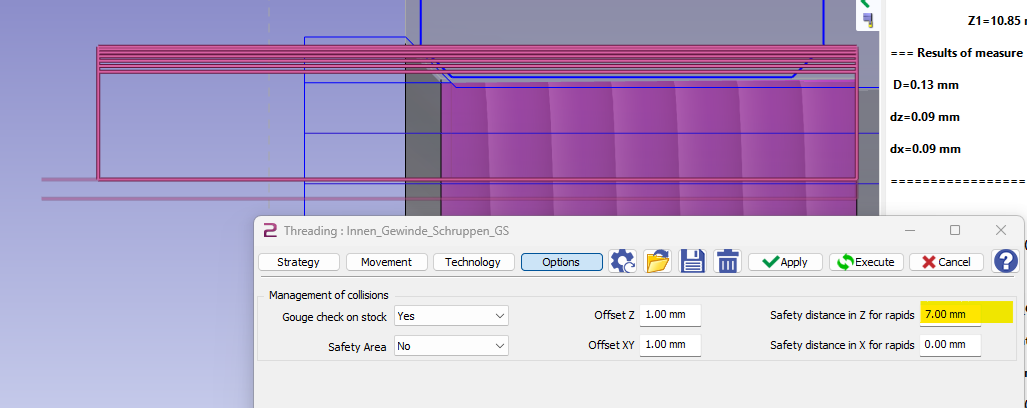
Operasyon sırasındakinden daha fazla bir geri çekilme elde etmek için, şurada bir değer ayarlayabilirsiniz: Hızlı hareketler için Z'de güvenlik mesafesi . |
|
|
Nasıl tanımlanır MTE ayarları işleme çevrimleri için senkronizasyon? |
|
|
Çoklu taretli makineler için, çeşitli çevrimleri senkronize etme yeteneği, takımların boşta kalma sürelerini azaltarak ve çarpışma olmadan her bir çevrimin işleme sürelerini üst üste bindirerek işleme sürecinin verimliliğini artırır. GO2cam'de, 2 çevrim arasında senkronizasyon tanımlamak için aşağıdaki adımları izleyebilirsiniz: |
|
|
İşleme çevrimlerinizi ayrı takımlarla her zamanki gibi tanımlayın.
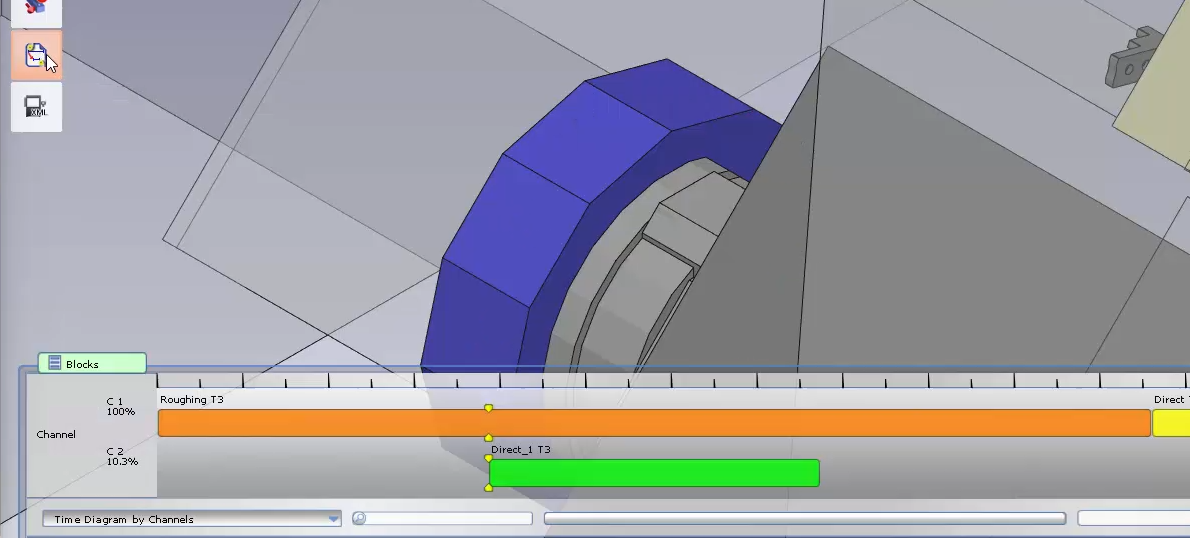
Örneğin bu örnekte, Direct_1 kanal çevrimini (yeşil takım yolları) belirtilen noktada (çevrelenmiş olarak) kaba işleme çevrimiyle senkronize etmek istiyoruz. Amaç, kaba işleme çevrimi çevrelenmiş noktaya ulaştığında kanal çevrimini başlatmaktır. |
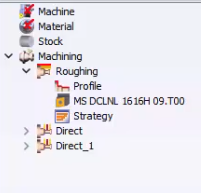
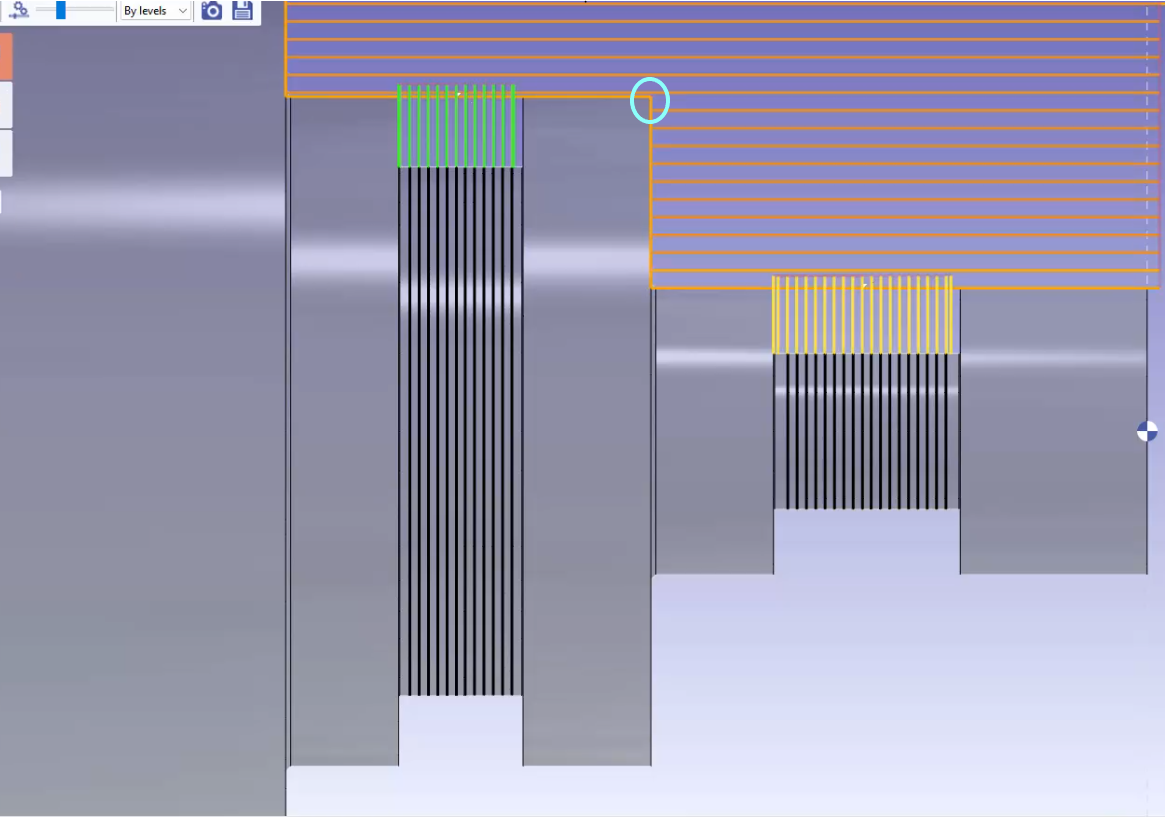
|
|
Bunu yapmak için, sağ tıklayın gereken çevrim üzerinde, bu durumda kaba işleme çevrimi ve şuradan oluşturmayı seçin: Takım Yolu Tekno seçimi.
|
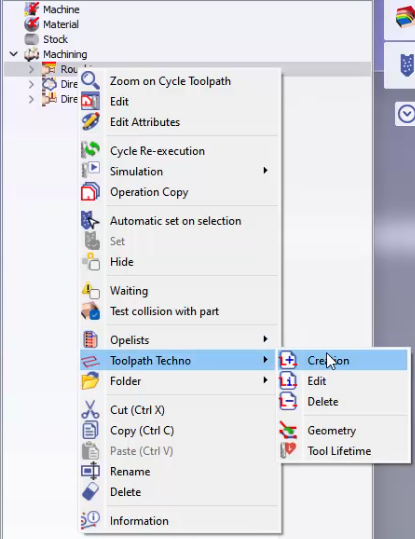
|
|
Seçin Takım Yolu Senkronizasyonu açılır listeden. 
|
|
|
Ardından, senkronize edilecek öğeyi tanımlamak için takım yolu parametrelerini seçebilir, ok'a tıklayıp doğrulayabilirsiniz. 
Bu örnek için, şunları seçeceğiz: Eleman uç noktası ve önceki fotoğraftaki çevrelenmiş bölgeye dokunan takım yolu çizgisine tıklayın. |
|
|
Kanal çevrimi (Direct_1) için de aynısını tekrarlıyoruz. Takım yolu parametresi için şunları seçiyoruz: Çevrim başlangıcı ve kanal takım yollarını seçin. |
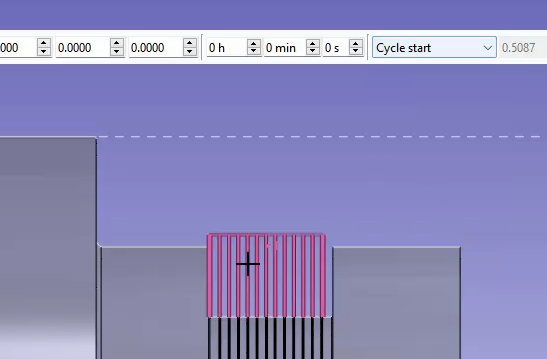
|
|
Ardından, Makine ortamına geçerek, makinenizi yüklemediyseniz yükleyebilir ve Takım gerektiği gibi ayarlayabilirsiniz. Son olarak, senkronizasyon işlevine tıklayarak senkronizasyonunuzu kontrol edebilirsiniz. Zaman Diyagramında çevrimler arasındaki senkronizasyonu görebileceksiniz. |
|
|
|
|
 You can watch a video of the example with some additional details below:
|
Bir tornalama parçasını ve bileşenlerini nasıl yerleştirebilirim? |
|
|
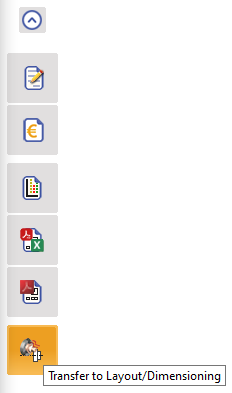
Tornalama için, NC Dosyası menüsü altında, şurada bir seçeneğimiz var: Yerleştirme/Ölçülendirmeye Aktar açılır bölümde. Makineniz şu sembollerle yüklenmiş olmalıdır: Ayna ve Ayaklar . Sembollerin şuradan olduğundan emin olmalısınız: sym GO2cam dizininde bulunan klasör. Bazı durumlarda, bu klasörün dışında olabilir ve GO2cam bir uyarı . Dosyaları sym klasörüne kopyalayın: C:\GO2cam_Intl\GO2camV6XX\sym |
|
|
Simgesine tıklandığında bir iletişim kutusu görünecektir: 
Diyalog şunları yapmanıza olanak tanır:
Şunları seçin çevrimler yerleştirmek istediğiniz ve yeşil tike tıklayarak doğrulayın . GO2cam açacaktır olarak kaydeder dosyayı kaydetmek için iletişim kutusu, ortamı değiştirmeden önce. |
|
|
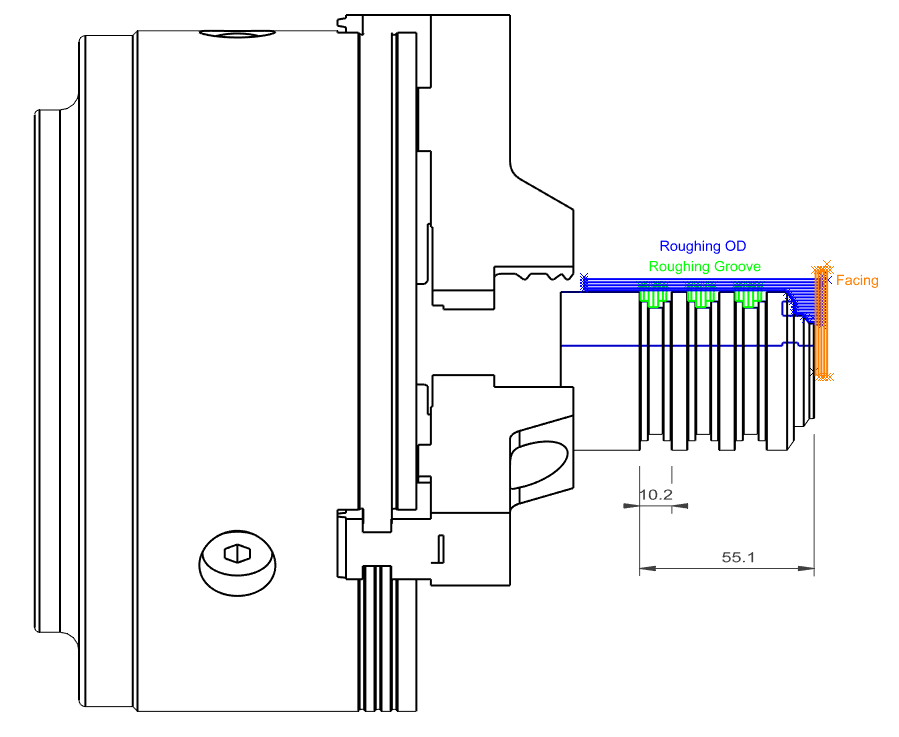
Yerleştirme Tasarımı / Ölçülendirme'de, yerleştirmeyi çizmeye başlayabilirsiniz. |
|
|
Radyal bir takım yolu kullanarak iç kaba işleme nasıl programlanır? |
|
|
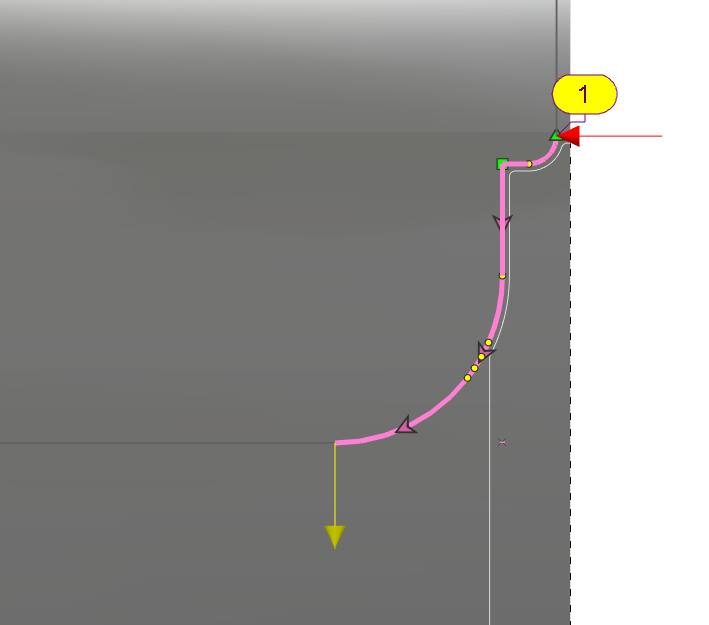
Radyal bir takım yolu ile iç kaba işleme yapmak için şu adımları izleyin:
|
|
Sağdaki işlemle ilgili bir videoyu izleyin. |
|
|
GO2cam'de manuel olarak bir takım yolu nasıl oluşturulur? |
|
|
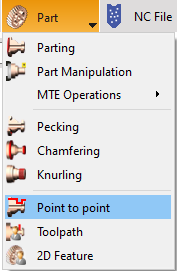
Manuel olarak bir takım yolu tanımlayabilmek, özellikle özel form takımları uygulamasında büyük önem taşır. Bu tür takımların kendine özgü kesme şekilleri vardır ve çarpışma riskini önlemek için kesme yolları dikkatlice kontrol edilmelidir. Çevrim Noktadan noktaya bunu başarmaya yardımcı olur. Şurada erişilebilir: Parça alt menü. |
|
|
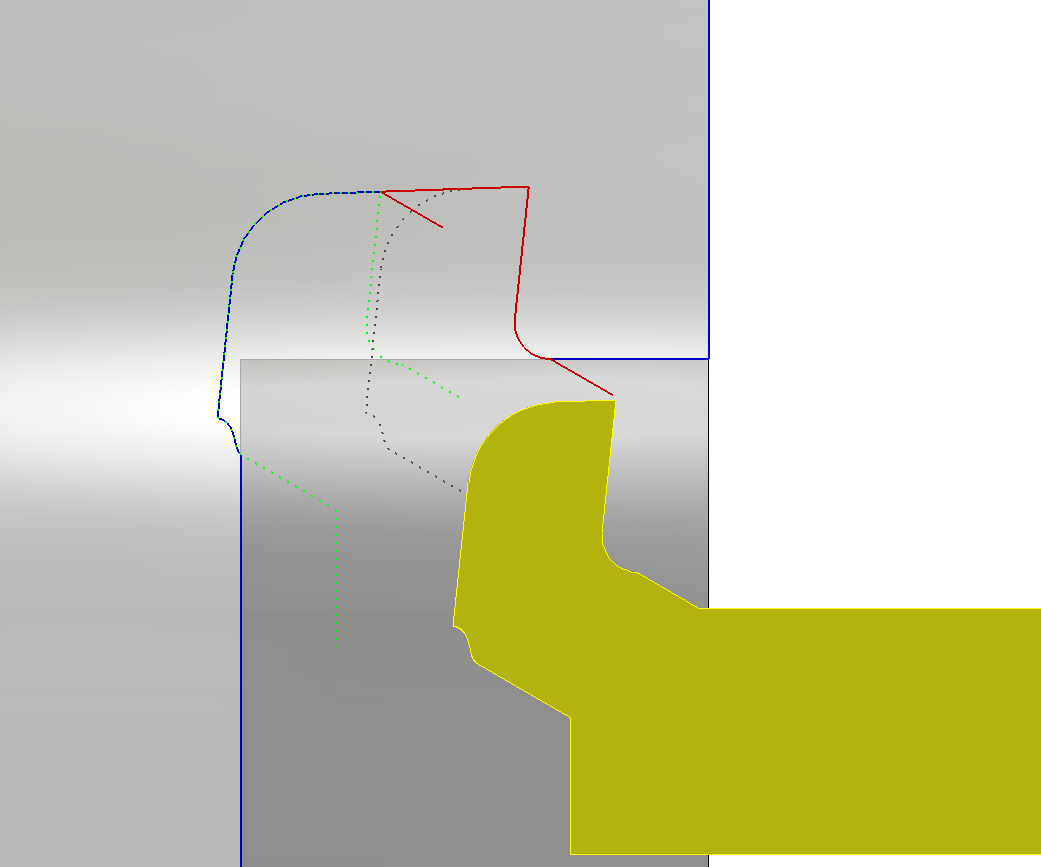
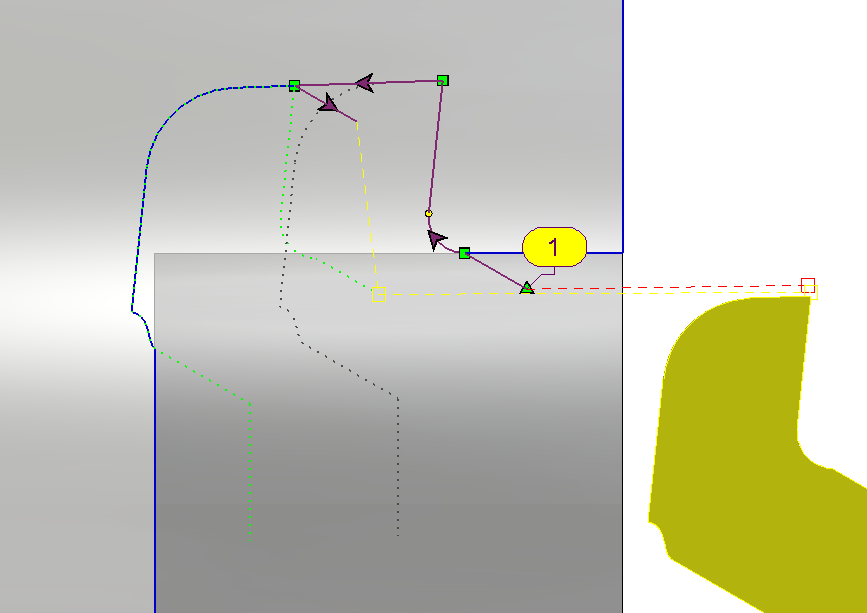
Noktadan noktaya çevrimi, minimum parametrelere sahip %100 manuel bir çevrimdir. Diğer çevrimlerle tanımlanamayan özel takım yolları oluşturmak için kullanılır. Bu nedenle, geometri seçme yöntemi de biraz farklılık gösterebilir. Örneğin aşağıdaki örnekte, bu özel takım şekliyle iç şekli işlemek için, geometri seçimini özellikle çarpışmayı önlemek için açısal hareketler için desteklemek üzere bir kılavuz profil (kırmızı renkte) çizilmiştir.
Not: Kılavuz zorunlu değildir, diğer durumlarda, gerekli takım yolu sadece parça profilinden ve yaklaşma/geri dönüş noktalarından tanımlanabilir. |
|
|
Profili tanımlamak için kılavuzu seçin. Yaklaşma noktası yolunu tanımlayın. (kırmızı renkte) Geri dönüş noktası yolunu tanımlayın. (sarı renkte) Yaklaşma noktası, seçilen profil ve geri dönüş noktası ile birlikte, pilot noktanın tüm hareketini tanımlar. Takımı ve çevrimi (çevrim türü iç olmalı) seçin ve hesaplamayı çalıştırın. Bu, bu profili işlemek için takım yolunu oluşturacaktır. Bu çevrim için stok hesaplaması yapılmaz. Ayrıca parça ve takım arasında çarpışma kontrolü yoktur.
Bu örneği gösteren sağdaki videoyu izleyebilirsiniz. |
|
|
|
|

|
Harici bir kanal gibi yönlendirilmiş bir iç kanal nasıl işlenir? |
|
|
Bu kanalı işlemek için seçim -X yönünde yapılmalıdır. Sonuç olarak, geometri seçiminin alt siluetten yapılabilmesi için parçanın simetrik silüetlere sahip olması gerekir. Ayrıca, takımın doğru yönlendirilmesi ve gerekli takım yollarının oluşturulması için parça yeniden işleme iş miline ayarlanmalıdır. Bu örneği gösteren sağdaki videoyu izleyebilirsiniz. |
|

|
MTE: Senkronize bir çevrimde 2 farklı takım nasıl kullanabilirim? |
||
|
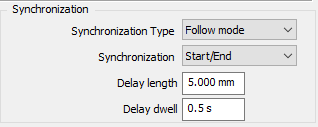
Dengeli Kaba/Dengeli Finiş çevrimlerinizi her zamanki gibi gerekli senkronizasyon ayarlarıyla tanımlayın. Bu durumda, tek bir takım seçildiği için, aynı takım MTE'de iki kez yüklenecektir. 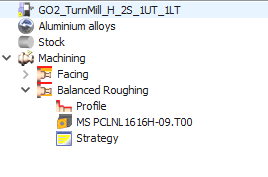
|
|
|
|
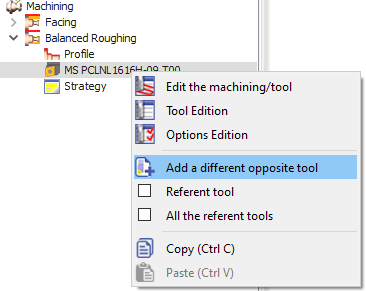
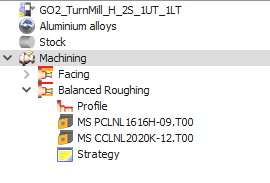
Farklı ikinci bir takım ayarlamak için, işleme ağacındaki çevrimi genişletin. Sağ tıklayın mevcut takımın üzerinde ' Farklı bir ters takım ekle '. Bu, istediğiniz takımı seçip doğrulayabileceğiniz araç seçim penceresini tekrar açacaktır. Her iki takım da artık işleme ağacında görünecektir. MTE'de, Otomatik montaj yaparsanız, bu 2 takım otomatik olarak zıt taretlere monte edilecektir. |
|
|
|
Dengeli senkronize çevrimlerin uygulanmasını açıklayan bir videoyu izleyebilirsiniz. Atlayın 2.20 çevrim için 2 farklı takımın tanımını görüntülemek üzere videoda. |
|
|

|
"Çapak Alma Uzunluğu" parametresi nasıl çalışır? |
|
|
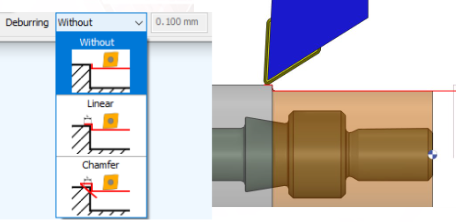
"Çapak Alma Uzunluğu" parametresi, çubuktaki talaşı kesmek için takımın Z yönünde ne kadar hareket ettiğini belirleyerek çalışır. Bu mesafe takım yarıçapını içerir.
|
|

|
|
|
Freze Makinesinde Tornalama Operasyonu Nasıl Yapılır? |
|
|
Freze makinenizde tornalama işlemleri yapmak için:
|
|
|
Bir oluğu dikey olarak işlemek için açılı kesici takım tutucumu iş mili B ekseni boyunca nasıl yönlendirebilirim? |
|
|
Oluk işlemesi için takım tutucuyu yönlendirmek üzere aşağıdaki ayarlar zorunludur:
|
SSS - 5 Eksen Uzmanı 
|