
|
Renkleri düzenle, tüm bir katının ve katı yüzlerinin renklerini tek tek değiştirmeyi sağlar. |
Bu komut yalnızca açılır menüden erişilebilir: değiştirilecek katıya sağ tıklayın.
Giriş
Bir katının 2 tür rengi olduğunu düşünebiliriz:
-
genel bir renk : katının tüm yüzlerine atanır,
-
yüz renkleri : her yüz kendi özel rengine sahip olabilir.
Diyalog açıklaması
|
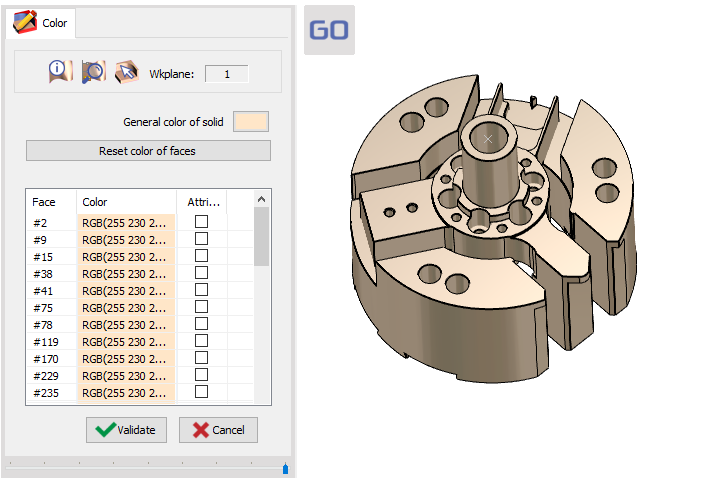
Katıya sağ tıkladığınızda ve seçtiğinizde Renkleri Düzenle , bir diyalog açılır ve katı yüzlerinin listesini görüntüler: her yüzün bir dahili kimlik numarası ve katının genel rengi vardır. Üstte, 2 ana seçeneği bulabiliriz:
Diğer tamamlayıcı seçenekler: |
|
|
|
|
Bir yüz hakkında bilgi : bu seçeneğe tıklayın, ardından bilgi almak için katı üzerindeki veya listedeki bir yüze tıklayın (köken, açı vb.) |
|

|
Seçimi Yakınlaştır : listedeki bir yüze tıkladığınızda, bu yüze yakınlaştırmayı ve konumunu kontrol etmeyi sağlar. |
|

|
Katı seçimi : ekranda birden fazla katı varsa, bir katıdan diğerine geçiş yapabilirsiniz. |
|

Yüz renklerini değiştirmek için
|
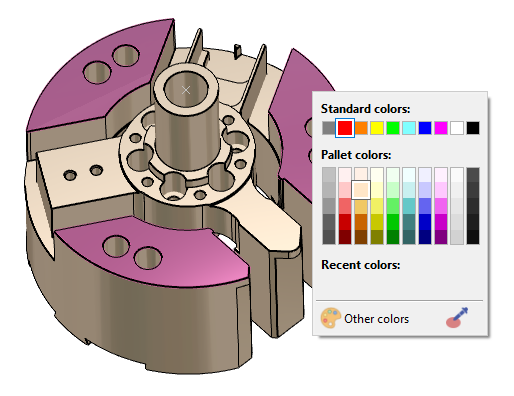
2 yol vardır:
Her iki durumda da yapabilirsiniz çoklu seçim kullanarak klavyenin CTRL tuşu .
Yeni renk yüze (yüzlere) atandığında, renkler listede de değişir ve 'Öznitelikler' onay kutusu AÇIK olur. Kapalı olarak ayarlarsanız, yüzler genel renkle geri döner. |
|
|
|

hakkında bir video izleyebilirsiniz Düzenle Renkler :
|

Renkli Katı Yüzeylerde Uygulamalar
Birkaç ilginç uygulama vardır:
-
HMF modülünde , oluşturabilirsiniz özel renkli delik şablonları : kılavuz delikleri özellikleri için kırmızı, rayba delikleri özellikleri için mavi vb. Katı, silindirlerde aynı renklere sahipse, delik özellikleri otomatik olarak uygulanabilir.
-
Opelistler ile , makineyi şu şekilde otomatik hale getirebilirsiniz: yüz renklerine göre kurallar tanımlama ! Bu konuda daha fazla bilgi edinin ve bir video izleyin: Opelists Otomatik Referanslar .
-
Tornalamada, bitirme işlemi şu şekilde programlanabilir: katı yüzlerinin renklerine göre birkaç ilerleme hızı ! Bir video bu özelliği şu bölümde gösteriyor Yeni Sayfa .