|
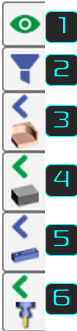
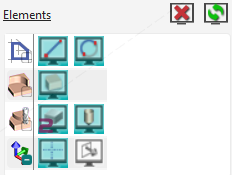
Bu dikey çubuk, çalışma alanındaki öğeler için görüntüleme seçeneklerine hızla erişim sağlar:
Ana öğelerin görüntüleme sekmeleri bağlamsaldır, yalnızca öğeler mevcut olduğunda görünürler. Ayrıca, tanımlanan filtreler görüntüleme sekmelerine göre önceliklidir: bir öğe filtrelenmişse, hızlı görüntüleme düğmesi erişilemez! |
|
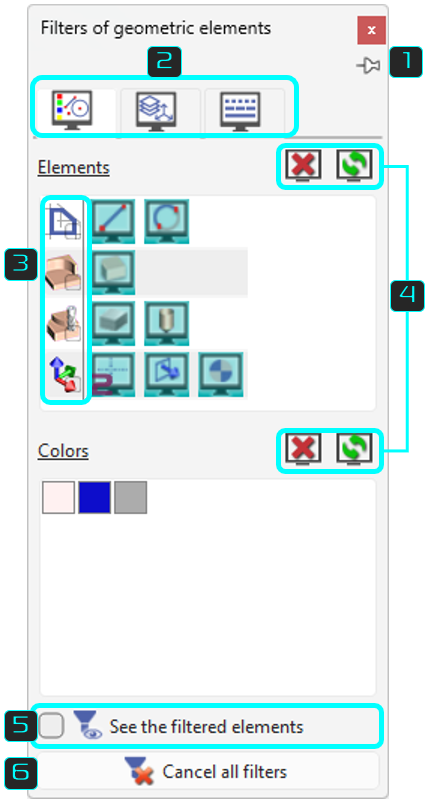
Geometrik filtreler iletişim kutusu
|
|
Sayfanın altındaki Filtrelerin kullanımı hakkında bir video izleyebilirsiniz: Buraya tıkla |

Filtreler iletişim kutusunu açtığınızda, bu 10 saniye sonra otomatik olarak kapanır solma ile!
Genel özellikler

|
Filtreyi sabitleyin, böylece ekranda görünür kalır. |
|

|
3 ana geometrik sekme
|
|

|
Öğe ailesine göre filtrele
|
|

|
İptal
: mevcut filtre türü için tüm filtreleri sıfırlar.
|
|

|
Yalnızca
filtrelenmiş
öğeleri göster:
|
|

|
Tüm filtreleri iptal et
:
|
|
|
Tüm Filtreleri Temizleme adlı bir videoyu izleyebilirsiniz. |
|
|
Öğelere Göre Filtrele
|
Her öğe türünün kendi simgesi vardır. Aktif öğeler simgeleri renkli ve basılı (mavi) durumdadır. Bir öğe türünü, örneğin boyutları filtrelemek için simgeye tıklayın ve grileşir. |
|
|
Eğer bir 'aile' işaretlenmemiş : tüm öğeler görünür. |

|
|
Eğer bir 'aile' işaretli : tüm öğeler gizli. |

|
|
Bir tire gösterilir Eğer bir ailenin öğeleri ya gizlenmiş ya da seçilmiş. |

|
|
Tel Erezyon için: Filtreler İletişim Kutusu'nda, 'Diş Açma Noktası' için geometrik noktalardan ayırt etmeyi sağlayan özel bir varlık bulunur. |

|
Renkler ile Filtrele
|
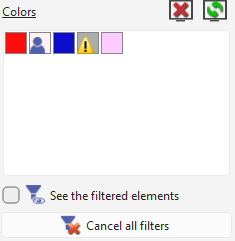
Bu renkteki tüm öğeler filtrelenmiş olacak şekilde renk kutusuna tıklayın. Ardından yeni durumu göstermek için bir 'Kullanıcı' simgesi görünür. Özel durumlar:
|

|
Düzlemler ve Katmanlara Göre Filtrele
|
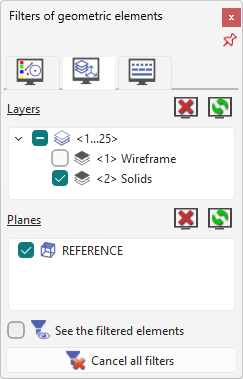
Filtrelemek için düzlemler ve katmanlar , ilgili kutunun işaretini kaldırın. Seçilmeyen düzleme veya katmana ait tüm öğeler artık erişilemez. Sağdaki örnekte, Katman 1 'Tel Kafes'in tüm öğeleri filtrelenmiştir. |
|
Otomatik Filtreler
|
Bazen GO2cam'ın '2'si bir öğe türünde görünür. Otomatik bir filtrenin aktif olduğunu gösterir. Kullanıcı bu otomatik filtreyi iptal edebilir ve ardından öğeyi görüp görmemeyi seçebilir. Sonuç olarak, 3 filtre seviyesi vardır, bunu stok ile açıklayalım: |
|

|
Otomatik mod: GO2cam, geometrik menülerde stoğu filtreler ve işlemede gösterir. |

|
Kullanıcı modu: kullanıcı stoğu istediği zaman görmeyi seçer. |

|
Kullanıcı modu: kullanıcı stoğu istediği zaman filtrelemeyi seçer. |
|
Otomatik filtreler birkaç öğe türüne uygulanır:
|
|
|
Düzlemlerin eksen sistemleri farklı bir davranışa sahiptir: |
|

|
Otomatik modda, geçerli düzlemin eksen sistemi her zaman görüntülenir. |

|
Aktif modda tüm düzlemlerin eksen sistemleri görünür, |

|
Pasif modda görünür bir eksen sistemi yoktur. |
Ana öğelerin gösterimi
|
Bu öğeler katılar , stok , semboller (mengene, kelepçe vb.) ve takımlar . Görüntüleme sekmeleri bağlamsaldır, yalnızca öğeler mevcut olduğunda görünürler. Ayrıca filtrelerdeki herhangi bir eyleme bağlıdırlar: bir öğe filtrelenmişse, ilgili görüntüleme sekmesi kaybolur! 4 öğe üzerinde 2 işlem mümkündür: |
||
|

Görünür |

Gizli |
|

|
|
|
Bu ok , yeşil veya maviye tıklayarak:
|

|
|
|
In turning, the slider bars for part and stock also provide access to the defined Kesit Görünümü . The section is always done on the 2 elements at the same time. |

|
|
Özel durum: Takımlar sekmesi yalnızca işleme operasyonları ve simülasyon seçimi sırasında görünür. Takıma sol tıklamak takımı değil, varsa takım tutucusunu gizler.
|
Filtrelerin kullanımı hakkında bir video izleyebilirsiniz: |
|