Giriş

|
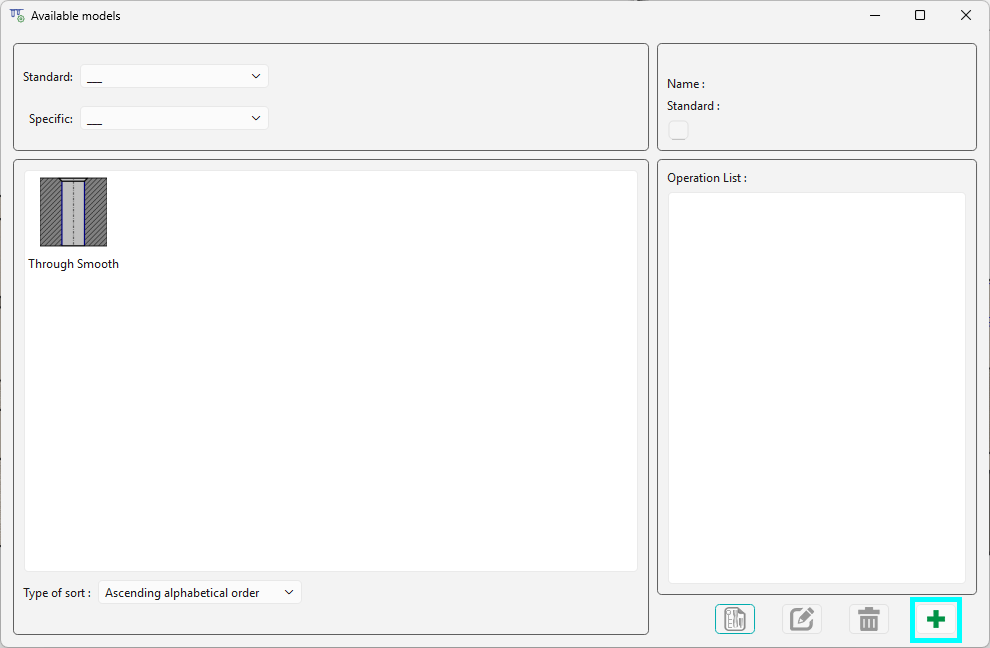
Bu Kullanıcı Delikleri Yönetimi komut, yeni kullanıcı deliği modellerinin oluşturulmasını sağlar. Komutu başlattığınızda, bir pencere açılacak ve mevcut modeller ekranda görünecektir. Standart ve Özel aileler arasından seçim yapabilirsiniz. Bir yeni model oluşturmak için, sağ alt köşedeki Yeşil Artı simgesine tıklayın. Model oluşturma 3 aşamada gerçekleşir:
|
|

|
|
|
Model Oluşturma
|
|||
|
|
|
|
|

1. Deliğin genel şekli
|
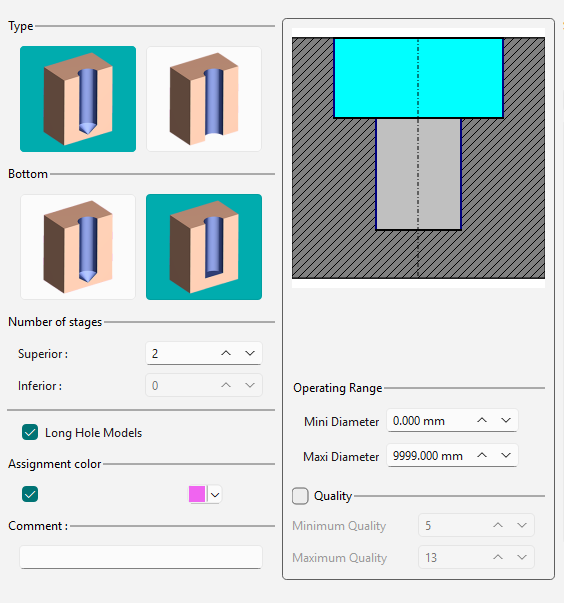
Diyalog kutusunun sol yarısı, deliğin genel özellikleri bilgilerini toplar. Bu bilgiler, uygulamaları sırasında iyi bir modelin aranmasını etkileyecektir, bu parametrelerin iyi tanımlanmış olması önemlidir. Bu parametrelerin açıklamaları aşağıdadır.
|
|
||

|
Delik Tipi: 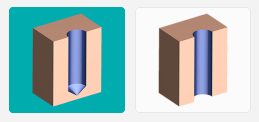
Öncelikle, tipi seçin: kör (sol) veya delik (sağ). |
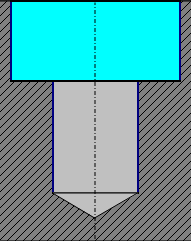
Kör
|
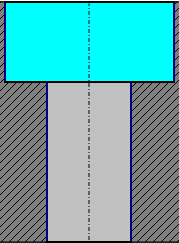
Delik
|

|
Alt Tip: 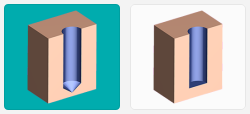
Yalnızca kör delik için, şunlar arasından seçim yapın: konik (sol) veya düz (sağ) alt. |
Konik
|
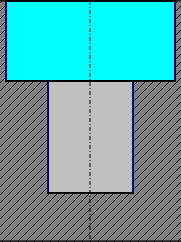
Düz
|

|
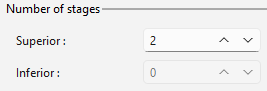
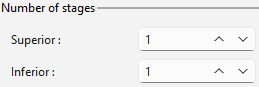
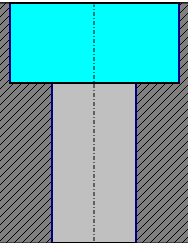
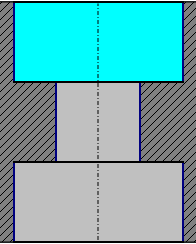
Aşama sayısının tanımlanması Üst aşamalar deliklerin üzerindeki seviyelere atıfta bulunur. Alt aşamalar deliklerin altındaki seviyelere karşılık gelir. İki önemli nokta dikkate alınmalıdır:
|
|
|
|
|
||

|
Uzun Delik Modelleri: deliğin tanınması için sıralama kriterleri. Bu seçeneği seçerek, GO2cam'in tanıma işlemi sırasında "uzun" olarak kategorize edilen bir delik için bu modeli sunmasına izin verirsiniz. Hatırlatma : tanıma sırasında, uzun delikleri belirlemek için kriterler belirleyerek uzun delikleri tanımlama yeteneğine sahipsiniz; bu oranın varsayılan değeri 7'dir, bu da bir deliğin uzunluğunun çapının yedi katını aştığı takdirde uzun olarak sınıflandırılacağı anlamına gelir. |
||

|
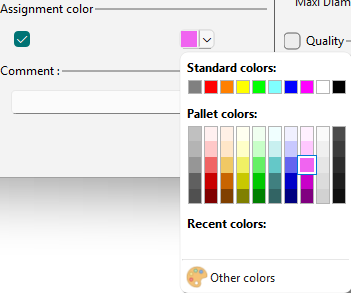
Atama Rengi Delik modellerine, katının aynı renkteki yüzeylerine özel olarak uygulanmaları için belirli bir renk atanır. |
|
|

|
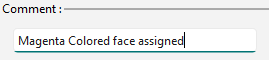
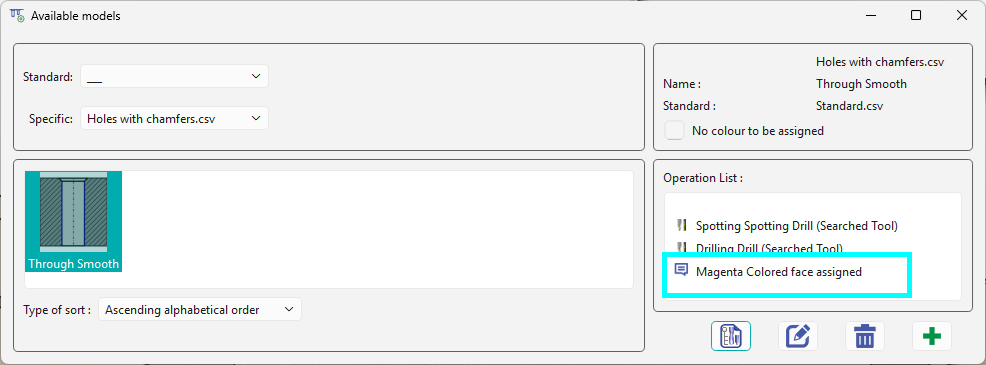
Alana herhangi bir yorum yazın. Bu, seçilen kullanıcı deliği modeli için Mevcut modeller diyalog kutusunda görüntülenir. |
|
|
|
|||

|
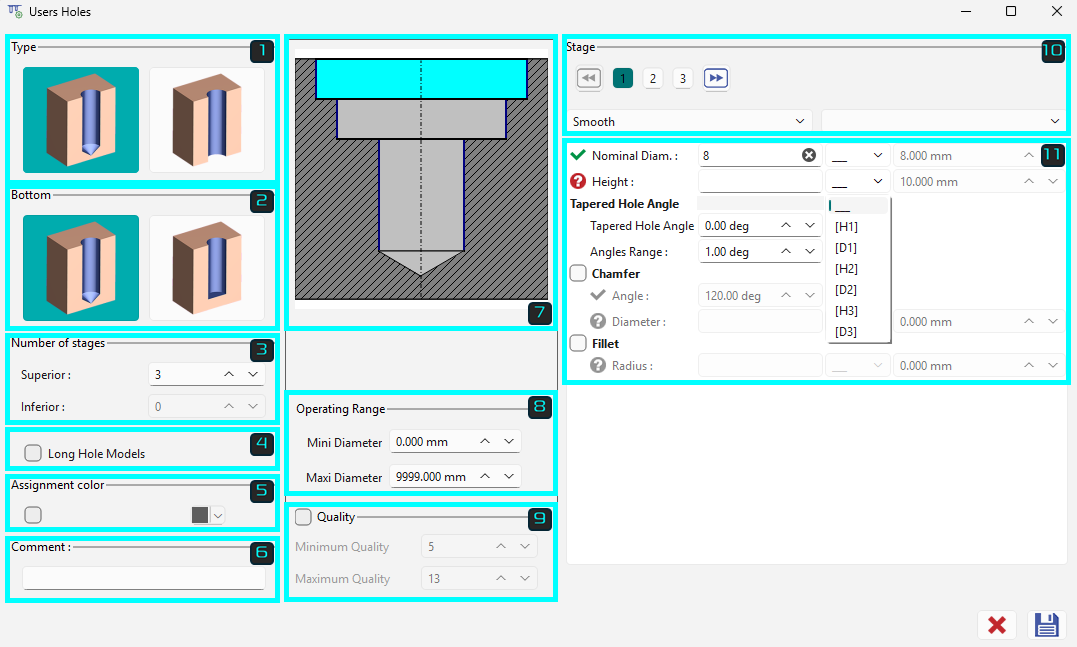
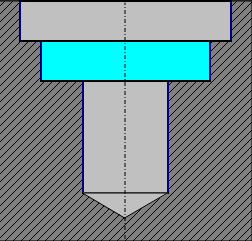
Grafiksel yardım Oluşturulan kullanıcı deliğinin özellikleri diyalog kutusunun ortasında görüntülenir. Delik parametreleri tanımlanırken şekil dinamik olarak ayarlanır. Boyutsal parametrelerin tanımlandığı mevcut aşama, siyan rengiyle vurgulanır. |
|
|


|
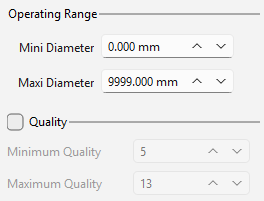
Delik görselinin altında, katı tanımında modellerin kullanımıyla ilgili 2 kriter bulunur:
|
|
|
2. Boyutsal parametreleri tanımlayın
|
Deliğin şeklini belirledikten sonra, bir sonraki adıma geçin. Model Tipleri: Bu kritik noktada, kullanıcı oluşturmak istediği modelin türüne karar vermelidir:
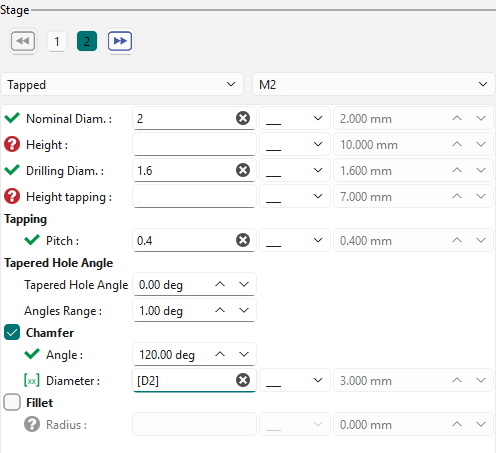
Diyalog kutusunun sağ tarafı tamamen aşamanın boyutsal tanımına ayrılmıştır. |
|
||

|
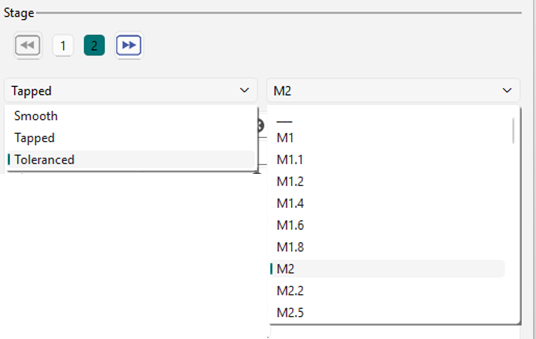
Aşamaların Kalitesi Aşamalar, numaralara tıklayarak veya ileri/geri simgelerini kullanarak değiştirilebilir. Her aşama üç farklı kaliteye sahip olabilir: düz , karşı delinmiş , ve dişli . Bir deliğin raybalanması gerekiyorsa, 'düz' kategorisine girer. Eğer bir diş açma veya bir karşı delinmiş delik ise, " Standart değer " alanına erişebilirsiniz. " Mx " için gerekli değeri girin ve karşılık gelen standart değerler aşağıdaki alanları otomatik olarak dolduracaktır. |
|
|

|
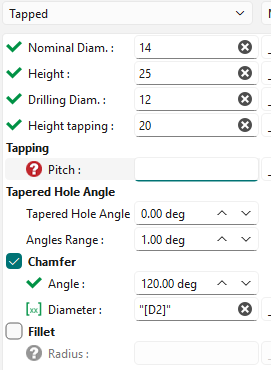
Bu diyalog kutusu tüm delik türleri için tutarlıdır. Bir seçenek seçilmemişse, basitçe kullanılamaz. İlk olarak, aşamanın çap(lar) ve yüksekliğini(lerini) belirtmeniz gerekir. Ardından, diş açma hatvesini . tanımlayın. Son olarak, aşama için teknolojik seçeneklerle ilgili parametreleri alacaksınız:
|
|
|
|
Her parametrenin durumunu belirlemek için bir simge sistemi bulunur: |
|||

|
Parametre doğrulandı |
||

|
Bir değer girişi yapılmalı |
||

|
Bir formül (veya değer) girişi yapılmalı |
||
Pahlar ve radyüslerBu bağlamda, GO2cam, teknolojik fizibiliteye bağlı olarak bir pah veya bir radyüs oluşturma seçeneği sunar. İlgili kutuları işaretleyerek uygun seçeneği seçebilirsiniz. |
|||
|
|
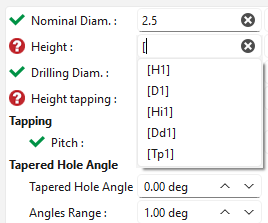
Formül giriş yardımı: “[`” yazmak, mevcut parametrelerin bir açılır listesini görüntüler ve delik modeline formüllerin uygulanmasını kolaylaştırır. |
|
|
3. İşlem listesini tanımlayın
|
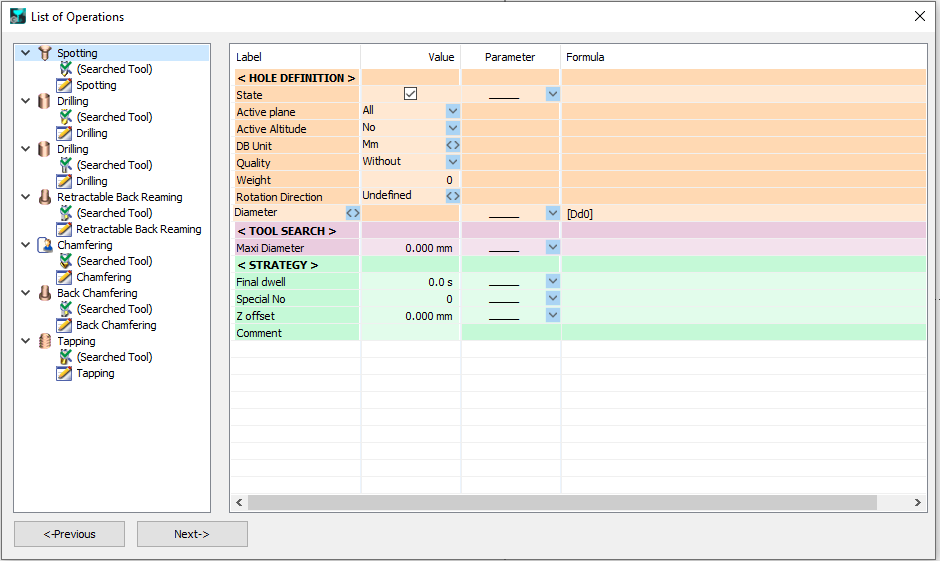
Aşamaları tanımladıktan sonra, işlem listesini tanımlayabileceğiniz sayfaya erişmek için " Sonraki " tıklayın. Tanımlanan delik modelinden bağımsız olarak, GO2cam varsayılan bir işlem listesi oluşturur; bu listeyi şunları yapabilirsiniz: doğrulayın veya değiştirin . İşlem listesi hakkında daha fazla bilgi için: İşlem Listesini yönetin ve değiştirin . |
|
|
|
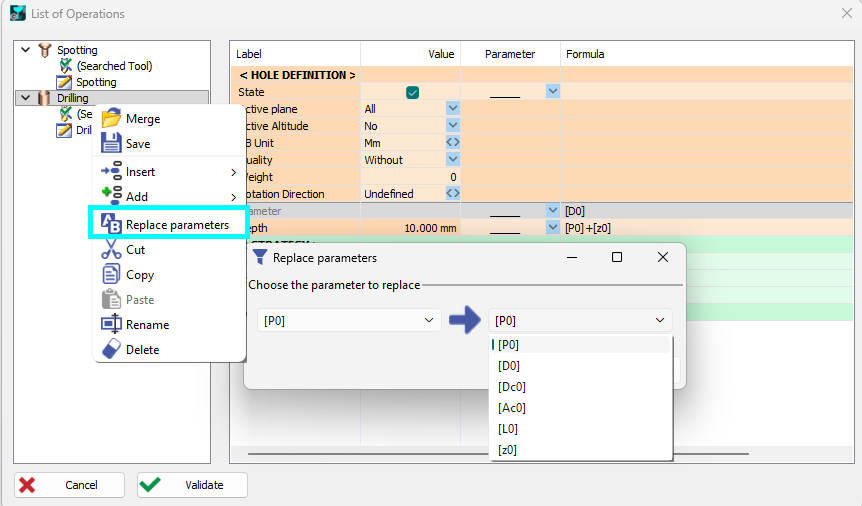
Kullanıcı Deliklerinde Ara ve Değiştir İşlem listesi için, parametreleri değiştirmek üzere bir ağaç açılır menüsünde yeni bir işlev mevcuttur. |
|
4. Modeli kaydedin
|
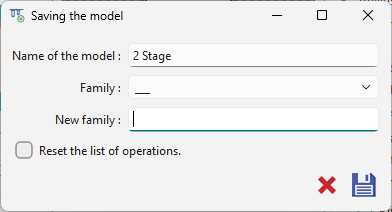
Tüm gerekli adımları tamamladıktan sonra, modelinizi kaydetmeyi unutmayın . Açıklayıcı bir ad verin ve modellerinizi ihtiyaç duyduğunuzda kolayca düzenlemenize ve bulmanıza yardımcı olacak bir aile kategorisi seçin. Bir yeni aile o anda yapılır. Yeni bir isim girmeniz yeterlidir. Aile ’ |
|
|
|
|
Düzenlenen bir modeli kaydederken, kullanıcılar onay kutusu ile işlem listesini sıfırlayabilir. |
|
Modeli Değiştir
|
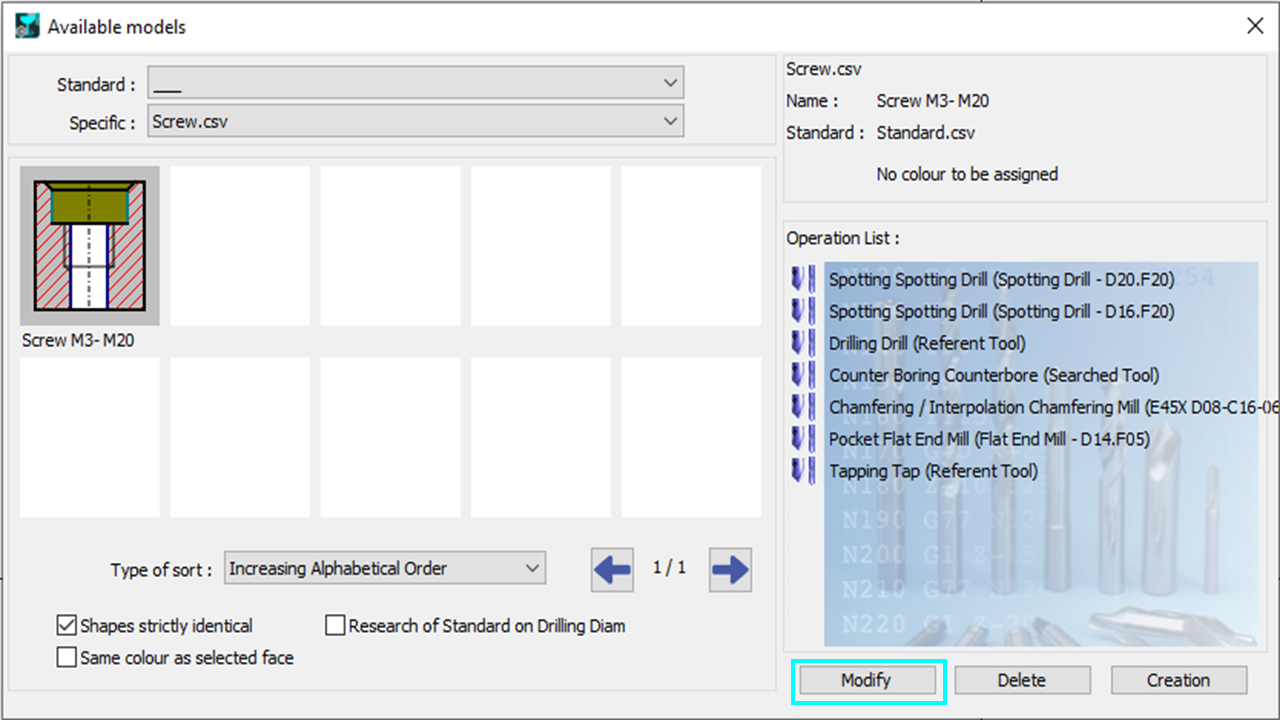
Kullanıcı modelleri kütüphanesinden bir model seçin, ardından Değiştir . |
|
|
tıklayın. Bir modelle ilişkili İşlemler Listesine erişirken, kullanılacak tüm çevrimlere ve takımlara erişim sağlarsınız. İlk oluşturma sırasında mevcut olan işlevler, değişiklik amacıyla da kullanılabilir:
Ayrıca, diyalog kutusunun sol alt köşesindeki ‘Önceki’ tıklayarak, boyutsal ve topolojik parametreleri tanımlayan sayfalara erişebilirsiniz. Model değişikliği kullanmanın iki ana nedeni vardır:
|
|
|
GO2cam'de bir modelin topolojisini değiştirdiğinizde, ilişkili işlem listeleri sıfırlanır . Bunun nedeni, mevcut işlemlerin yeni model yapılandırmasıyla artık uyumlu olmamasıdır. Bu başlatmayı yaparak, GO2cam ciddi hataları önlemeye yardımcı olur ve modelin güncellenmiş topolojisiyle tutarlı kalmasını sağlar. |
|