|
양면에서 구멍을 가공하는 방법은 무엇입니까? |
|
|
GO2cam에서 구멍을 가공하는 데는 두 가지 방법이 있습니다:
아래에서 두 가지 방법을 설명하겠습니다. |
|
|
1. 자동
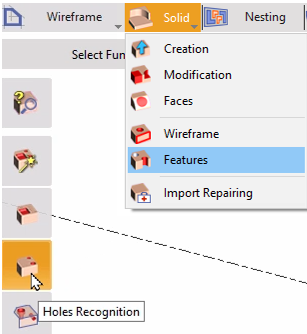
이 방법에서는 첫 번째 단계는 구멍 인식을 수행하는 것입니다. 따라서 디자인 탭에서 Solid > Features를 선택합니다. 그런 다음 Holes recognition 명령을 선택하여 피쳐를 실행합니다.
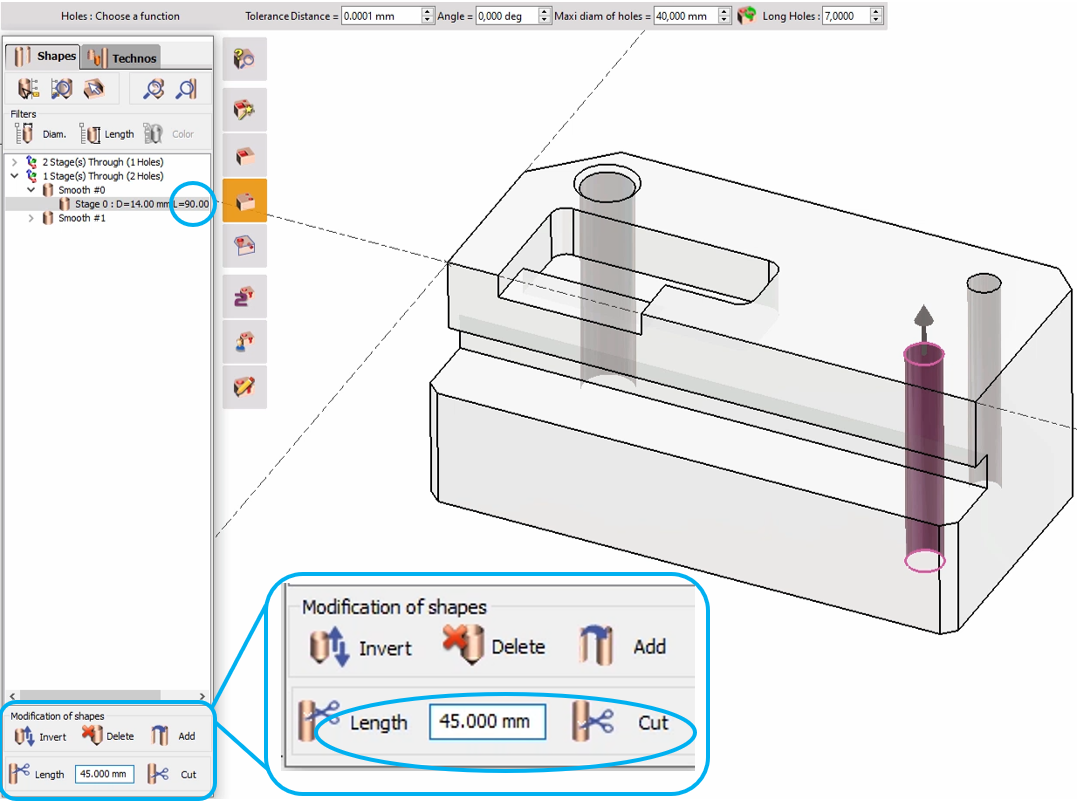
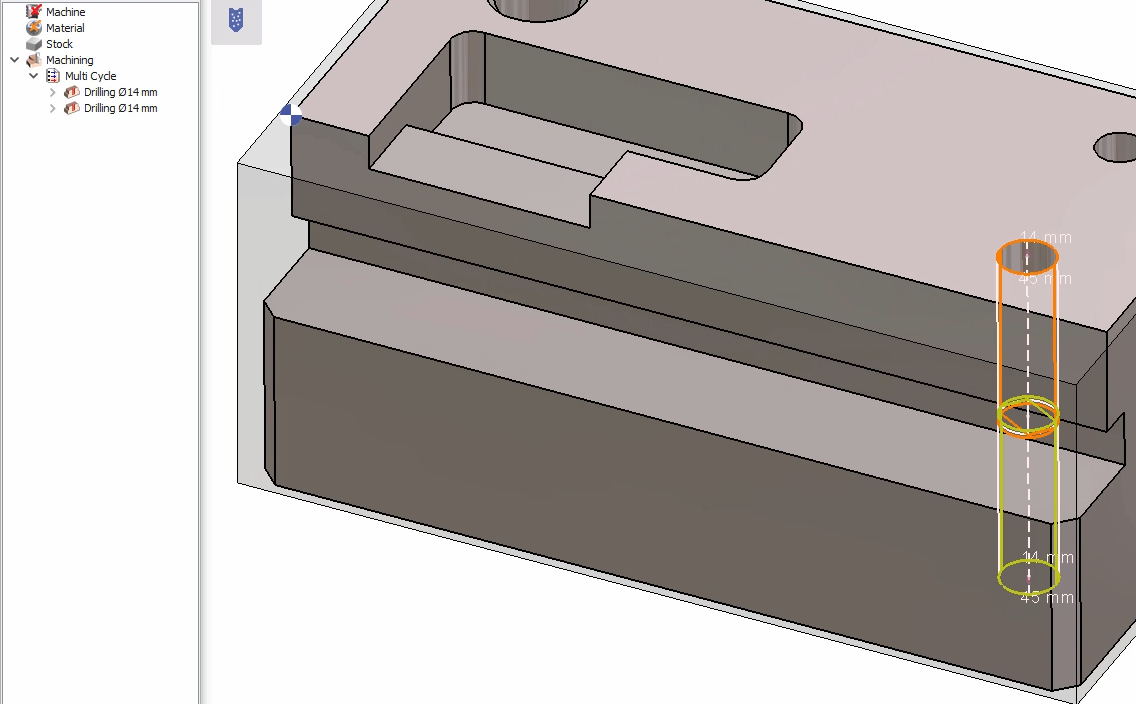
예시에서는 오른쪽 이미지와 같이 길이가 90mm인 단일 구멍에 초점을 맞출 것입니다. 에서 형상 수정 구멍 길이의 절반(45mm) 값을 입력하고 절반 을 클릭합니다. Cut . ‘동일한 구멍을 자를까요?’라는 대화 상자가 표시될 수 있으며, 다른 유사한 구멍에도 동일한 작업을 수행하려면 Yes를 선택할 수 있지만 이 예시에서는 No를 선택합니다. 구멍의 토폴로지가 2개의 요소 . 이제 Technos 탭으로 이동하여 표준 구멍을 평소와 같이 적용할 수 있습니다. 마지막으로 Milling 탭에서 Hole/Feature > Automatic을 선택합니다. 2개의 별도 평면 이 구멍에 대해 생성되며 계산 시 드릴링은 중간에서 한 번, 아래에서 두 번째로 수행됩니다. |
|
|
2. 수동 이 방법에서는 Hole/Feature > Manual Holes로 이동하여 수동 구멍을 직접 정의할 수 있습니다. 지오메트리의 경우 필요한 구멍을 선택합니다 (일반적으로 구멍은 자동으로 인식됨)
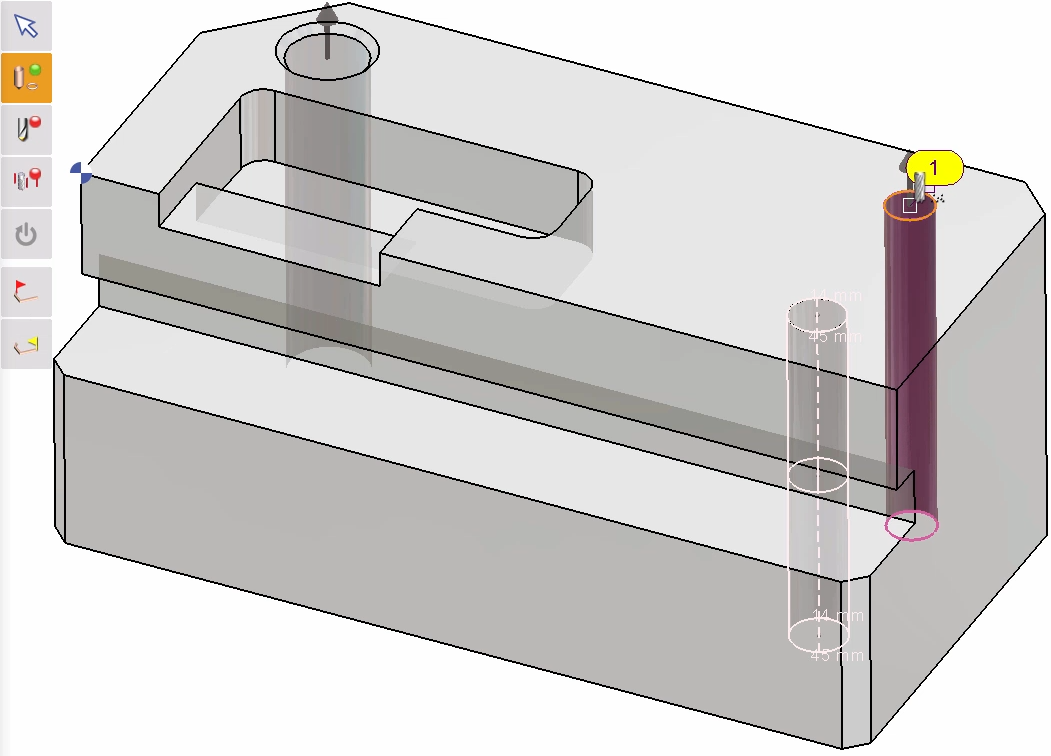
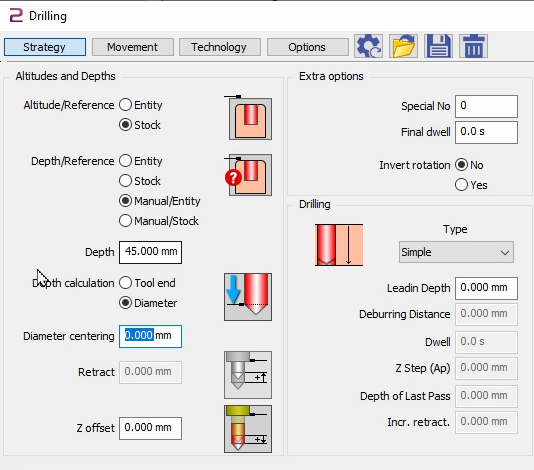
공구를 선택하고 Drilling strategy에서 다음을 설정합니다: Altitude/Reference : Stock Depth/Reference : Manual/Entity Depth : 필요한 길이로 (이 경우 중간 지점인 45mm) 계산합니다. 다른 쪽을 가공하려면 먼저 구멍에 대해 해당 면에 평면을 생성해야 합니다. 가장 쉬운 방법은 뒷면을 마우스 오른쪽 버튼으로 클릭하고 ‘Plane on Face’를 선택하는 것입니다.
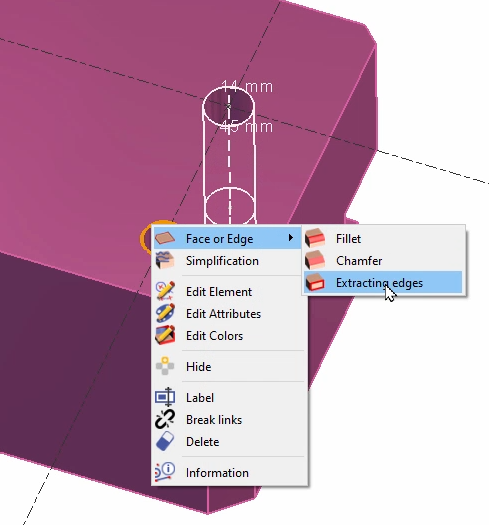
다음으로 이쪽에서 구멍 엔티티를 인식하려면 구멍의 엣지를 추출해야 합니다. 이것은 지오메트리 선택에 도움이 될 것입니다.
마지막으로 초기 면과 동일한 수동 구멍 사이클을 동일한 공구 및 전략으로 적용합니다. 지오메트리의 경우 추출된 원형 엣지를 선택해야 합니다 (선택을 쉽게 하기 위해 솔리드를 숨길 수 있습니다).
|
|
|
|
|


|
다단계 구멍 가공을 위해 사용자 구멍을 형상에 할당하는 방법은 무엇입니까? |
||
|
구멍 인식 단계에서 필요한 구멍을 선택할 때 (예: 3단계 구멍 선택), 선택에 사용자 구멍을 할당할 수 있는 두 두 가지 가능성 |

|
|
|
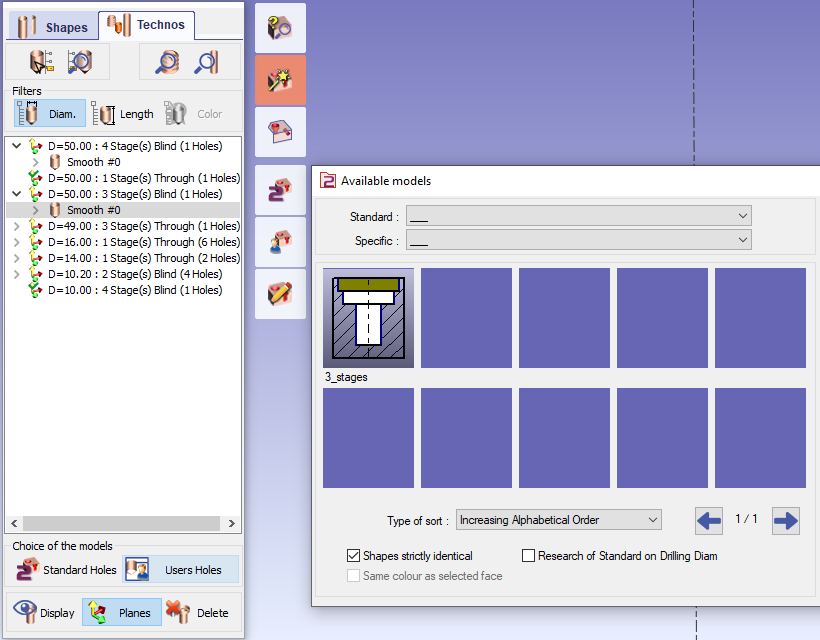
1/ 만약 User hole 템플릿 이 이미 사용 가능한 경우 Users Holes를 클릭하기만 하면 됩니다. Users Holes.
사용 가능한 호환 모델 목록이 열립니다. GO2cam은 모든 다른 라이브러리를 검색하여 목록을 제공합니다.
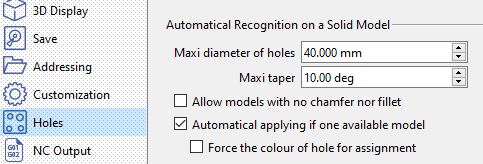
모델이 하나만 호환되는 경우 테이블을 열지 않고 자동으로 적용할 수 있습니다! 이를 위해 소프트웨어 구성 에서 Holes 섹션에서 'Automatical Recognition on a Solid' Model 아래에 ' 사용 가능한 모델이 하나 있을 경우 자동 적용 ' |
|
|
|
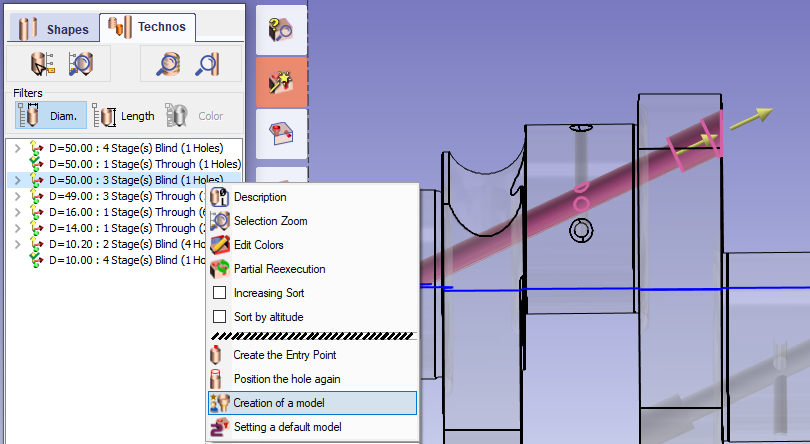
2/ 만약 User hole 템플릿이 사용 가능한 경우 사용 가능한 경우, 필요한 구멍을 마우스 오른쪽 버튼으로 클릭하고 ' 모델 생성 '. 이 기능은 모델의 기본을 생성할 수 있게 합니다:
일치하는 템플릿이 없을 때 Users Holes를 클릭하면 직접 선택할 수 있는 대화 상자가 표시됩니다. 모델 생성 .
이 경우 사이클 매개변수에 액세스할 수 없습니다: ' 형상의 깊이 가공 시작 가공 시작 and 깊이 are 자동으로 설정됨 according to the type of operation! 예시:
에 대한 작업 목록 는 더 큰 직경에서 더 작은 직경으로 배열됩니다. (D3>D2>D1) 다음으로 클릭하고 마지막으로 모델의 이름을 지정하고 저장하면 technos 탭의 선택된 구멍에 적용됩니다. |


|
|
|
을 프로그래밍하는 방법은 무엇입니까? 상단 그리고 후면 면 카운터보링? |
|
|
상단 및 후면 카운터보링이 동일한 직경을 갖는 경우, 동일한 공구 그리고 단일 사이클 ! |
|
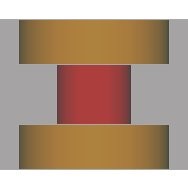
카운터보링 작업을 수행하려면 다음을 선택해야 합니다. Yes 에 '가공 전 상부 가공 ' 매개변수를 선택하면 Depth/Ref 및 'Depth' 매개변수 필드를 수정할 수 있습니다. 
|
|
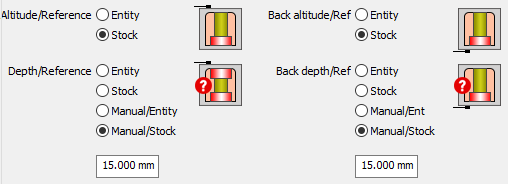
Then we focus on how to set references: 고도 및 깊이
|
|
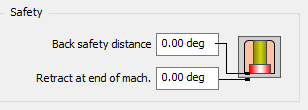
마지막으로, 공구 및 가공면 보호를 위해 후면 안전 거리 및 가공 종료 시 복귀 를 정의합니다. |
|
|
당신의 차례! |
|
|
파일: Pièce en U.PCE |
|
|
을 엽니다.
‘Pièce en U.PCE’
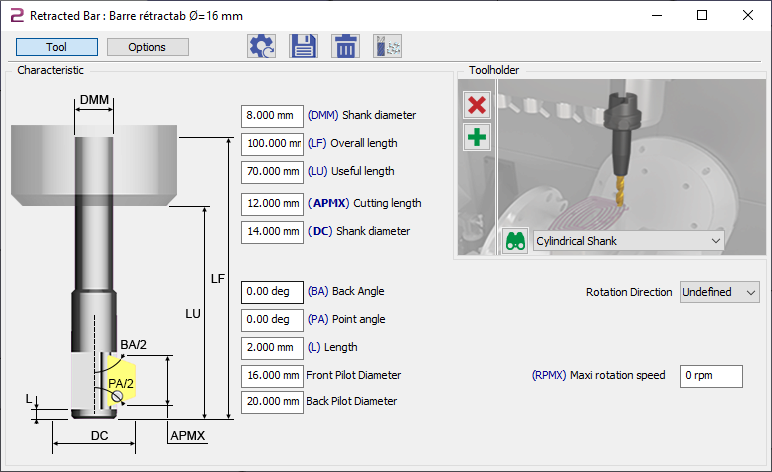
두 카운터보링은 동일한 직경(14mm)이며 상면에서 깊이 4mm, 뒷면에서 깊이 6mm입니다. |
|
|
로 전환합니다.
밀링
.
|
|
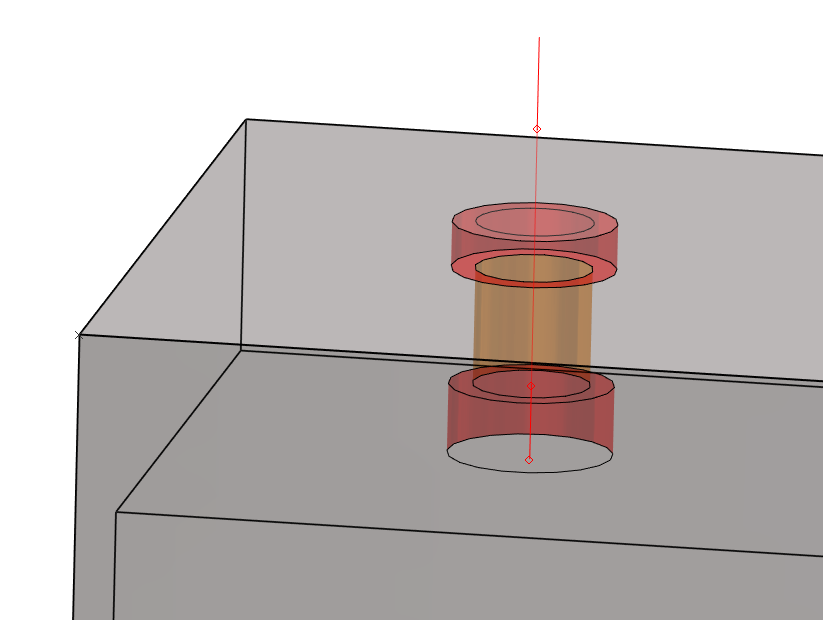
최종 결과는 오른쪽과 같아야 합니다. |
|
|
GO2cam에서 구멍 간 복귀 옵션은 무엇입니까? |
|
|

|