|
両面から穴加工を行うには? |
|
|
GO2camでは、穴加工に2つの方法を使用できます。
両方の方法を以下に説明します。 |
|
|
1. 自動
この方法では、最初のステップは穴認識を実行することです。 デザインタブで、ソリッド > フィーチャ を選択します。次に、穴認識コマンドを選択してフィーチャを起動します。
この例では、右側の画像のように、長さ90mmの単一の穴に焦点を当てます。 で、穴の長さの 形状の修正 半分 (45mm)の長さを入力し、 カット をクリックします。 . 「同一の穴をカットしますか?」というダイアログが表示される場合があります。同様の他の穴にも同じ操作を適用したい場合は「はい」を選択できますが、この例では「いいえ」を選択します。 穴のトポロジーは 2つの要素 . にカットされます。 次にテクノロジータブに移動し、通常どおり標準穴を適用できます。 2つの別々の平面 が穴用に生成され、計算時に、穴は上から半分、下から2回ドリル加工されます。 |


|
|
2. 手動 この方法では、穴/フィーチャ > 手動穴 に移動して、手動穴を直接定義できます。 ジオメトリで、必要な穴を選択します(通常、穴は自動認識されます)。
工具を選択し、ドリル戦略で以下を設定します。 高さ/基準 : 素材 深さ/基準 : 手動/エンティティ 深さ : 必要な長さ(この場合は半分で45mm) 計算します。 反対側を加工するには 、まずその側の穴の平面を作成する必要があります。最も簡単な方法は、背面を右クリックして「面上の平面」を選択することです。
次に、この側から穴エンティティを認識できるように、穴のエッジを抽出する必要があります。これはジオメトリ選択に役立ちます。
最後に、初期側と同様に、同じ工具と戦略で手動穴サイクルを適用します。ジオメトリについては、抽出された円形エッジを選択する必要があります(選択を容易にするためにソリッドを非表示にすることができます)。
|


|
|
|
|


|
マルチステージ穴加工のために、ユーザー定義穴を形状に割り当てるには? |
||
|
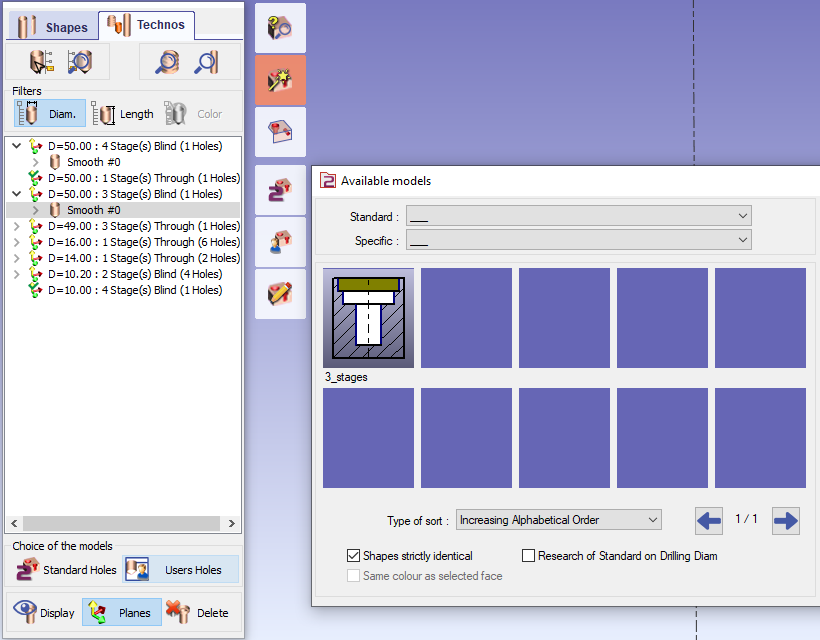
穴認識ステップ中に、必要な穴(例として3ステージ穴を選択します)を選択すると、選択にユーザー定義穴を割り当てる 2つの 可能性があります。 |

|
|
|
1/ もし ユーザー定義穴 テンプレートが既に利用可能であれば 、単に ユーザー定義穴 をクリックできます。
互換性のあるモデルのリストが開きます。GO2camは、さまざまなライブラリをスキャンしてリストを提供します。
互換性のあるモデルが1つしかない場合は、テーブルを開かずに自動的に適用できます。これを行うには、 ソフトウェア設定 の 穴 セクションの「ソリッド上の自動認識」モデルの下で、「 利用可能なモデルが1つあれば自動適用 ' |

|
|
|
2/ 」を選択していることを確認してください。 もし ユーザー定義穴 テンプレートが利用可能でない場合は 、必要な穴を右クリックして「 モデルの作成 '. 」を選択できます。
モデルを作成 操作リストの事前定義 .
形状の深さ 「ユーザー定義穴」をクリックしても一致するテンプレートがない場合、ダイアログウィンドウが表示され、直接選択できます。 の場合、サイクルパラメータにはアクセスできません。 加工開始 and 深さ are は自動的に設定されます。 according to the type of operation! 例:
「 操作リスト 」については、小さい直径から大きい直径へと並べられます(D3>D2>D1)。 「次へ」をクリックし、最後にモデルに名前を付けて保存すると、テクノロジータブで選択された穴に適用されます。 |


|
|
|
「 上面 」と 背面 フェイスのカウンタボーリングをプログラムするには? |
|
|
同じ直径の場合、 同じ工具 と 単一サイクル ! |
|

カウンタボーリング操作を行うには、チェックを入れる必要があります。 はい 「 プランジ前の上面加工 」パラメータで、このオプションにより「高さ/基準」と「深さ」パラメータフィールドを変更できます。 
|
|

Then we focus on how to set references: 高さと深さ
|
|

最後に、工具と加工面を保護するために 背面安全距離と加工終了時のリトラクト を定義します。 |
|
|
あなたの番です!! |
|
|
ファイル: U字型ピース.PCE |
|
|
を開きます。
「U字型ピース.PCE」
2つのカウンタボーリングは同じ直径(14mm)で、上面で深さ4mm、背面で深さ6mmです。 |
|
|
に切り替えます。
ミーリング
.
|

|

最終結果は右側と同じになるはずです。 |
|
|
GO2camでの穴間のリトラクトオプションは何ですか? |
|
|

|