Presentazione
|
Il flusso di lavoro Tornitura/Swiss/Tornio Verticale inizia con l'importazione di un file. Alcune icone della barra multifunzione e sequenze di operazioni sono esclusive di questo modulo. Il passaggio corrente appare evidenziato in color acqua. La barra multifunzione è divisa in tre zone, come mostrato di seguito. |
||

|
||

|
Barra multifunzione dinamica: Fornisce tutti i passaggi per procedere con un pezzo importato, fino all'applicazione dei cicli di lavorazione. Alcuni passaggi possono apparire o meno; ad esempio, il passaggio di identificazione apparirà solo se il file importato contiene più pezzi. L'utente può tornare a un passaggio precedente in qualsiasi momento facendo clic sull'icona della barra multifunzione ed effettuando le modifiche necessarie. |
|

|
Ambiente: La zona per definire la macchina e il materiale. A questa zona si può accedere e modificarla in qualsiasi momento nei passaggi del flusso di lavoro. |
|

|
Controlli di validazione: |
|

|
Validazione del passaggio corrente e procedere al passaggio successivo. La validazione del passaggio finale completa la procedura guidata del flusso di lavoro e finalizza il calcolo dei percorsi utensile. Lo stesso si ottiene validando (spunta verde) attraverso la finestra di dialogo per ogni passaggio. |
|

|
Disponibile come menu a discesa dal pulsante di validazione principale. Permette la validazione automatica dei valori predefiniti (impostazioni preimpostate salvate dall'operazione precedente del flusso di lavoro), scorrendo rapidamente i passaggi e calcolando i percorsi utensile di lavorazione. |
|

|
Questo pulsante interrompe ed esce dalla procedura guidata del flusso di lavoro in qualsiasi punto dei passaggi del flusso di lavoro. Tutte le impostazioni precedenti effettuate nella procedura guidata vengono salvate. |
|
|
Guarda questi video che mostrano il flusso di lavoro in azione. |
||
|
|
|
|

Ambiente
|
Questa è solitamente la prima impostazione che viene eseguita, anche se può essere modificata/aggiornata in qualsiasi momento nel flusso di lavoro. Questa sezione consente di impostare la macchina e definire il materiale in qualsiasi fase del flusso di lavoro. Offre un processo di programmazione completo con impostazione del pezzo e della macchina attraverso questa barra multifunzione. 
Gli elenchi a discesa per macchina e materiale si basano sul database utente e sulla compatibilità. Un codice colore appare a sinistra di ogni categoria, come segue: ROSSO: Nothing is set or defined for the category GIALLO: Automatic preset based on previous settings. Data from the prior operation is saved VERDE: Manual selection completed. Se una Macchina o un Materiale è stato definito nelle configurazioni del software, questi hanno sempre la priorità e vengono impostati automaticamente nel flusso di lavoro. L'indicatore è VERDE per questa situazione. |
La Barra Multifunzione Dinamica

Importa
|
The first step in the ribbon, launching the workflow on loading a part either through the GO button
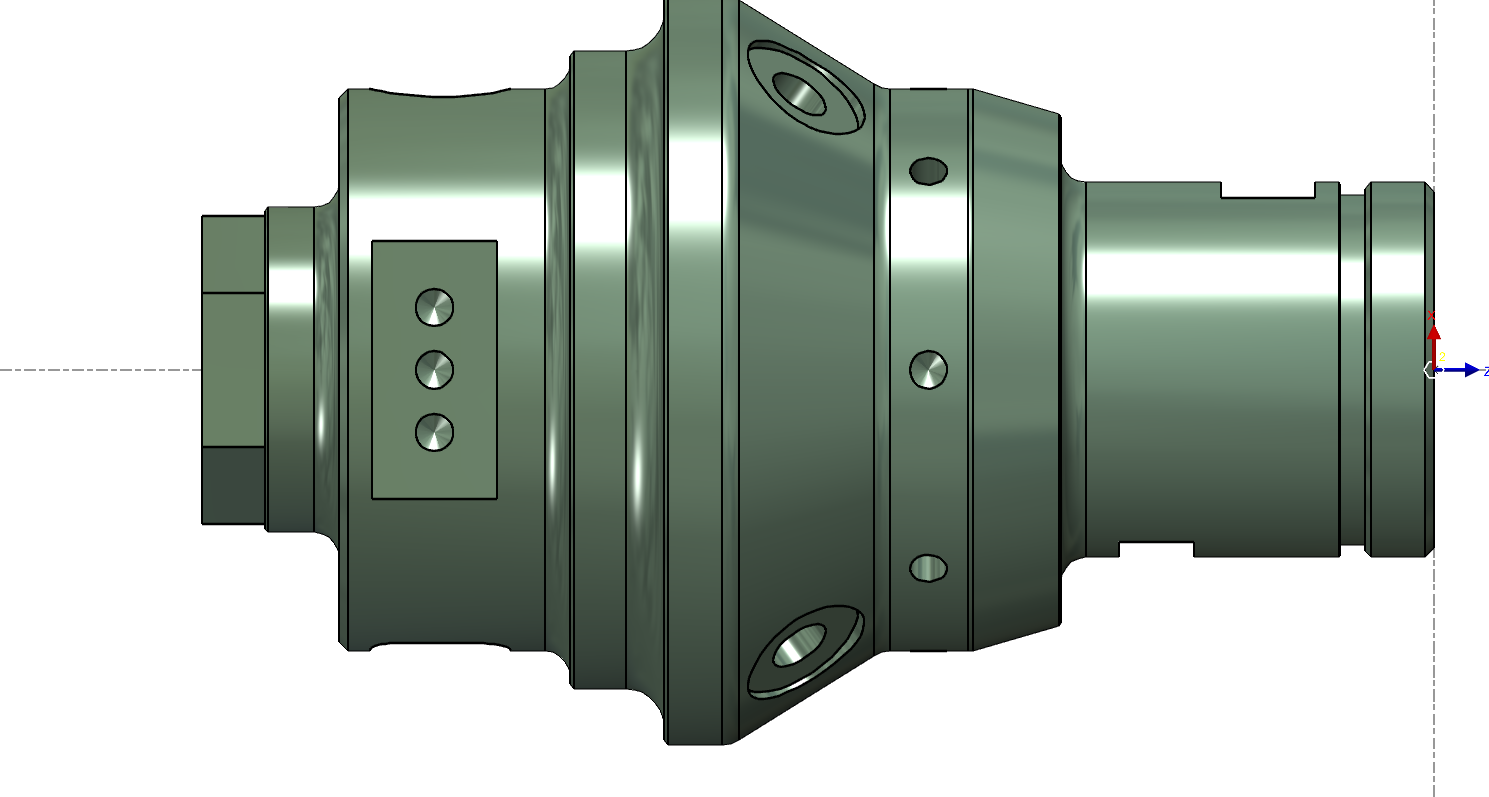
Se nel file importato è presente un singolo pezzo, viene generato un box di ingombro per racchiudere il solido. In qualsiasi momento del processo del flusso di lavoro, l'utente può fare clic sull'icona Importa per tornare indietro e riavviare l'operazione di importazione. |
|
|

Identifica
|
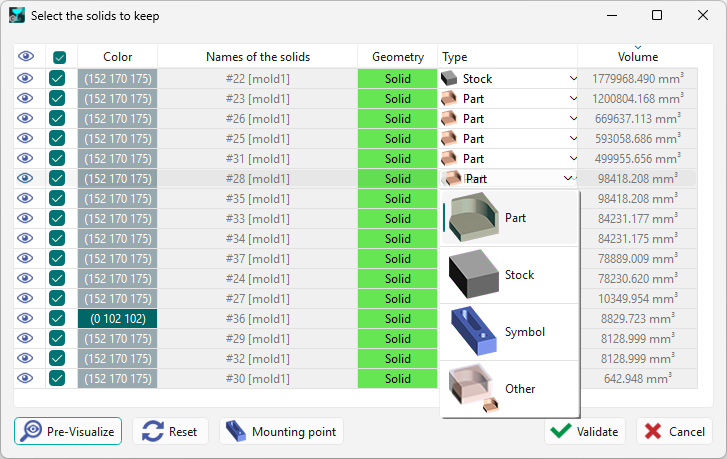
Questo passaggio è disponibile solo se vengono importati più file CAD contemporaneamente o se il file importato contiene più parti solide. Avvia la finestra di dialogo per il trattamento dell'elenco dei solidi. Per maggiori informazioni sull'importazione di solidi multipli e sulla finestra di dialogo, fare clic sul link qui . È possibile effettuare il riconoscimento e la distinzione tra pezzi, grezzo, simboli e dispositivi di fissaggio. |
|
|

Posizione
|
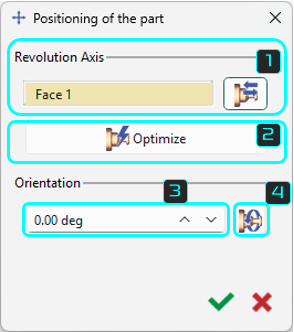
Questo passaggio consiste nel posizionamento del solido e del grezzo lungo l'asse Z del piano di Rivoluzione. |
|
|

|
Click the face where the revolution axis is to be defined, then click the return the part button
|
||

|
Ottimizza il posizionamento del pezzo in base all'asse, traslerà l'origine per centrare il pezzo il più possibile. |
||

|
È inoltre possibile orientare il pezzo inserendo l'angolo di orientamento. Questo ruoterà il pezzo attorno all'asse Z. |
||

|
Seleziona una faccia per orientare l'asse X |
||

Silhouette
|
|
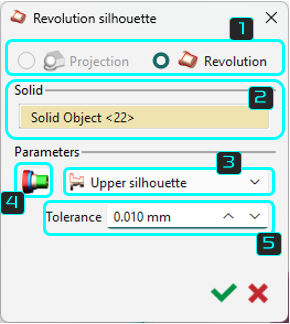
Seleziona tra Proiezione e Silhouette |

|
|
|
Seleziona l'oggetto solido di cui vuoi creare la silhouette |
||
|
|
Ci sono tre tipi di silhouette tra cui scegliere: silhouette superiore, silhouette inferiore e silhouette simmetrica. |
||
|
|
Assegnazione del colore agli elementi della silhouette Se il file solido ha facce di vari colori, gli utenti possono applicare questi colori alla silhouette durante l'importazione selezionando l'icona sottostante (grigia all'inizio, colorata quando scelta) e confermando. Questa funzione è utile per la filettatura automatica in un opelist automatico. La finestra opelist consente di scegliere un colore per la silhouette per applicare il ciclo di filettatura. |
||

|
Seleziona il campo Tolleranza permette di modificare il calcolo automatico della silhouette 2D; per impostazione predefinita è 0,001 mm. |
||

Grezzo
|
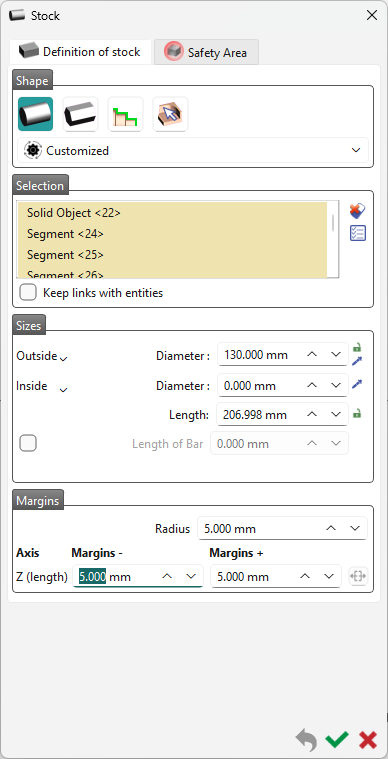
Il passaggio successivo consente di creare/modificare la forma, le dimensioni e la posizione del grezzo. Il grezzo predefinito creato è cilindrico, ma è possibile scegliere un cilindro a N lati o un solido specifico. Per impostazione predefinita, il grezzo è un cilindro con un raggio di 5 mm attorno al pezzo. È possibile modificare questo valore di 5 mm, nel Margini . Per il flusso di lavoro, i valori predefiniti sono quelli preimpostati nell'operazione precedente del flusso di lavoro. Per informazioni dettagliate sulla creazione del grezzo, fare clic sul link qui . |
|
|

Origine
|
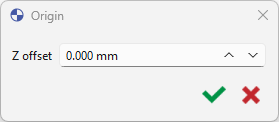
Inserisci un valore o fai clic su qualsiasi punto del bordo per impostare lo spostamento Z. Per ulteriori informazioni sulla creazione delle origini del programma, fare clic sul link qui. |
|
|

Regola
|
Se un mandrino è definito nel file della macchina, questo passaggio regola automaticamente il grezzo in modo ottimale. L'utente può comunque cambiare mandrino e morse e regolare la scala. Ciò riduce la necessità di riaggiustamenti, ma la finestra di dialogo rimane disponibile per le impostazioni manuali. I dettagli sulle impostazioni di regolazione sono disponibili facendo clic sul link qui . |
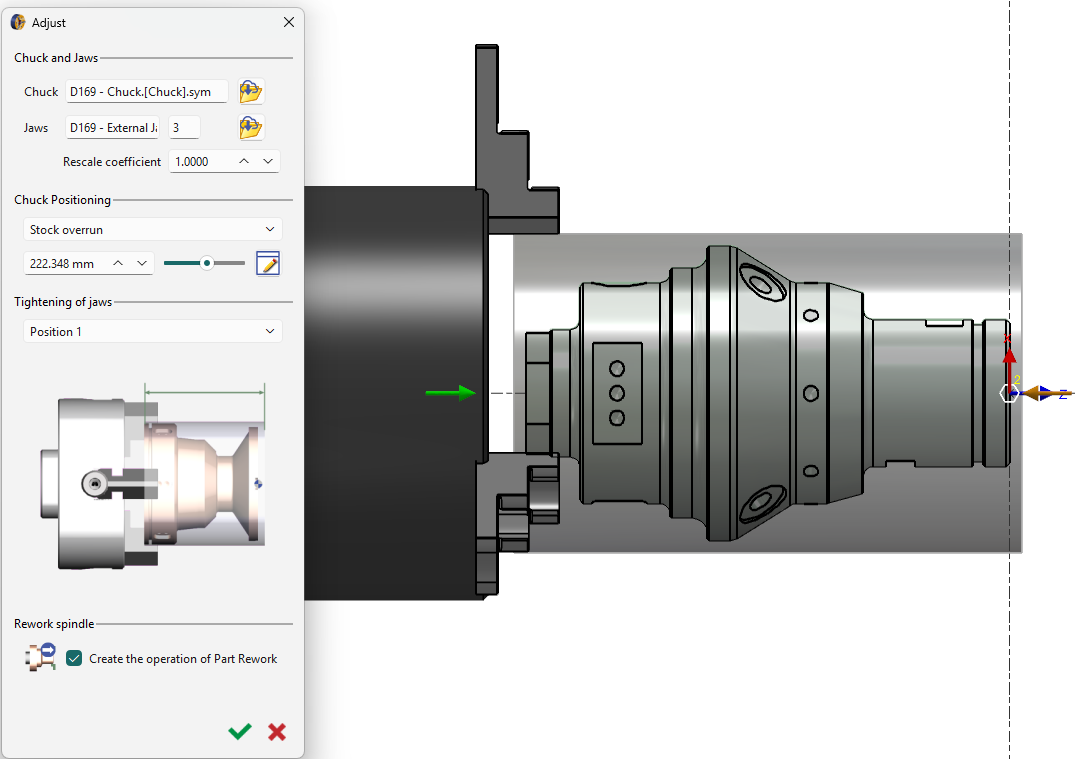
|
|

Analizza
|

|
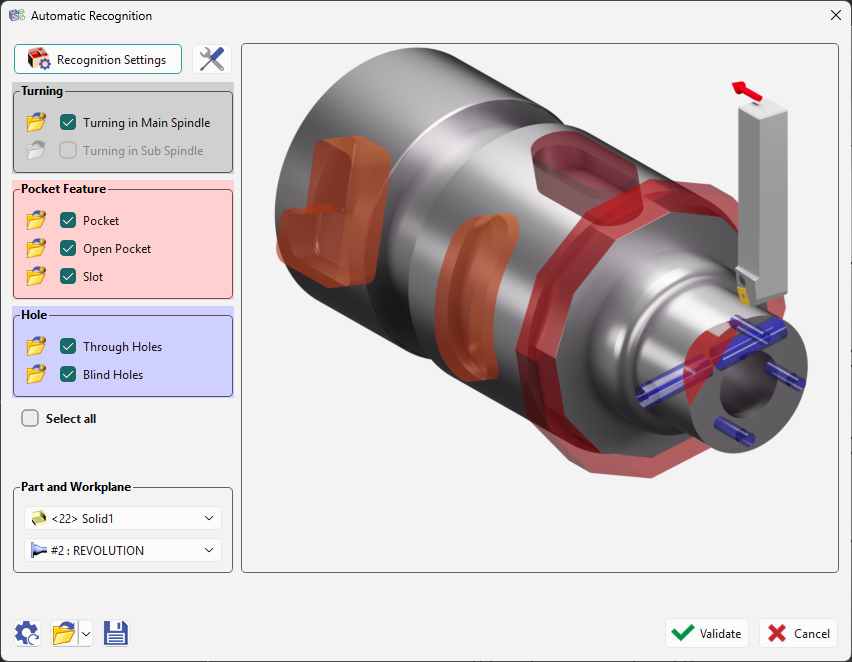
Toggle the Analyze step off ( rosso ) or on ( verde ) to avoid or allow application of cycles computation. Principalmente applicabile per la validazione automatica del flusso di lavoro. |
|

|
|||
|
Questo passaggio avvia il riconoscimento automatico delle feature sul solido per l'applicazione di cicli di lavorazione basati su opelist di feature. Questo è il passaggio finale e, previa validazione, i cicli di lavorazione verranno calcolati automaticamente e verrà presentato il pezzo lavorato. Per dettagli sulle feature di lavorazione generali, fare clic sul link qui . |
|||

