Introduzione
Le Feature di Lavorazione Generali (GMF) sono un modulo opzionale che abilita il calcolo e la generazione automatica di percorsi utensile adeguati per la lavorazione di un solido prismatiche pezzo.
|
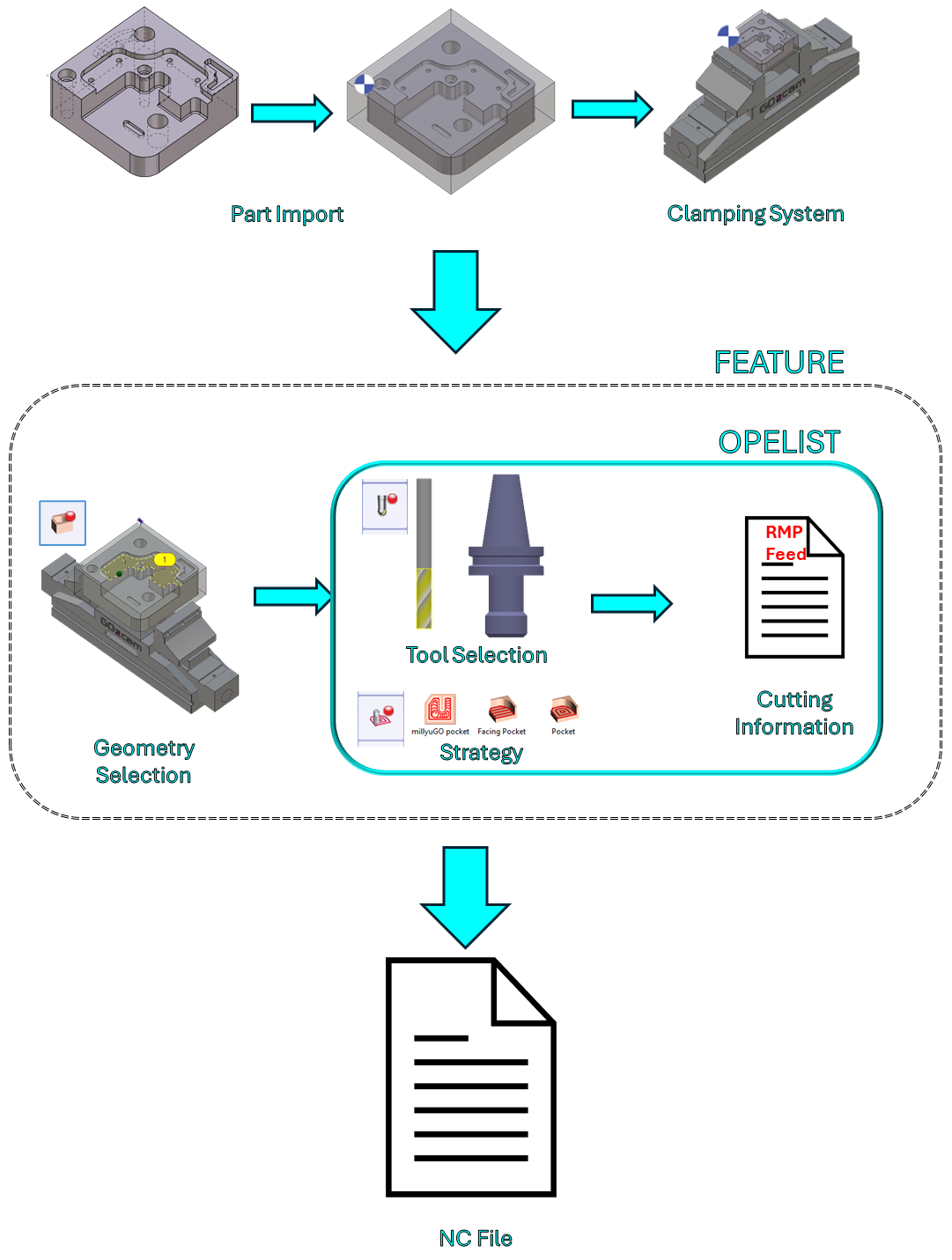
Il flusso di lavoro tipico su GO2cam è mostrato a destra. Può essere riassunto come segue:
Tra questi, il secondo passo è quello che richiede più tempo. L'Opelist raggruppa alcune azioni come la selezione dell'Utensile e della Strategia e la definizione delle informazioni di Taglio. Questo aiuta a ridurre le azioni manuali richieste nel flusso di lavoro. L'introduzione delle Feature di Fresatura riduce ulteriormente le azioni manuali richieste per la lavorazione di un pezzo. Questa feature automatiche opzione è quasi un'applicazione a un clic che, al lancio, eseguirà:
Solo le Prismatiche topologie sono riconosciute e lavorate automaticamente! |
|
|
A partire da GO2cam 2026, la procedura guidata del flusso di lavoro migliora ulteriormente e automatizza i primi 2 passaggi. Il flusso di lavoro, avviato all'importazione, fornisce una guida passo-passo dei processi di configurazione per il pezzo. Fornisce inoltre la possibilità di definire direttamente l'ambiente di lavorazione e implementa anche il GMF nella barra multifunzione. |
Scopri il flusso di lavoro, comprese le feature di lavorazione su un pezzo tornito-fresato, qui sotto: 
|
Utilizzo delle Feature

|
Il comando Feature è disponibile nella scheda Progettazione, sotto il menu Solido. |
|

|
Scegli l'icona Riconoscimento Automatico dal sottomenu a sinistra dello schermo per avviare la finestra di riconoscimento automatico. Questa finestra può essere avviata anche, se non è stato eseguito alcun riconoscimento di feature nell'ambiente di Progettazione, direttamente nella scheda Fresatura sotto il sottomenu Foro/Feature e selezionando Automatico . Ti verrà richiesto un messaggio di errore. 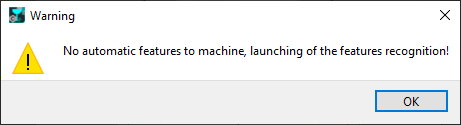
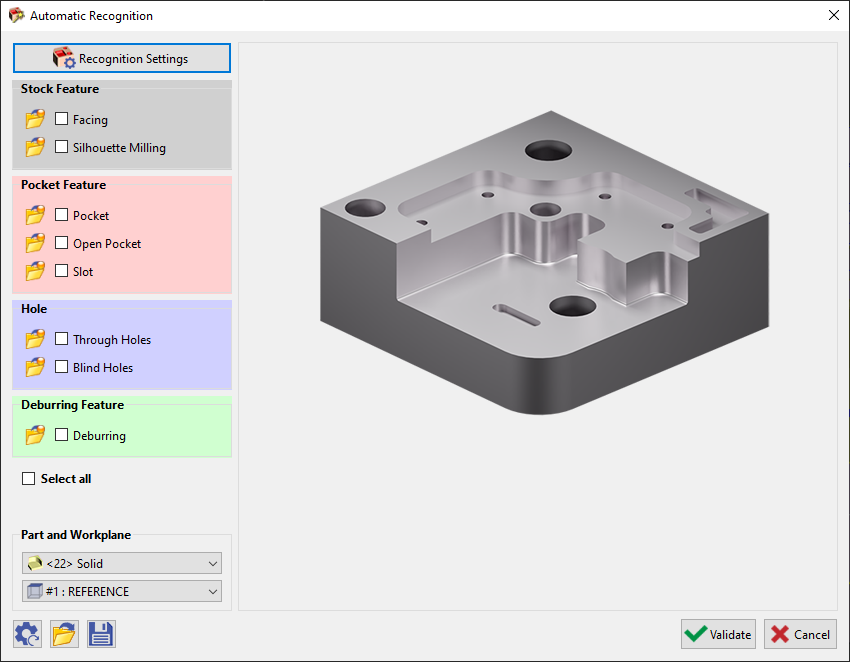
Dopo aver cliccato OK, verrà avviata la finestra di Riconoscimento Automatico. Le feature si basano su calcoli multipli:
|
|
|
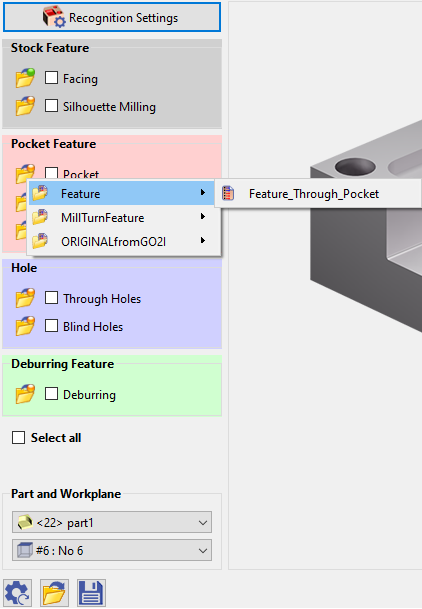
Queste feature sono collegate a opelist predefinite . Questo è indicato dal pallino arancione bubble on the folder icons. Se clicchi sull'icona della cartella per la rispettiva feature, puoi scegliere da un elenco di altre opelist, a condizione che siano state definite correttamente, prima dell'applicazione della feature. Se seleziona manualmente l'opelist in questo modo, il pallino diventa verde in color. Puoi selezionare le caselle individualmente per le feature richieste o seleziona tutto. Quindi clicca su Valida per eseguire il processo. Verrà fornito un elenco di tutte le feature selezionate con la selezione automatica di utensili e strategie. Clicca semplicemente su Calcola per eseguire il calcolo della lavorazione. (Se il riconoscimento delle feature è già stato eseguito nell'ambiente di Progettazione, selezionando Automatico sotto Foro/Feature nella scheda Fresatura, verrai indirizzato direttamente a questa finestra) 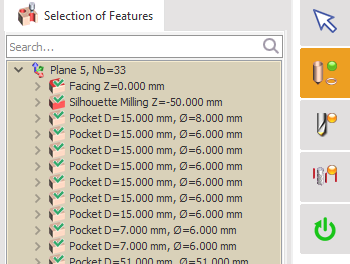
|
|
|

|
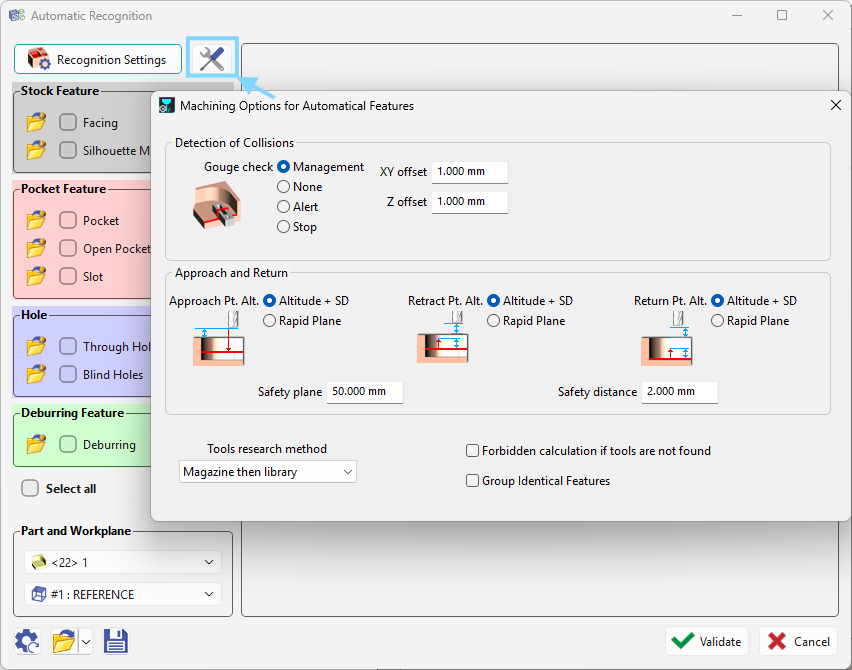
Il Dialog Feature ora include un nuovo dialogo dedicato per la gestione delle opzioni di Lavorazione. Ciò fornisce un accesso diretto ai controlli sulla rilevazione delle collisioni, sulle altitudini di approccio e ritorno e sulle impostazioni di ricerca utensile. |
|
|
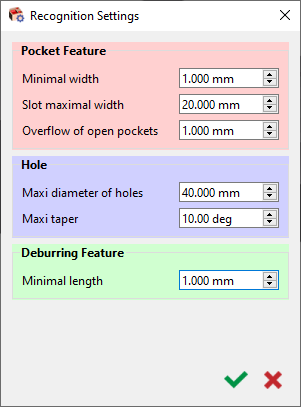
Finestra Impostazioni Riconoscimento: Questa finestra Impostazioni Riconoscimento è stata aggiunta a partire dalla V6.11. Permette di impostare alcuni valori preliminari per il riconoscimento delle Feature tasca e Fori . Puoi definire la larghezza minima per riconoscere una feature come tasca Analogamente, una larghezza massima per le fessure, un valore oltre il quale verrà riconosciuta come tasca. Un altro aspetto interessante è che ora puoi definire un trabocco per tasche passanti , assicurando che la profondità della tasca sia completamente lavorata. Puoi anche impostare il diametro massimo e l'angolo di conicità per riconoscere una feature come foro. Può anche essere impostata una lunghezza minima su cui verrà applicata la sbavatura. |
|
|
|
Le configurazioni nella Impostazioni Riconoscimento e nella finestra principale Riconoscimento Automatico possono essere ripristinate cliccando su [1] . Queste configurazioni possono anche essere salvate [3] e ricaricate [2] per l'applicazione su un altro pezzo. |
|
|
|
Questo video introduce il principio del riconoscimento delle feature in fresatura con un semplice esempio. 
|
Questo video dimostra l'applicazione del riconoscimento delle feature di fresatura su un pezzo complesso. 
|