Presentazione

|
Il comando Importa permette di leggere i file CAD e caricarli in GO2cam. Tutti i tipi di file vengono letti, 2D e 3D, ma nessuna elaborazione viene applicata durante questa fase di importazione. |
File 2D

|
Flusso di importazione DXF
|

|
|
Quando importi un file 2D, si apre una finestra di dialogo con diverse opzioni. Il video qui descrive le diverse opzioni disponibili: |
|
Quando convalidi, il file viene letto e la geometria viene posizionata in GO2cam come era definita originariamente nel sistema CAD. Il file contiene tutti gli elementi, compresi quelli non utili per la lavorazione.
Molti comandi permettono di posizionare e pulire la geometria wireframe.
The process for a 2D file import and the use of those commands is presented here: Processo per importazione 2D
Importazione Dxf/Dwg : Il nostro report di log evidenzia il conteggio dei cerchi con centri unici.
Ad esempio, se un file include 20 cerchi, ma solo 14 centri distinti, indica che ci sono 14 fori distinti all'interno del pezzo.
File 3D
|
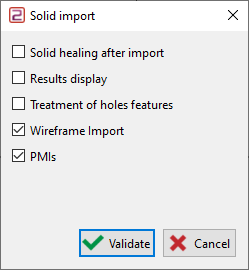
Quando importi un file 3D, si apre una finestra di dialogo con diverse opzioni.
L'importazione di un X_T file avviene senza opzioni, non viene aperta alcuna finestra di dialogo. |
|
Quando convalidi, il file viene letto e la geometria solida viene posizionata in GO2cam come era definita originariamente nel sistema CAD.
Many commands enable to position or repair the solid(s) if necessary. The process for a 3D file import and the use of those commands is presented here: Processo per importazione 3D
Processo speciale per un pezzo di tornitura
Ciò che è specifico per un pezzo di tornitura o tornitura fresatura è il posizionamento del pezzo secondo Piano di lavoro ZX . Un altro argomento è che la geometria 2D è necessaria per programmare le operazioni di tornitura, mentre il solido è necessario per la fresatura.
Le regole da rispettare sono le seguenti:
-
L'asse di rivoluzione deve essere l'asse Z,
-
La geometria 2D per la tornitura deve trovarsi nel Piano di Rivoluzione,
-
Il solido deve rimanere nel piano di Riferimento.
Processo:
1. Importazione del pezzo
|
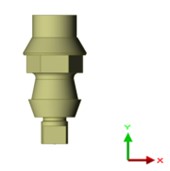
La maggior parte dei modelli solidi importati sono posizionati secondo il piano di lavoro XY. Dobbiamo spostare il pezzo in modo che l'asse di rivoluzione corrisponda all'asse Z del piano di riferimento. |
|
2. Posizionamento in direzione ZX, ancora nel Piano di Riferimento
|
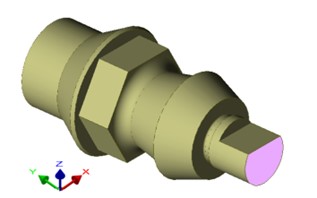
Vai al menu Riparazione Importazione . Scegli il comando Posizionamento Pezzo , il solido viene selezionato automaticamente. Clicca su una faccia (colore rosa nell'esempio), il solido viene riposizionato automaticamente, e ancora nel piano di riferimento. |
|
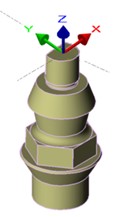
|
3. Creazione della geometria di tornitura
|
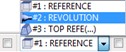
Innanzitutto, cambia il piano corrente e scegli Rivoluzione . |
|
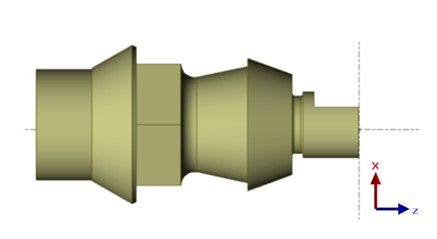
|
|
Vai al menu Solido / Wireframe Scegli il comando Silhouette e seleziona l'opzione Rivoluzione come modalità di calcolo: Clicca su Convalida, la la geometria 2D viene creata nel Piano di Rivoluzione, per le operazioni di tornitura. |

|
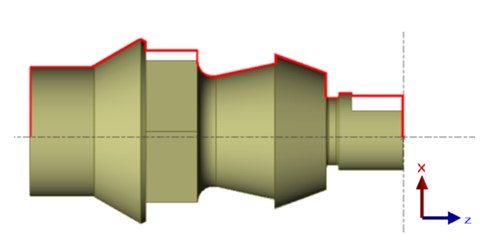
|