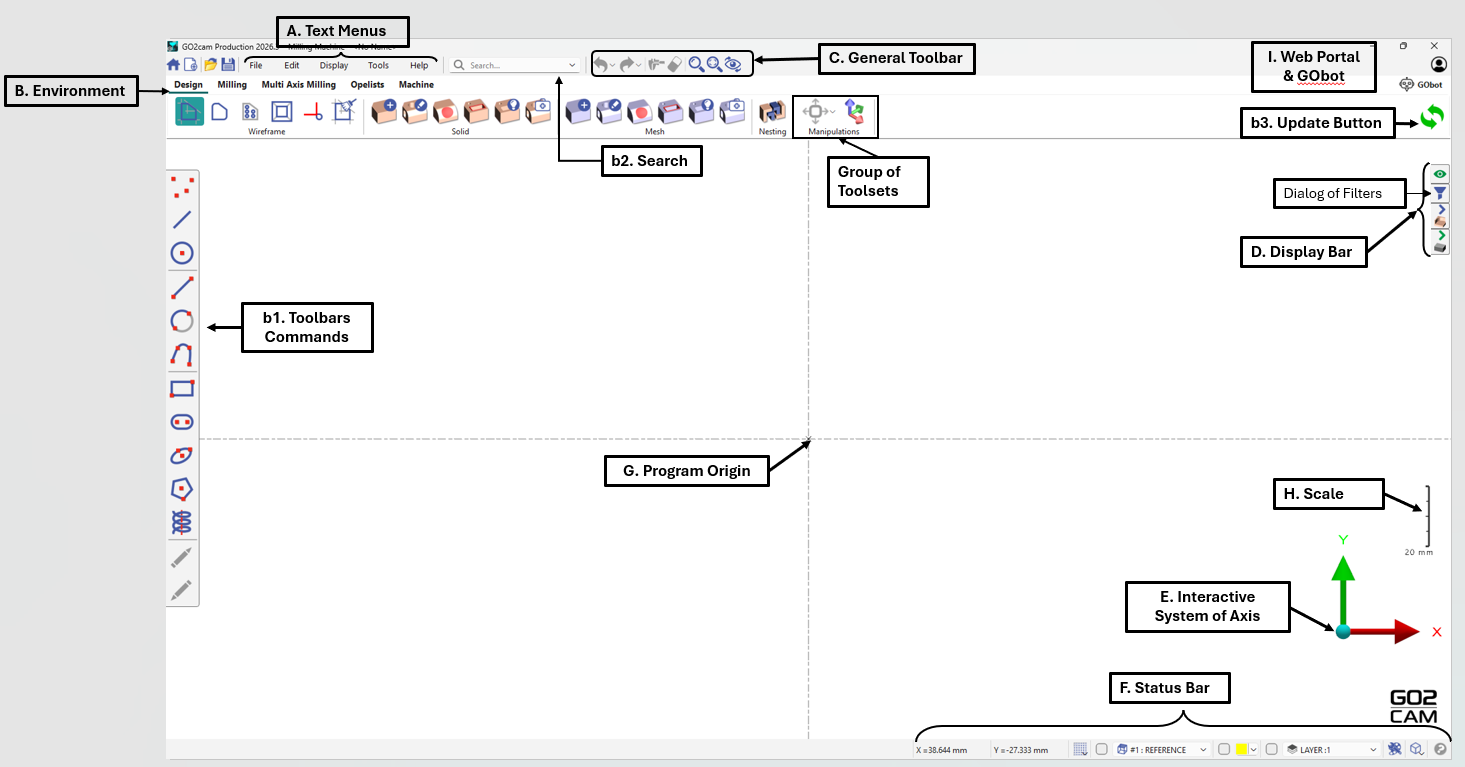
L'interfaccia utente di GO2cam comprende menu, barre degli strumenti e barre di lavoro. Le sezioni seguenti forniscono spiegazioni dettagliate di questi componenti.
A. Menu Testuali : Situati nella parte superiore dello schermo, questi menu consentono l'accesso ai comandi generali del software.
B. Ambiente / Area di Lavoro: Le principali aree di lavoro di GO2cam possono essere chiamate ambienti o aree di lavoro . Queste includono Progettazione , Fresatura , Tornitura , Fresatura Multiasse , Opelist , e Macchina . Ogni ambiente è suddiviso in gruppi e ogni gruppo contiene i relativi set di strumenti. Quando un set di strumenti viene aperto, appare una barra degli strumenti dei comandi, se disponibile, che fornisce l'accesso ai comandi collegati a quel set di strumenti.
b1. Barra degli strumenti dei comandi: posizionata sulla sinistra , questa barra degli strumenti contestuale visualizza comandi che variano in base al menu di lavoro selezionato. La freccia blu fornisce l'accesso a comandi meno frequenti ma complementari.
b2. Ricerca: facilita la localizzazione rapida di qualsiasi elemento GO2cam, inclusi geometria, operazioni di lavorazione, utensili, piani, livelli, attributi o testo. Gli utenti possono applicare filtri e combinare criteri come nome, tipo, colore, utensile o livello per identificare elementi pertinenti, che possono quindi essere selezionati, modificati o attivati/disattivati per la visibilità nell'area grafica.
b3. Pulsante Aggiorna : Questo pulsante aggiorna la geometria e i cicli di lavorazione a seguito di modifiche. Quando le modifiche influiscono sui cicli di lavorazione (come riposizionamenti di operazioni, sostituzioni di utensili o aggiustamenti di parametri), GO2cam visualizza un palloncino arancione indicando che è necessario un aggiornamento. L'attivazione della funzione Aggiorna ricalcola di conseguenza i processi di lavorazione. Si noti che le modifiche che interessano solo la geometria non attivano questa notifica.
C. Barra degli Strumenti Generale : Le icone si trovano nella parte superiore degli ambienti GO2cam e includono comandi comuni come gomma e annulla, nonché strumenti grafici come inquadramento e zoom.
D. Barra di Visualizzazione : Questa barra laterale destra presenta un dialogo di filtro in alto, che consente agli utenti di nascondere elementi per tipo, colore e criteri aggiuntivi. Le icone rimanenti forniscono un accesso rapido alle impostazioni di visibilità e trasparenza per gli elementi primari, inclusi pezzo, grezzo, simboli (come morse e staffe) e utensili.
|
E. Sistema Interattivo di Assi : Questa funzione fornisce una visualizzazione dell'asse del piano corrente e offre l'accesso a varie viste, migliorando l'interazione dell'utente e l'orientamento spaziale.
F. Barra di Stato : Un elemento di interfaccia interattivo che visualizza le coordinate del cursore, il dialogo della griglia, le definizioni del sistema di coordinate, la gestione del piano e del livello, le impostazioni del colore corrente e la visualizzazione degli elementi geometrici.
G. Origine del Programma : Indica la posizione delle coordinate 0,0,0 per il piano corrente. Al lancio di GO2cam, questo funge da piano di riferimento nei moduli di fresatura ed elettroerosione e da piano di rivoluzione nelle operazioni di tornitura.
H. Scala : Rappresenta le dimensioni approssimative di un pezzo, un componente o un portautensile. La scala si adatta dinamicamente in risposta alle operazioni di zoom.
I. Web Portal & GObot: Il Web Portal is the main gateway to GO2cam online services like downloads, updates, tools, databases, docs, and support. It also links to services like GO2support, news, and videos. The GObot is an AI assistant in GO2cam and the Portal that answers questions, suggests help pages, and runs JavaScript API commands via chat.
|
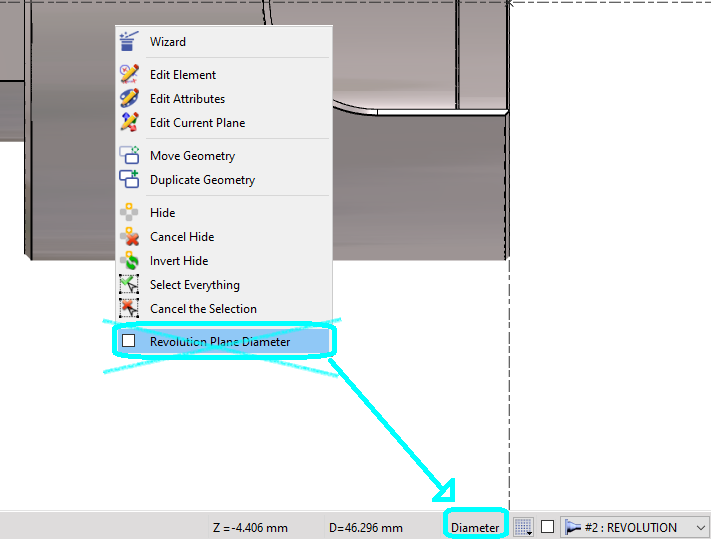
Nell'interfaccia di progettazione di tornitura, la selezione tra i sistemi di coordinate Diametro e Raggio è stata spostata dal menu a comparsa alla barra di stato, dove è ora implementata come interruttore. La modalità attiva è visualizzata in modo prominente nella barra di stato, garantendo che queste informazioni rimangano visibili sullo schermo in ogni momento. |
|