Presentazione

|
|
La Barra di stato è la striscia interattiva in fondo alla finestra GO2cam che centralizza i controlli grafici e di progettazione come coordinate e griglia, piano di lavoro, colore attivo, livelli, attributi, visualizzazione spigoli solidi e la finestra informazioni. |
Coordinate e passi griglia
|
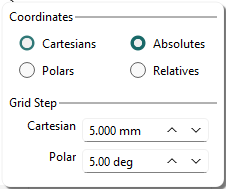
Accedi alle opzioni della griglia direttamente dalla barra di stato . La finestra di dialogo della barra di stato fornisce accesso diretto alle impostazioni della griglia e alle definizioni delle coordinate di progettazione (cartesiane o polari, assolute o relative). Sostituisce i popup in background precedenti, migliorando la visibilità della griglia. Puoi chiamarla con il tasto Ctrl durante la progettazione della geometria o l'esecuzione di altre azioni. |
|
|

|
La nuova Visualizzazione Griglia adatta il passo della griglia al tuo livello di zoom ed evidenzia ogni quinta linea. Questo fornisce un riferimento chiaro e consapevole della scala, rendendo più facile leggere distanze e orientamento a colpo d'occhio. Guarda il video qui sotto per una dimostrazione. |
|
|
|
||
Per la tornitura, la scelta tra Diametro e Raggio coordinate spostate dal menu popup a un pulsante di commutazione nella barra di stato ; la modalità corrente viene sempre visualizzata lì, in modo da poter vedere quale modalità di coordinate è attiva.

Elenco Piani
L'elenco dei piani appare nella Barra di Stato. Seleziona un piano per impostarlo come piano di lavoro corrente.
La casella di controllo a sinistra filtra elementi appartenenti al piano corrente .
Clic destro per accedere ai comandi:

|
Recupera un piano |
Clicca su un elemento per visualizzare il suo numero di piano e selezionarlo come piano corrente. |

|
Modifica piano corrente |
Modifica il piano corrente rinominandolo, eliminandolo o modificando le caratteristiche di creazione (angoli, coordinate di origine, ecc.). Non puoi modificare il piano DI RIFERIMENTO. |

|
Rinomina |
Un nuovo piano riceve un numero e un nome automatici. Puoi rinominarlo in seguito. |

|
Elimina piano corrente |
Puoi eliminare il piano corrente a meno che non contenga elementi o tu ne abbia creato un altro da esso. Non puoi eliminare il piano DI RIFERIMENTO. |

|
Informazioni |
Visualizza il nome del piano, il tipo e le coordinate relative al piano DI RIFERIMENTO. |
Colore Attivo
|
Il colore attivo appare nella barra di stato e non è più gestito nella palette superiore. GO2cam offre una palette infinita basata sulla modalità RGB (Rosso/Verde/Blu). Clicca sull'icona del colore per aprire la finestra di dialogo mostrata a destra:
La casella di controllo a sinistra filtra e mostra solo gli elementi con il colore corrente. |

|
|---|
Elenco Livelli
Puoi accedere rapidamente all'elenco dei livelli attivi e selezionare il livello corrente. L'elenco e la tabella dei livelli sono disponibili tramite clic destro . Puoi anche rinominare un livello e selezionare il livello corrente inserendo il suo numero.
The checkbox on the left enables filtering elements to show only those in the current layer. For more information on layers, clicca qui .

|
Recupera un livello |
Clicca su un elemento per visualizzare il suo numero di livello e selezionarlo come livello corrente. |

|
Scegli un livello |
Apri l'elenco dei livelli per modificare il livello corrente. |
|
|
Rinomina |
Dai un nome al livello corrente. |

|
Gestisci i livelli |
Apri la tabella dei livelli per personalizzare i file dei livelli (*.LAY), assegnare nomi e altro. |

|
Copia livello corrente in… |
Copia tutto il contenuto di un livello in un altro. Seleziona il livello corrente, clicca sul comando e inserisci il numero del livello duplicato. |

|
Inserisci un numero |
Seleziona un livello per numero. |
Attributi

|
Gestione Attributi |
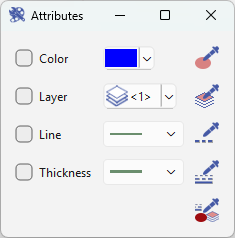
Gli attributi correnti sono definiti nella palette: colore, tipo linea, spessore linea e numero livello. Questo comando permette di filtrare gli elementi per tipo di attributo, come visualizzare solo elementi rossi. Puoi anche recuperare attributi esistenti cliccando su un elemento con il contagocce. È possibile la selezione multipla tramite una finestra di dialogo riorganizzata e migliorata. |
|
|
Visualizzazione spigoli solidi
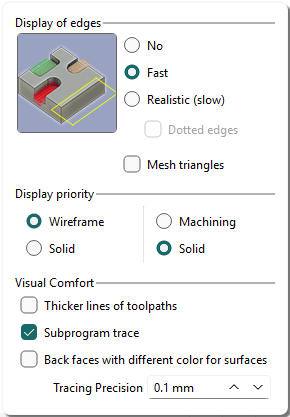
Usa la finestra di dialogo per configurare la visualizzazione degli spigoli e impostare la priorità di visualizzazione per operazioni 2D, 3D e di lavorazione.
|
|
|
|
|
|
|
|
|
|

Per parti grandi, usa la combinazione Veloce/Solido/Solido per un'elaborazione più rapida: risparmia fino al 25% di tempo, migliora i movimenti e dai priorità alla visualizzazione del solido per una migliore comprensione del pezzo.
Finestra informazioni
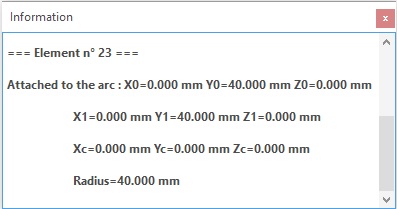
Quando appare un messaggio, la finestra di dialogo si chiude dopo 10 secondi con dissolvenza, ma i messaggi vengono conservati. Descrizione del comportamento:

|
Inattivo |
Non c'è nessun messaggio. |

|
Aggiornato |
C'è un nuovo messaggio, clicca sul pulsante per leggerlo. |

|
Nascondi |
La finestra di dialogo è aperta. Clicca sul pulsante per nascondere la, e conservare i messaggi. |

|
Attivo |
La finestra di dialogo è chiusa, ma i messaggi sono disponibili. Clicca sul pulsante per riaprirla. |
Chiudere la finestra con l'icona rossa elimina il messaggio e riporta l'icona delle informazioni a uno stato inattivo inattivo.