|
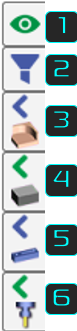
Questa barra verticale permette di accedere rapidamente alle opzioni di visualizzazione degli elementi nell'area di lavoro:
Le schede di visualizzazione degli elementi principali sono contestuali, appaiono solo se gli elementi esistono. Inoltre, i filtri definiti hanno la priorità sulle schede di visualizzazione: se un elemento è filtrato, il suo pulsante di visualizzazione rapida non è accessibile! |
|
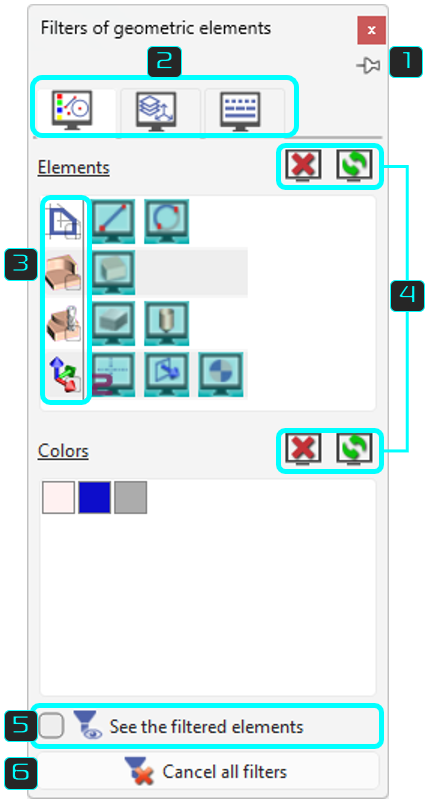
Finestra dei filtri geometrici
|
|
È possibile guardare un video sull'uso dei filtri in fondo alla pagina: Clicca qui |

Quando apri la finestra dei filtri, essa si chiude automaticamente dopo 10 secondi con un dissolvenza!
Caratteristiche generali

|
Fissa il filtro in modo che rimanga visibile sullo schermo. |
|

|
3 schede geometriche principali
|
|

|
Filtra per famiglia di elementi
|
|

|
Annulla
: reimposta tutti i filtri per il tipo di filtro corrente.
|
|

|
Mostra solo gli
filtrati
elementi:
|
|

|
Annulla tutti i filtri
:
|
|
|
È possibile guardare un video che dimostra la capacità: Cancellare tutti i filtri. |
|
|

Filtra per Elementi
|
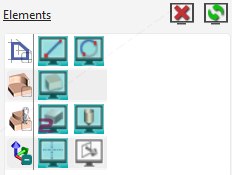
Ogni tipo di elemento ha la sua icona. Gli elementi attivi hanno la loro icona a colori e premuta (in blu). Per filtrare un tipo di elemento, ad esempio le quote, fare clic sull'icona e questa diventerà grigia. |
|
|
Se una 'famiglia' è deselezionato : tutti gli elementi sono visibili. |

|
|
Se una 'famiglia' è selezionato : tutti gli elementi sono nascosti. |

|
|
Un trattino viene visualizzato se gli elementi di una famiglia sono sia nascosti che selezionati. |

|
|
Per elettroerosione a filo: Nella finestra dei filtri, c'è un'entità specifica per 'Punto di filettatura', che permette di distinguerli dai punti geometrici. |

|
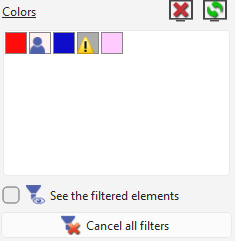
Filtra per Colori
|
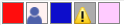
Fare clic sulla casella di colore in modo che tutti gli elementi di questo colore vengano filtrati. Apparirà quindi un'icona 'Utente' per mostrare il nuovo stato. Casi speciali:
|
|
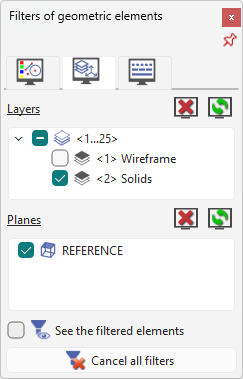
Filtra per Piani e Livelli
|
Per filtrare per piani e livelli , semplicemente deselezionare la casella corrispondente. Tutti gli elementi appartenenti al piano o al livello deselezionato non sono più accessibili. Nell'esempio a destra, tutti gli elementi del Livello 1 'Wireframe' sono filtrati. |
|
Filtri Automatici
|
A volte il '2' di GO2cam appare su un tipo di elemento. Indica che un filtro automatico è attivo. L'utente può annullare questo filtro automatico e quindi scegliere di vedere o meno l'elemento. Di conseguenza, ci sono 3 livelli di filtri, spieghiamolo con il grezzo: |
|

|
Modalità automatica: GO2cam filtra il grezzo nei menu geometrici e lo mostra nella lavorazione. |

|
Modalità utente: l'utente sceglie di vedere il grezzo in qualsiasi momento. |

|
Modalità utente: l'utente sceglie di filtrare il grezzo in qualsiasi momento. |
|
I filtri automatici vengono applicati su diversi tipi di elementi:
|
|
|
I sistemi di assi dei piani hanno un comportamento diverso: |
|

|
In modalità automatica, il sistema di assi del piano corrente è sempre visualizzato. |

|
In modalità attiva, i sistemi di assi di tutti i piani sono visibili, |

|
In modalità inattiva non c'è alcun sistema di assi visibile. |
Visualizzazione degli elementi principali
|
Questi elementi sono i solidi , il grezzo , il simboli (morse, staffe...), e gli utensili . Le schede di visualizzazione sono contestuali, appaiono solo se gli elementi esistono. Dipendono anche da qualsiasi azione nei filtri: se un elemento è filtrato, la scheda di visualizzazione corrispondente scompare! Sono possibili 2 azioni sui 4 elementi: |
||
|

Visibile |

Nascosto |
|

|
|
|
Cliccando su questa freccia , sia verde che blu:
|

|
|
|
In turning, the slider bars for part and stock also provide access to the defined Vista Sezione . The section is always done on the 2 elements at the same time. |

|
|
Caso speciale: la scheda degli Utensili appare solo durante la selezione delle operazioni di lavorazione e la simulazione. Il clic sinistro sull'utensile non nasconde l'utensile ma il suo portautensile se ne ha uno.
|
È possibile guardare un video sull'uso dei filtri: |
|
