|
Come lavorare i fori da 2 lati? |
|
|
In GO2cam si possono utilizzare due metodi per lavorare i fori:
Descriveremo entrambi i metodi di seguito |
|
|
1. Automatico
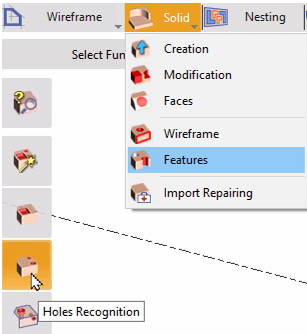
In questo metodo, il primo passo è eseguire il Riconoscimento fori. Quindi, nella scheda Progettazione, selezionare Solido>Feature. Poi scegliere il comando Riconoscimento fori per avviare la feature.
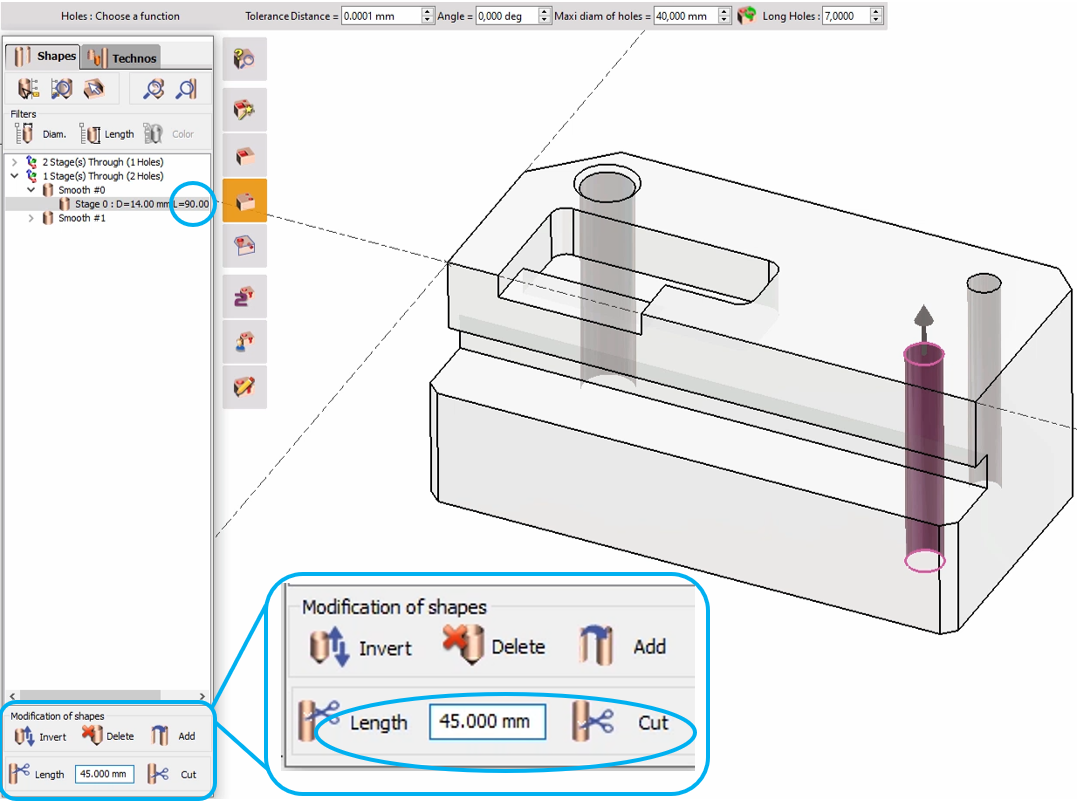
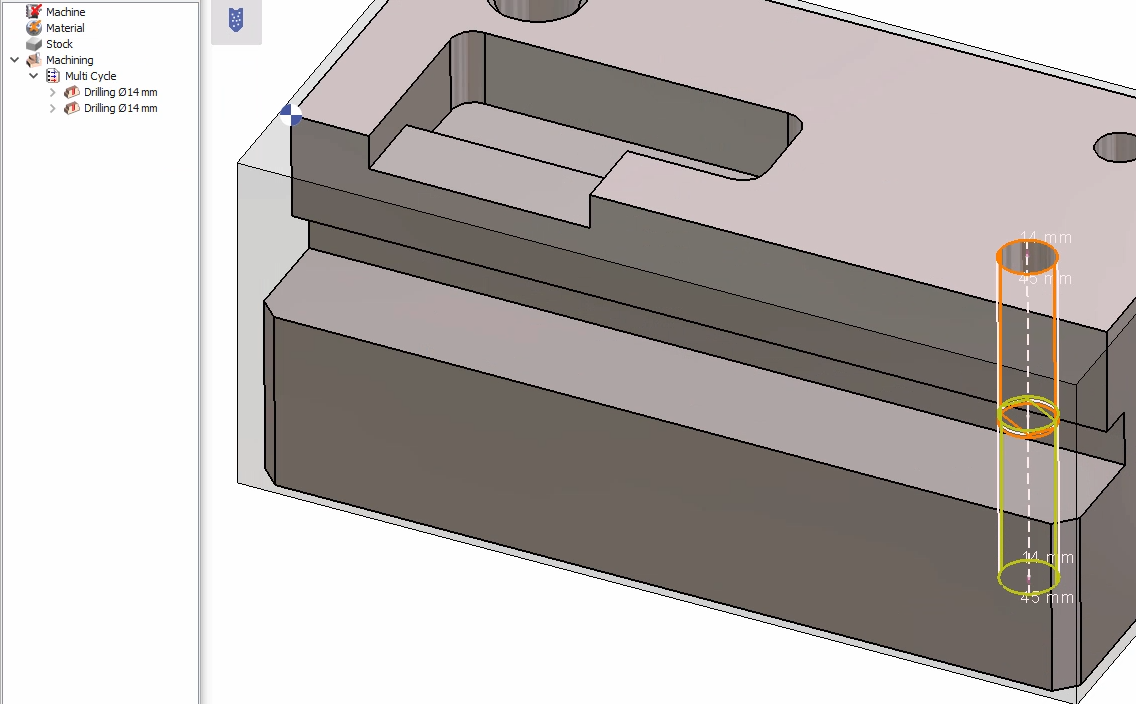
Per l'esempio, ci concentreremo sul foro singolo come nell'immagine a destra, con Lunghezza 90mm. In Modifica delle forme , inserire il valore di lunghezza pari a metà della lunghezza del foro (45mm) e fare clic su Taglia . Potrebbe apparire una finestra di dialogo per 'Tagliare i fori identici' e se si desidera la stessa operazione sugli altri fori simili, è possibile selezionare Sì, ma per questo esempio scegliamo No. La topologia del foro viene tagliata in 2 elementi . Ora possiamo passare alla scheda Tecnologie e applicare un foro Standard come al solito. Infine, nella scheda Fresatura, scegliere Foro/Feature > Automatico. 2 piani separati vengono generati per il foro e, dopo il calcolo, la foratura viene eseguita una volta dall'alto a metà e la seconda dal basso. |
|
|
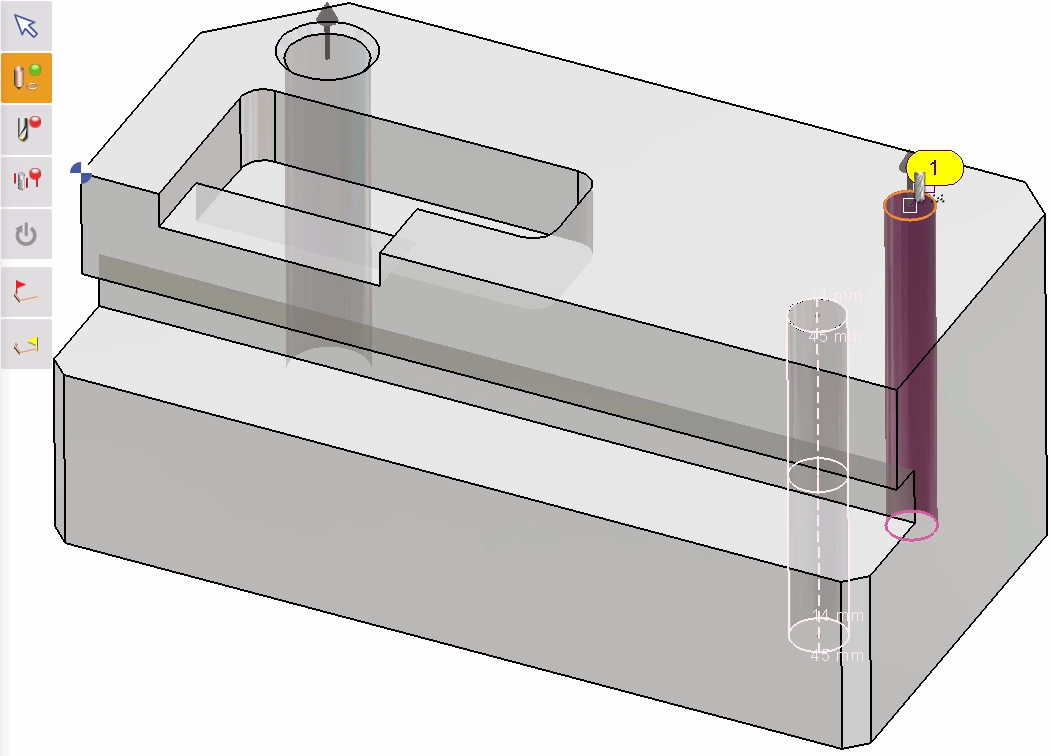
2. Manuale In questo metodo possiamo definire direttamente un foro manuale andando su Foro/Feature > Fori Manuali. Per la geometria, selezionare il foro richiesto (normalmente i fori vengono riconosciuti automaticamente)
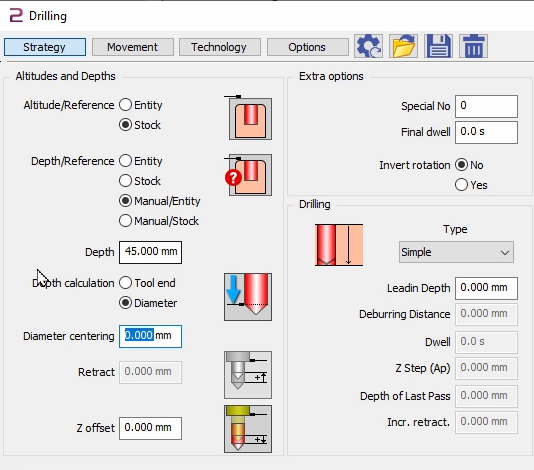
Selezionare l'utensile e nella strategia di foratura impostare: Altezza/Rif : Grezzo Profondità/Rif : Manuale/Entità Profondità : alla lunghezza richiesta (in questo caso sarà a metà a 45mm) e calcolare. Per lavorare l'altro lato , dovremo prima creare un piano su quel lato per il foro. Il modo più semplice è fare clic destro sulla faccia posteriore e selezionare 'Piano su faccia'.
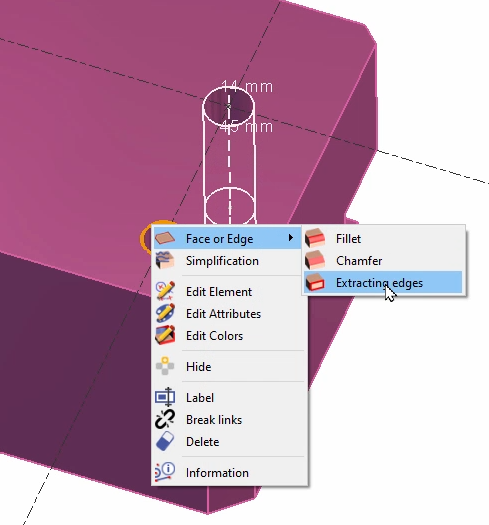
Successivamente, per poter riconoscere l'entità del foro da questo lato, dobbiamo estrarre il bordo del foro. Questo aiuterà nella selezione della geometria.
Infine, applicare il ciclo fori manuali in modo simile al lato iniziale con lo stesso utensile e strategia. Per la geometria, dovremo selezionare il bordo circolare estratto (è possibile nascondere il solido per una selezione più facile).
|
|
|
|
|


|
Come assegnare un foro utente a una forma per la lavorazione di fori a più stadi? |
||
|
Durante la fase di Riconoscimento fori, dopo aver selezionato il foro richiesto (ad esempio sceglieremo un foro a 3 stadi), abbiamo due possibilità di assegnare un foro utente alla selezione. |

|
|
|
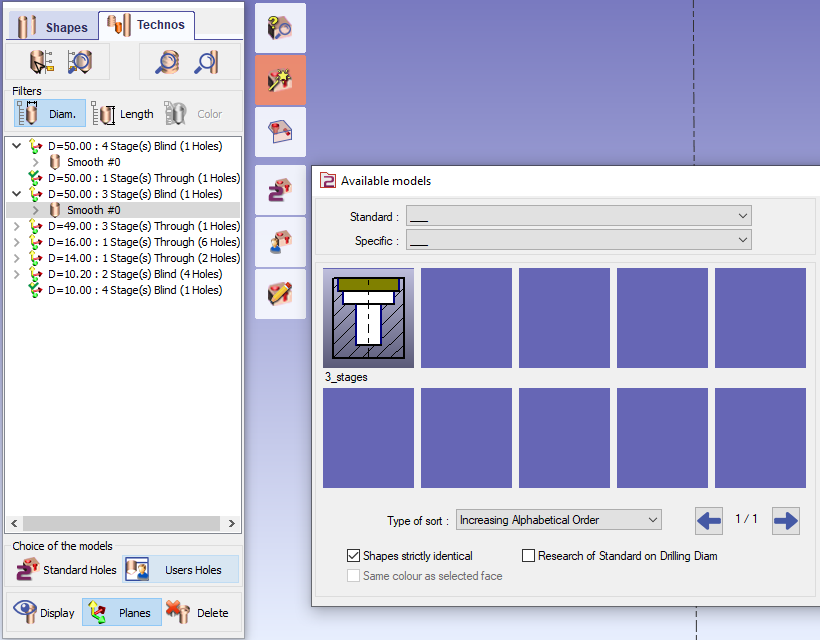
1/ Se Foro utente modelli sono già disponibili , possiamo semplicemente fare clic su Fori Utenti.
Viene aperta la lista dei modelli compatibili disponibili; GO2cam esegue la scansione in tutte le diverse librerie per fornire la lista.
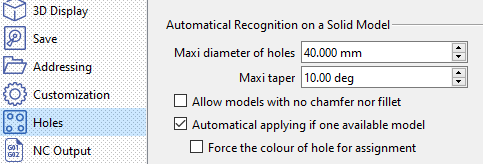
Se è disponibile un solo modello compatibile, è possibile applicarlo automaticamente senza aprire la tabella! Per fare ciò, in Configurazioni software , nella sezione Fori , sotto 'Riconoscimento automatico su un solido' Modello, assicurarsi di selezionare ' Applicazione automatica se è disponibile un modello ' |
|
|
|
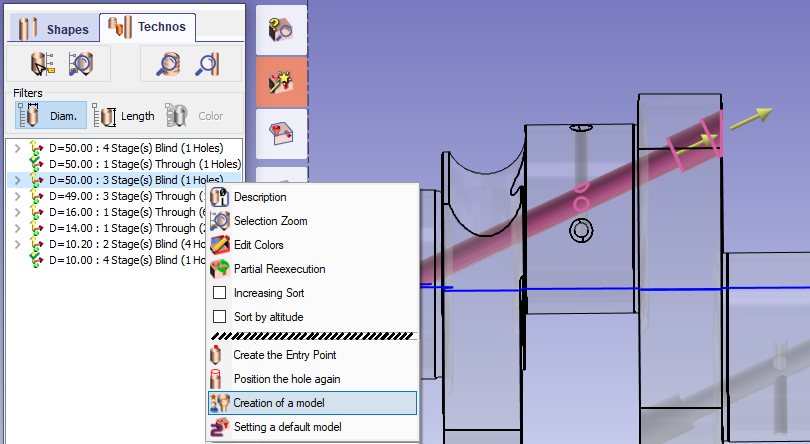
2/ Se Foro utente modelli non sono disponibili , possiamo fare clic destro sul foro richiesto e quindi scegliere ' Creazione di un modello '. Questa funzione consente di creare la base del modello:
Se si fa clic su Fori Utenti quando non è disponibile alcun modello corrispondente, verrà visualizzata una finestra di dialogo in cui è possibile selezionare direttamente Crea un modello .
Per i profondità sulla forma a questo punto, non abbiamo accesso ai parametri del ciclo: il inizio della lavorazione and profondità are impostato automaticamente according to the type of operation! Ad esempio:
Per quanto riguarda i lista di operazioni , sono disposti dal diametro più piccolo al più grande. (D3>D2>D1) Possiamo fare clic su Avanti e infine nominare e salvare il modello, dopodiché verrà applicato al foro selezionato nella scheda Tecnologie. |


|
|
|
Come programmare una superiore e posteriore lamatura? |
|
|
Se le 2 lamature superiore e posteriore hanno lo stesso diametro, è possibile utilizzare lo stesso utensile e un ciclo singolo ! |
|
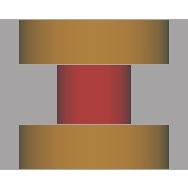
Per eseguire un'operazione di lamatura, è necessario selezionare Sì al parametro ' Lavorazione del piano superiore prima della discesa ', questa opzione consentirà di modificare i campi dei parametri Profondità/Rif e 'Profondità'. 
|
|
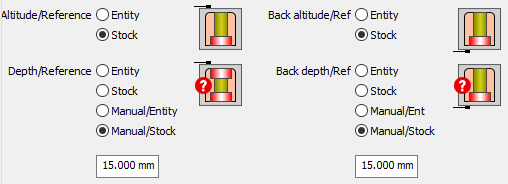
Then we focus on how to set references: Altezza e Profondità
|
|
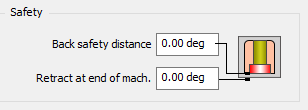
Infine, dobbiamo definire la distanza di sicurezza posteriore e risalita a fine lavorazione per la protezione dell'utensile e delle facce lavorate. |
|
|
Tocca a te!! |
|
|
File: Pièce en U.PCE |
|
|
Aprire il
‘Pièce en U.PCE’
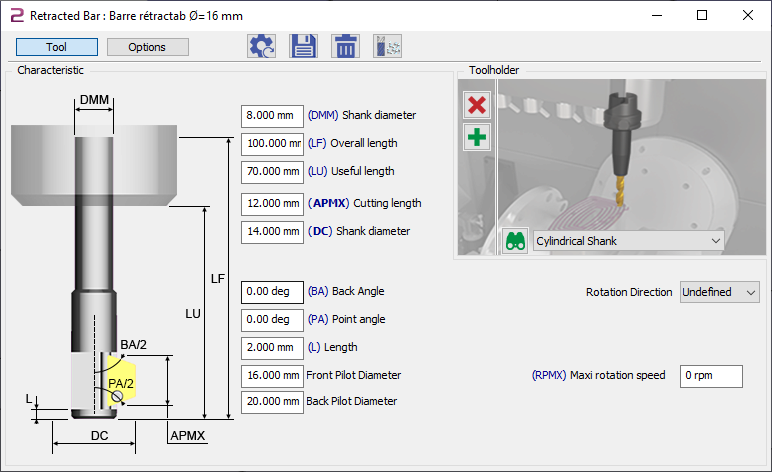
Le 2 lamature hanno lo stesso diametro (14mm) che sono profonde 4 mm sulla faccia superiore e 6 mm sulla faccia posteriore. |
|
|
Passare a
fresatura
.
|
|
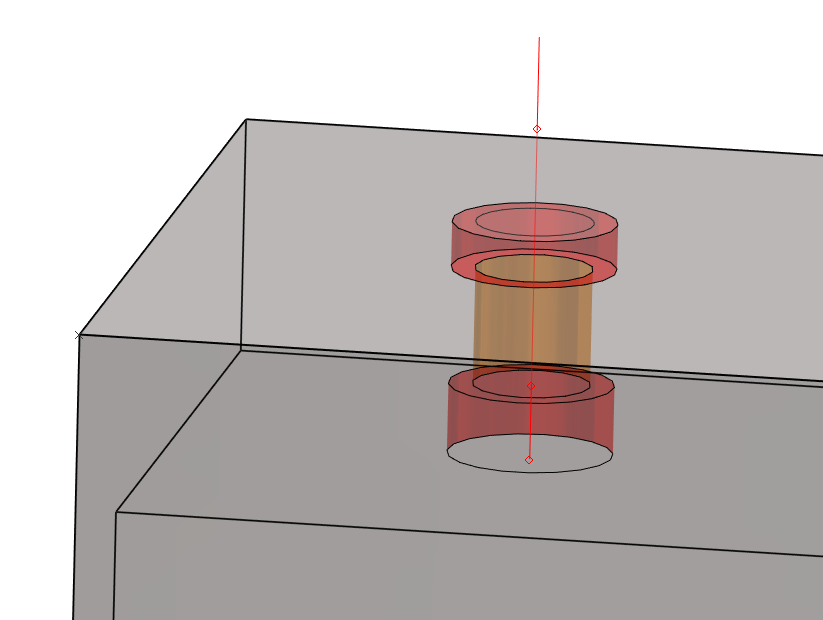
Il risultato finale deve essere uguale a quello a destra. |
|
|
Quali sono le opzioni per le risalite tra i fori in GO2cam? |
|
|

|