|
Una volta montati tutti gli utensili nelle posizioni designate nella vostra macchina CNC, questo menu di controllo consente di simulare virtualmente l'intero processo di lavorazione, identificando e correggendo potenziali errori nel codice. Eseguendo essenzialmente il programma senza attivare la macchina stessa, è possibile garantire un funzionamento efficiente e preciso fin dal primo taglio. |
Scheda Macchina
|
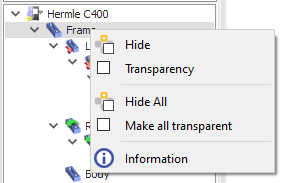
Questa scheda fornisce una visione completa di tutti i componenti definiti che compongono questa macchina. Ogni componente è rappresentato visivamente, offrendo una chiara comprensione della struttura della macchina. Facendo clic con il pulsante destro del mouse su qualsiasi componente, si aprirà un menu contestuale che offre diverse opzioni:
Nascondi/Mostra: Fare clic con la rotellina del mouse su un componente per nasconderlo o mostrarlo. |
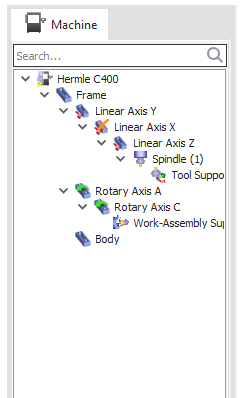
Albero macchina
|
|
|
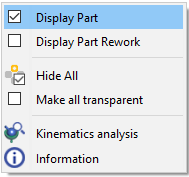
Facendo clic con il pulsante destro del mouse nell'ambiente di controllo si apre un menu a comparsa con queste opzioni: |
|
|
|
Diagramma di Gantt
Questa timeline orizzontale utilizza codici colore per differenziare i vari cicli e le loro rispettive durate. Offre una panoramica chiara e concisa dello stato di avanzamento della simulazione.

|
Nella tornitura e nella tornitura da barra, la grafica del diagramma di Gantt è stata rinnovata. Può essere spostato ed è ridimensionabile! |
|

Diagramma di Gantt
|
||
|
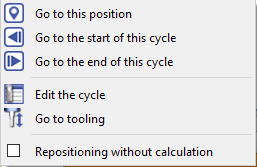
Il diagramma di Gantt dispone di un menu con clic destro che offre un controllo preciso sulla simulazione: |
|
|
|
Navigazione Ciclo: Salta senza sforzo a punti specifici all'interno di un ciclo, come l'inizio, la fine o una particolare posizione definita dall'utente. Ciò consente un esame mirato dei momenti critici. |
||
|
Modifica e Gestione Ciclo: Modifica direttamente cicli specifici, regola le opzioni di utensileria secondo necessità e attiva i ricalcoli per ottimizzare la simulazione. |
||
|
Gestione Flusso di Controllo: Imposta strategicamente punti di interruzione per mettere in pausa la simulazione in punti predeterminati. Ciò facilita l'analisi approfondita e la risoluzione dei problemi. |
|
|
Gestione Collisioni Le collisioni sono indicate in arancione quando vengono superati i limiti dell'asse. Anche i componenti specifici coinvolti nella collisione sono evidenziati in arancione. |
|
|
|
|
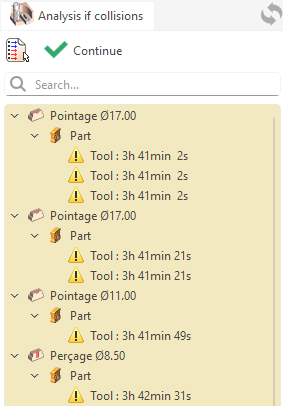
Albero Collisioni L'albero è stato reimplementato in Qt, ora supporta la ricerca e rispetta correttamente le unità selezionate invece di visualizzare sempre i valori in millimetri. |
|
|
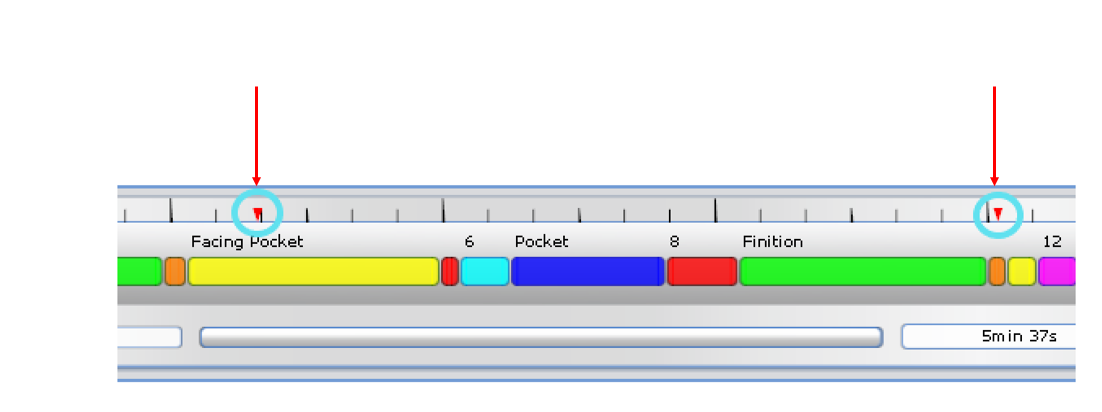
I punti di interruzione possono ora essere abilitati o disabilitati direttamente dalla finestra popup. Un punto di interruzione attivo (in rosso) metterà in pausa l'esecuzione, mentre un punto di interruzione disabilitato (in verde) consentirà di proseguire. Questa azione può essere eseguita dal diagramma di Gantt o dal programma CN. |
|
|
I punti di cambio utensile sono ora visibili e visualizzano suggerimenti nella simulazione MTE. |

Finestra Coordinate
|
|
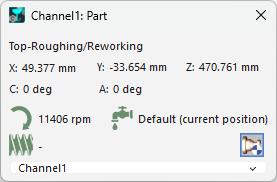
Finestra Coordinate Le origini del pezzo e della macchina sono modificabili con il pulsante in basso a destra. Sono disponibili tooltip su icone e pulsanti. Tutte le icone sono abbinate per la modalità scura e l'icona di rotazione ora indica chiaramente se influisce sul grezzo, sull'utensile o su nessuno dei due. |
|
Scheda Codice NC
Questa scheda visualizza le istruzioni dettagliate che governano il comportamento della simulazione, fornendo una comprensione più approfondita dei processi sottostanti.
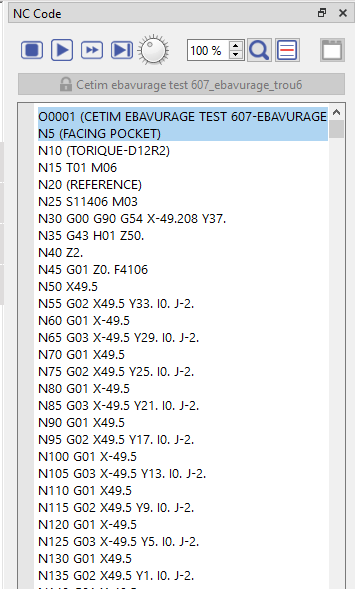
Scheda codice NC
|
|
|
Questi controlli consentono di controllare la simulazione del codice NC e di visualizzare il codice NC in modo più dettagliato:
|
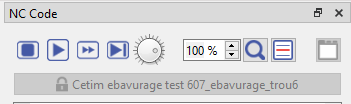
Finestra Codice NC
|
|
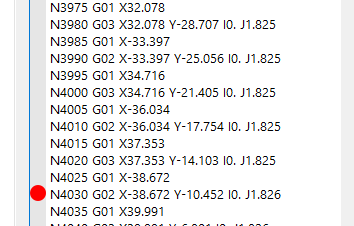
Nella finestra del codice NC, i punti di interruzione possono essere inseriti direttamente nell'editor facendo clic sulla barra a sinistra accanto alla riga desiderata e un punto rosso will appear.
|
|
Lo strumento Confronto è disponibile direttamente nell'Ambiente Macchina Utensile (MTE). Sotto Macchina e Controllo , è possibile passare da Materiale Residuo a Intervallo Tolleranza per verificare l'eccesso di materiale o le deviazioni insieme alla configurazione completa della macchina, rendendo più facile regolare i percorsi utensile per una finitura superficiale impeccabile prima del taglio. Il video seguente dimostra questo nuovo flusso di lavoro.