Définition
|
Dans GO2cam, la plupart des opérations de tournage peuvent être automatisées, grâce aux opelists. Vous pouvez programmer vos opérations d'ébauche et de finition, d'usinage de gorges et d'opérations intérieures. Le processus de création est rapide et facile, certaines règles et limitations doivent être connues. |
|
|
|
|
 This is demo demonstrates how Automatic Opelist are created in GO2cam.
Création d'Opelist Automatique
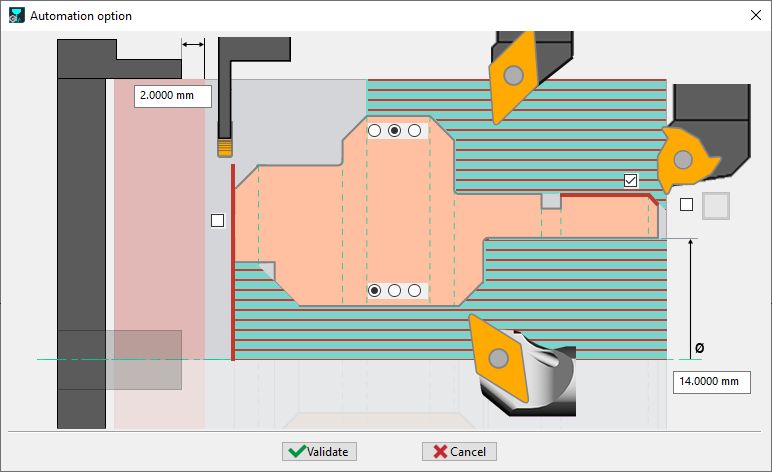
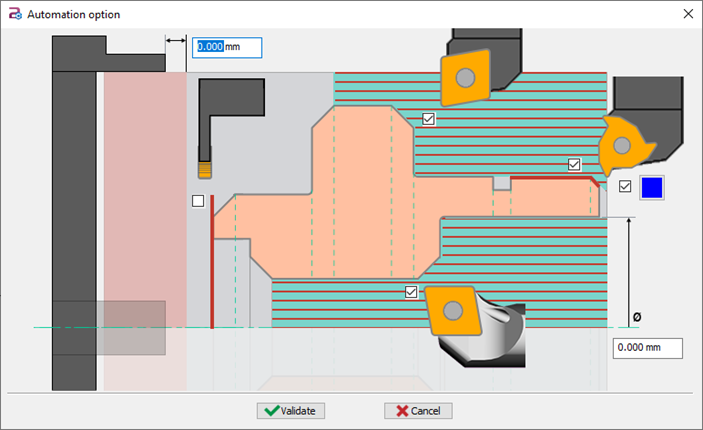
Dans le menu ‘ Option d'automatisation pour les entrées de tournage ', nous avons des cases à cocher pour sélectionner les opérations que nous voulons que notre Opelist automatique effectue :
De plus, nous pouvons définir des valeurs pour :
|
|
|
|
|
|
Sélectionner les options pour permettre l'usinage complet de la pièce sur la broche principale Pour l'usinage extérieur et intérieur, nous avons 3 modes d'usinage :
|
|
Application de l'Opelist
|
|
Pour utiliser l'Opelist Automatique de Tournage , vos entités doivent être reconnues comme des volumes de révolution. Le système prend nativement en charge deux types de géométries :
-
Arbres GO2cam : Toute géométrie créée directement à l'aide de la fonction "Conception d'arbre" dans GO2cam.
-
Silhouettes de solides : Silhouettes générées automatiquement lors de l'importation d'un solide 3D (STEP, Parasolid, etc.).
Cas Spéciaux : DXF et Filaire Simple
Si vous travaillez à partir d'un Import DXF ou d'une géométrie filaire simple (non définie comme arbre), le système ne peut pas appliquer automatiquement la liste d'opérations. Dans ces cas, vous devez créer un profil d'abord.
Règles de Création
|
Processus pouvant être automatisés :
Limitations :
|
|
Ces règles garantissent que les processus automatisés sont appliqués correctement et efficacement, tout en reconnaissant les limites des capacités d'automatisation actuelles.
|
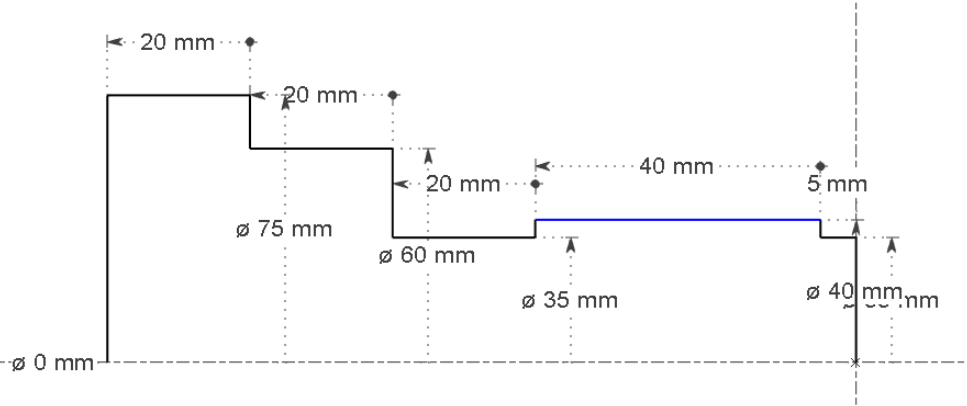
Filetage par couleur : nous pouvons appliquer automatiquement une opération de filetage sur une géométrie définie par une couleur. Ainsi, vous pouvez définir l'opération de filetage sur n'importe quel diamètre de pièce (mais une seule fois : si plusieurs éléments ont la couleur appliquée, le premier sera pris) Si vous ne définissez pas de couleur pour le filetage, le mécanisme est le même qu'auparavant : seul le premier diamètre, s'il est terminé par une gorge, est usiné avec un filetage. |
|
|
|
|
|
|
|

Cas Spécial : Opelist Automatique pour Broche Principale et Secondaire (Reprise)
|
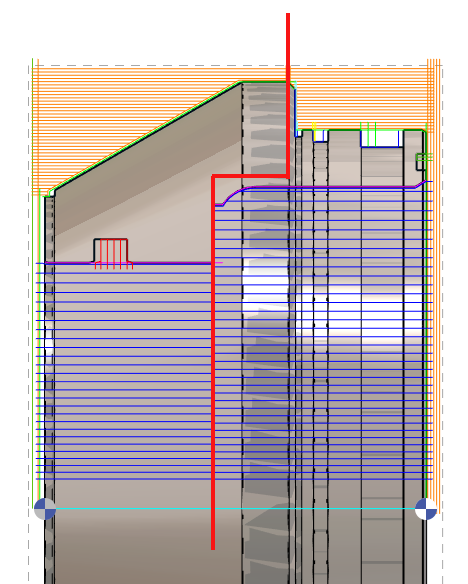
Pour automatiser le travail de la Broche Principale et les opérations de la Broche Secondaire, nous devons créer 2 opelists. La règle est de définir les mêmes réglages pour les 2 opelists ! Prenons un exemple. Nous avons représenté les différents côtés d'usinage par le profil rouge : sur le côté droit, opérations de Broche Principale, sur le côté gauche, opérations de Broche Secondaire. Pour programmer les 2 opelists automatiques, nous devons régler les 2 dialogues comme suit : 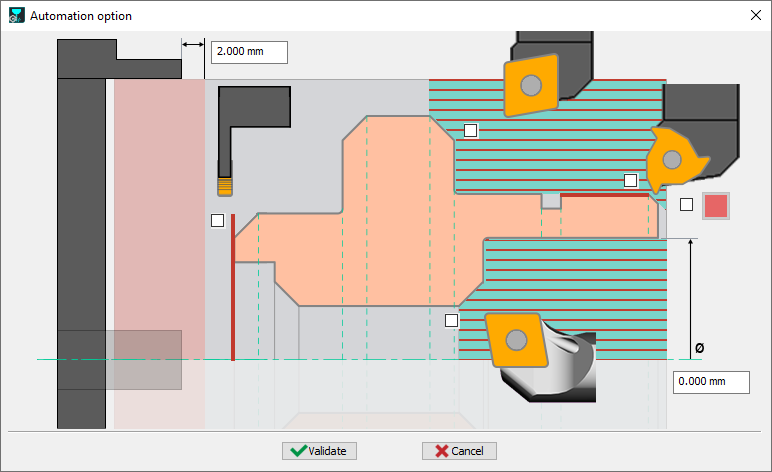
Lorsque vous définissez l'opelist pour la broche principale, les opérations sont sur le côté droit (côté vert). Mais lorsque vous définissez l'opelist pour la broche secondaire, vous devez imaginer que les opérations géreront le côté gauche en gris. Vous pouvez télécharger 2 exemples d'opelists et les copier dans votre dossier GO2cam appelé opelist. |
|