|
Vous êtes prêt à programmer une pièce que vous avez dessinée ou importée depuis la CAO. Dans l'arbre d'usinage, clic droit sur Usinage, choisissez Opelists puis Importer opelist .
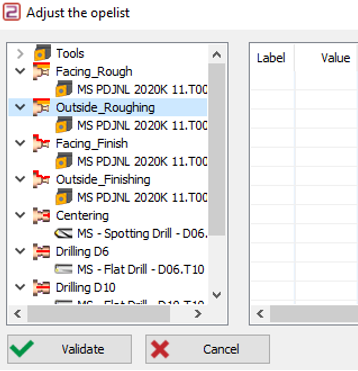
Choisissez l'Opelist dont vous avez besoin, vous pouvez lire les commentaires pour reconnaître facilement celle dont vous avez besoin. À ce moment, vous pouvez également modifier un outil ou le remplacer par un autre. Faites un clic droit pour éditer l'outil. Les paramètres de technologie et de stratégie seront mis à jour en fonction de ce nouvel outil. Votre seule action est de sélectionner la géométrie correcte, cliquez sur Lancer le calcul à chaque Sélection.
Tant que toutes les sélections ne sont pas faites, vous ne pouvez pas Confirmer. Les icônes des sélections manquantes sont affichées avec la flèche de sélection.
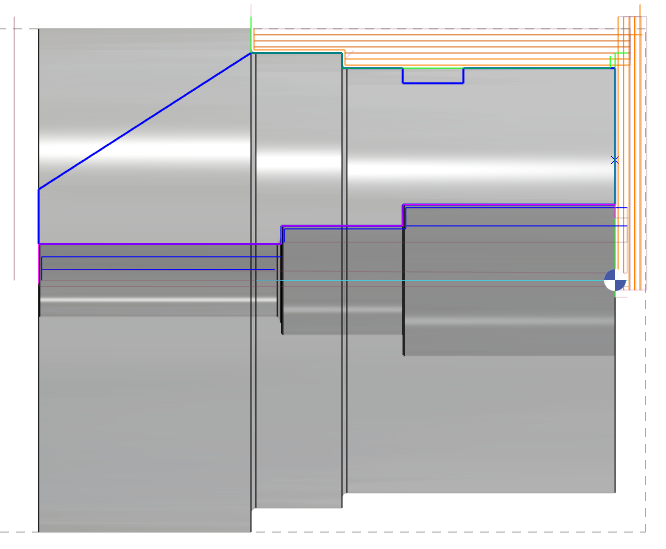
Lorsque toutes les sélections sont terminées, confirmez en haut : toute la pièce est programmée ! Note : Si un cycle de l'opelist fonctionne avec des références automatiques et que nous ne trouvons pas la référence dans la pièce, lorsqu'un cycle est muet, il est automatiquement supprimé et l'opelist est calculée. |
|
|
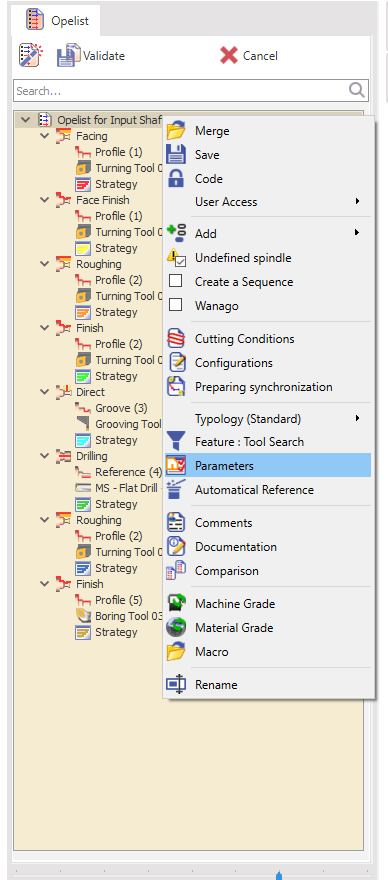
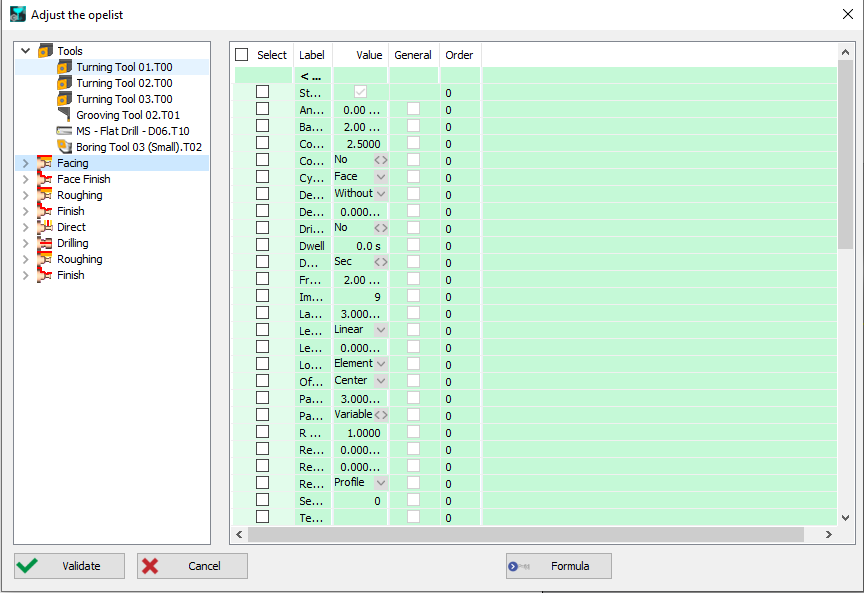
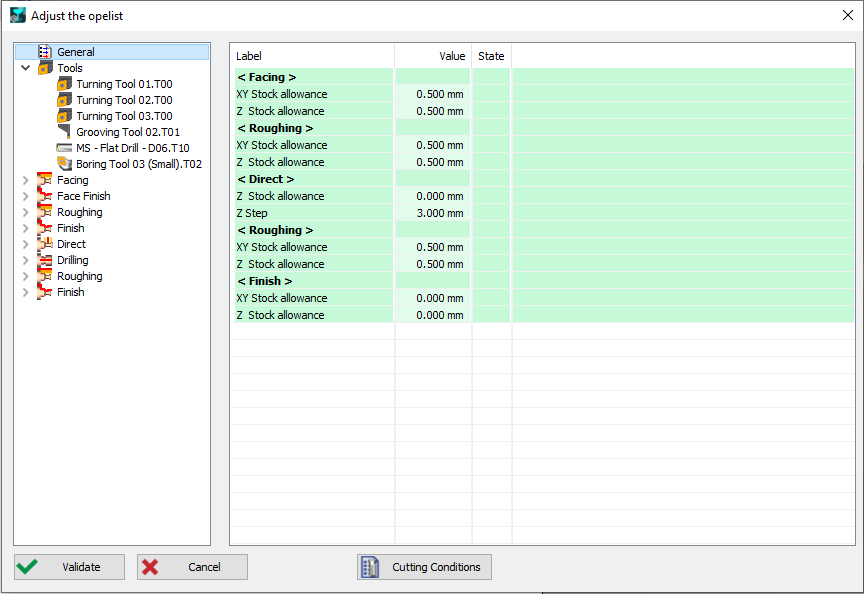
Vous pouvez définir des paramètres que vous souhaitez modifier chaque fois que vous ouvrez l'opelist en suivant les étapes ci-dessous :
|
|
|
2. Une fois que nous avons défini tout cela, nous valider les paramètres et l'Opelist. Ensuite, nous chargeons une nouvelle pièce et importons notre Opelist.
|
|
|
|
|
|
Astuce : En tournage, les vecteurs d'approche et de retour peuvent être ajustés. Lorsque vous créez l'opelist, faites un clic droit sur la ligne 'Profil', puis 'Sélection des vecteurs'. 3 modes sont disponibles :
-
Automatique : les vecteurs sont à 90° de la direction d'usinage
-
Continuité : tangence avec la géométrie
-
Angles forcés : remplissez les valeurs souhaitées.