When planning 5-axis machining cycles, selecting the appropriate surfaces is essential. During the geometry selection process, the chosen faces—referred to as Drive surfaces—are the specific areas where machining takes place. However, this process can become cumbersome, particularly when dealing with multiple surfaces that have varying curvatures.
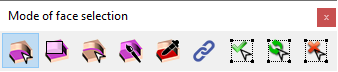
GO2cam propose plusieurs modes de sélection de faces pour faciliter ce processus.
|
||

|
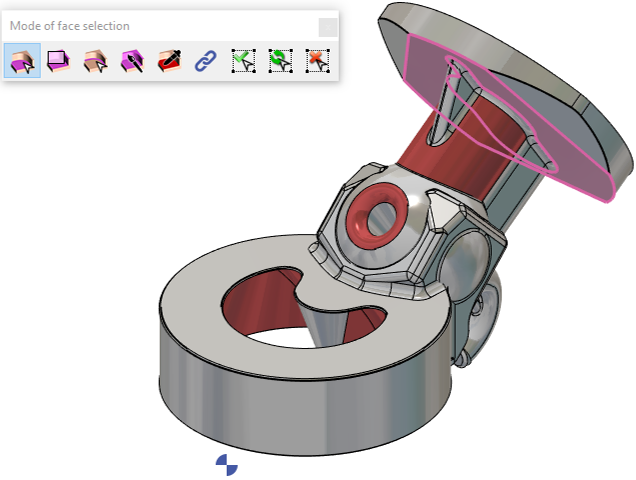
Sélection par clic Cliquez sur la surface pour la sélectionner. Pour une sélection multiple, cliquez sur chaque surface individuellement. |
|

|
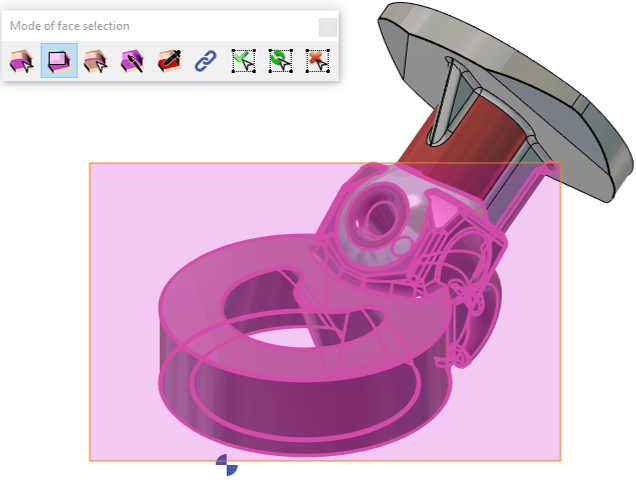
Sélection par fenêtre Cliquez et faites glisser la souris pour créer une fenêtre de sélection rectangulaire. Toutes les surfaces complètes à l'intérieur de la fenêtre seront sélectionnées. |
|

|
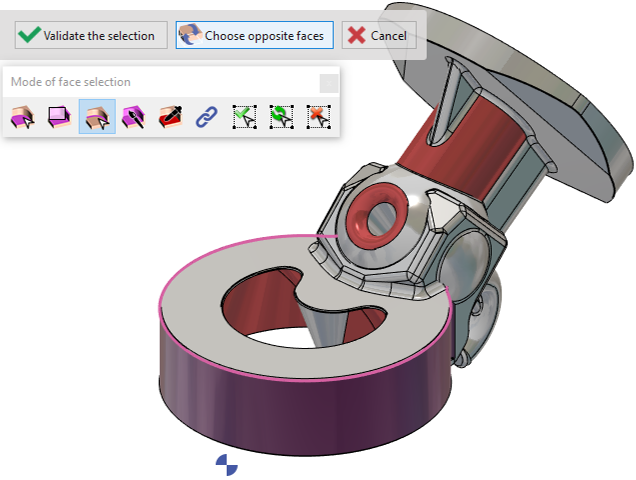
Sélection par chemin d'arêtes Cliquez sur les profils d'arête d'un solide pour sélectionner les surfaces attachées à ces arêtes. |
|

|
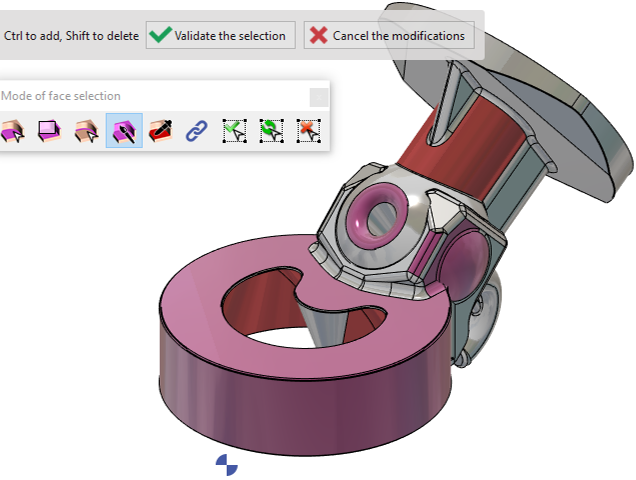
Sélection au pinceau Maintenez la touche CTRL enfoncée et passez le pointeur de la souris sur les surfaces pour les sélectionner automatiquement. Maintenez la touche SHIFT enfoncée et passez la souris pour supprimer les sélections. Ceci est très utile pour sélectionner rapidement plusieurs surfaces. |
|

|
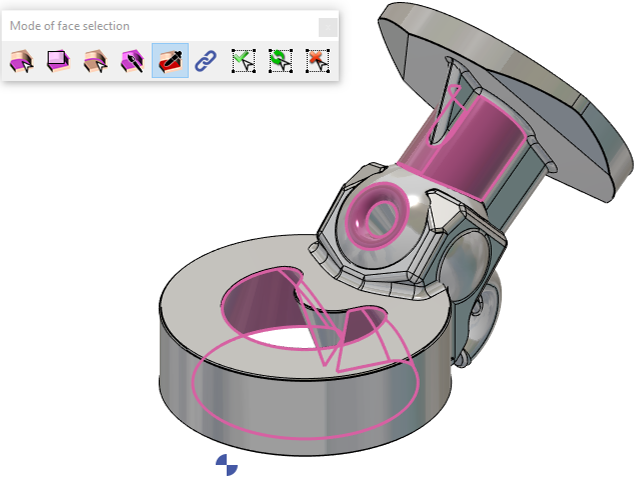
Sélection par couleur Si la pièce solide a plusieurs couleurs de faces, cliquez sur une face avec une couleur spécifique et toutes les faces de la même couleur seront sélectionnées. |
|

|
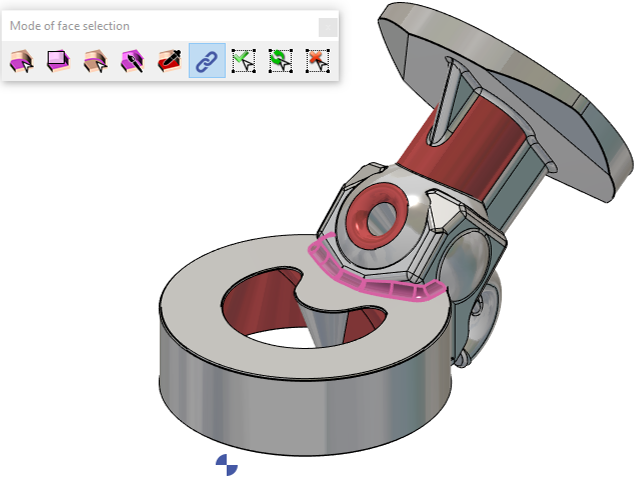
Sélection par enchaînement Cliquez sur une surface et GO2cam essaiera d'associer les faces adjacentes liées et de les sélectionner en groupe. Par exemple, ceci est utile pour sélectionner des congés de rayons variables. Cliquez simplement sur l'une des faces de courbure et GO2cam reconnaît les courbes associées. |
|

|
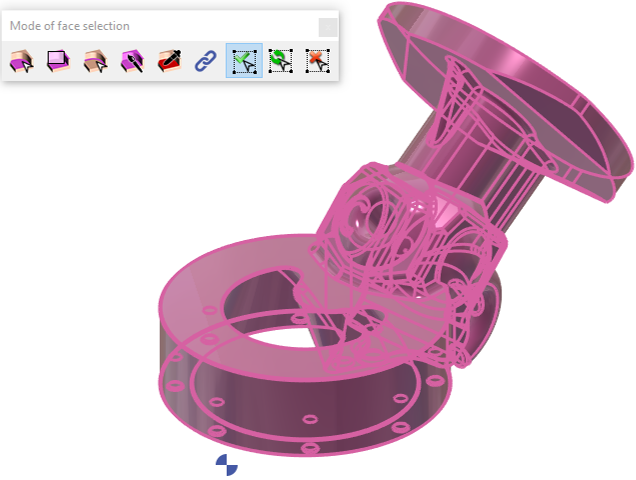
Tout sélectionner Cliquez sur n'importe quelle surface pour sélectionner toutes les faces de la pièce. |
|

|
Inverser la sélection Cliquez sur la pièce pour inverser ; les faces non sélectionnées sont sélectionnées et les faces sélectionnées sont désélectionnées. |
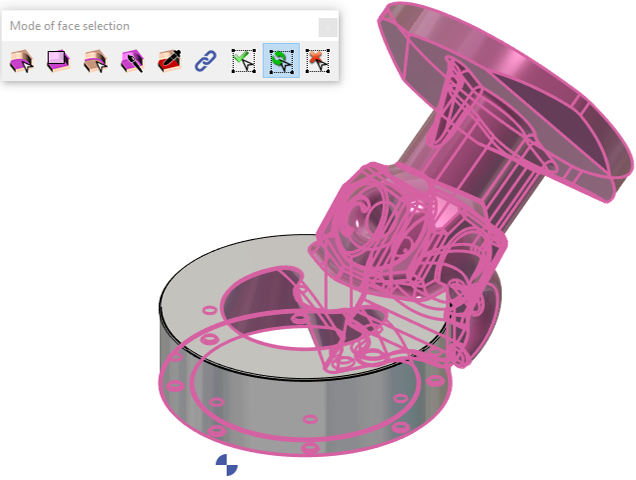
|

|
Annuler la sélection Cliquez sur la pièce pour désélectionner toutes les faces. |
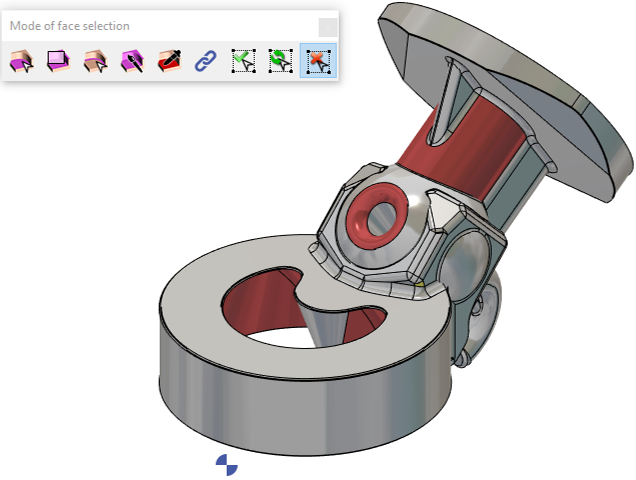
|
|
Le processus de sélection pour 5X Expert ne s'arrête pas là. Comme mentionné précédemment, l'étape de sélection de la géométrie ne concerne que la reconnaissance de la surface d'entraînement. En raison de la complexité et du calcul basé sur la surface de ce module, il est nécessaire de définir les autres surfaces à vérifier afin d'éviter les collisions. De plus, pour certains parcours de surface choisis, des faces de référence doivent être définies. Ainsi, le processus de sélection est également un aspect important dans les définitions de stratégie du cycle. Ceci est exploré plus loin dans les pages Général 5 Axes. |

|

Sélection par polyligne

|
Nouveau Sélection par polyligne le mode introduit une manière plus intuitive de gérer la géométrie en fraisage multi-axes Un nouveau mode de sélection par polyligne permet de sélectionner des faces en dessinant une polyligne personnalisée directement dans la zone graphique. L'aperçu met en surbrillance les faces à l'intérieur ou croisant la polyligne, tandis que les outils d'édition permettent d'ajuster dynamiquement les points pour un contrôle de sélection précis. |

|