Informations générales
|
Le standard a quatre pages de configuration pour gérer toutes les options disponibles :
|
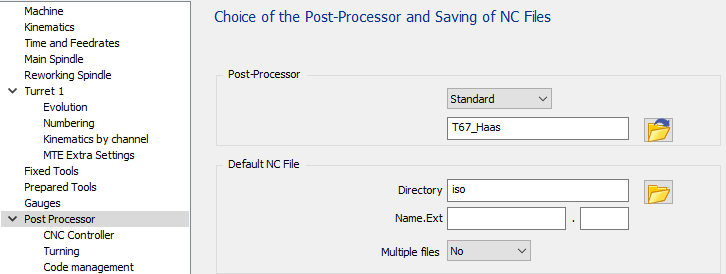
|
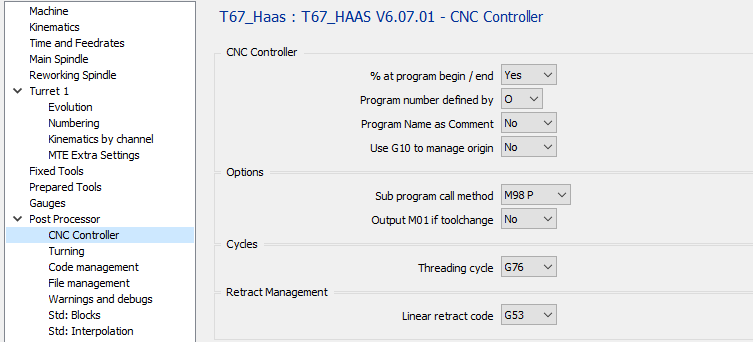
1 Page Contrôleur CNC
|
1.1 Contrôleur CNC - % au début / fin du programme
|
Option |
Résultat |
|
Non |
O1000 … … M30 |
|
Oui |
% O1000 … … M30 % |
1.2 Contrôleur CNC - Numéro de programme défini par
|
Option |
Résultat |
|
O |
% O 1000 … … M30 % |
|
: |
% : 1000 … … M30 % |
1.3 Contrôleur CNC - Nom du programme comme commentaire
|
Option |
Résultat |
|
Non |
% O1000 … … M30 % |
|
Oui |
% O1000 (NOM PIECE) … … M30 % |
1.4 Contrôleur CNC - Utiliser G10 pour gérer l'origine
|
Option |
Résultat |
|
Non |
% O1000 … … M30 % |
|
Oui |
% O1000 G10 L2 P1 X.. Y.. Z.. (G54) G10 L2 P2 X.. Y.. Z.. (G55) G10 L20 P1 X.. Y.. Z.. (G110) … … M30 % |
1.5 Cycles – Cycle de filetage
|
Option |
Résultat |
|
G76 |
… G00 X44 G76 X38.506 Z-10. P1 K0.747 A60 D0.2 F1.25 … |
|
G92 |
… G92 X39 Z-43 G00 Z3 G92 X38 Z-43 G00 Z3 … |
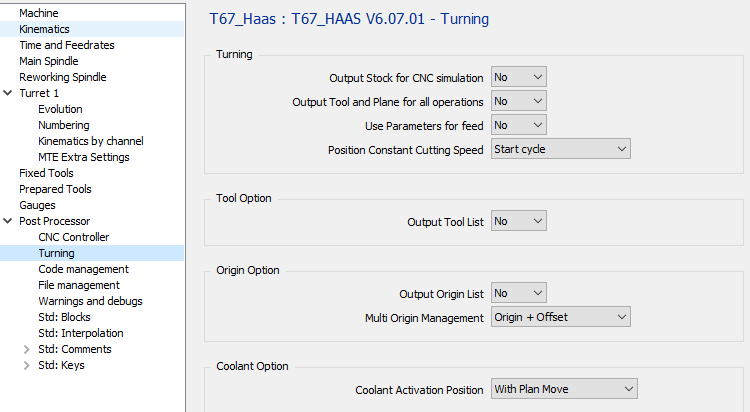
2 Page Tournage
|
2.1 Tournage – Sortie Brut pour Simulation CNC
Cette option n'est pas utilisée pour Haas car il n'y a pas de simulation de brut sur la CNC
|
Option |
Résultat |
|
Non |
|
|
Oui |
|
2.2 Tournage – Sortie Outil et Plan pour toutes les opérations
|
Option |
Résultat |
|
Non |
O1000 (FACE) T0101 G00 X20 Z2 … … (ROUGH) G00 X20 Z2 … … |
|
Oui |
O1000 (FACE) T0101 G00 X20 Z2 … … (ROUGH) T0101 G00 X20 Z2 … … |
2.3 Tournage – Utiliser les paramètres pour l'avance
|
Option |
Résultat |
|
Non |
… T0101 G00 X20 Z2 G01 Z-20 G95 F0.1 … … |
|
Oui |
#1 = 0.1 T0101 G00 X20 Z2 G01 Z-20 G95 F#1 … … |
2.4 Tournage – Vitesse de coupe constante de position
|
Option |
Résultat |
|
Départ cycle |
T0101 G92 S9000 G96 S40 M04 G00 G90 X24. Z2.8… … |
|
Départ usinage |
T0101 G97 S530 M04 G00 G90 X24. Z2.8 G92 S9000 G96 S40 M04 G01 G95 Z0. F0.1 … |
2.5 Option Outil – Sortie Liste Outils
|
Option |
Résultat |
|
Non |
O1000 T0101 … … |
|
Oui |
O1000 (DEBUT LISTE OUTILS) (T1 CMNG 04) (T2 ...) (T3 ...) (FIN LISTE OUTILS) T0101 … … |
2.6 Option Origine – Sortie Liste Origines
|
Option |
Résultat |
|
Non |
O1000 T0101 … … |
|
Oui |
O1000 (DEBUT LISTE ORIGINES) (G54) (...) (FIN LISTE ORIGINES) T0101 … … |
2.7 Option Origine – Gestion Multi Origines
|
Option |
Résultat |
|
Origine seule |
% O1000 … G54 … |
|
Origine + Décalage |
% O1000 … G54 G52 X10 Y20 Z10 … |
Sans MTE :
Si l'option est réglée sur "Origine seule" pour chaque origine définie sur la pièce, nous sortirons un code G différent, G54, puis G55, G56... Cela signifie que vous êtes limité par le nombre d'origines gérées par la CNC. Si vous pouvez avoir plus d'origines, vous devez utiliser la deuxième option "Origine + Décalage"
Si l'option est réglée sur "Origine + Décalage", il ne sortira que G54 et le décalage avec G52
Avec MTE :
L'origine peut être définie dans le nom de l'origine avec la syntaxe suivante "$G54_". Cela signifie que G54 sera utilisé dans le programme CN. S'il n'y a pas de nom décodé défini, il sortira l'origine par défaut G54.
Si vous utilisez "Origine + Décalage", vous devez utiliser une seule origine pour toutes vos opérations car tous les décalages sont calculés à partir de l'origine du plan de référence ou de l'origine unique.
Vous pouvez ajouter n'importe quel texte après le trait de soulignement pour reconnaître votre décalage "$G54_Up", "$G54_Right", ...
2.8 Option Arrosage – Position d'activation de l'arrosage
La deuxième et la troisième option donneront le même résultat pour les opérations de tournage.
Il y aura une différence pour les opérations de fraisage utilisant des outils coupants.
|
Option |
Opération de tournage |
Opération de fraisage (outil coupant) |
|
Avec broche |
… T0101 S1000 M03 M08 G00 X15 Z2 … |
… T0101 S1000 M03 M08 G00 X15 C0 Z2 … |
|
Avec déplacement de plan |
… … T0101 S1000 M03 G00 X15 Z2 M08 … |
… … T0101 S1000 M03 G00 X15 C0 M8 Z2 … |
|
Avec déplacement de plongée |
… T0101 S1000 M03 G00 X15 Z2 M08 … |
… T0101 S1000 M03 G00 X15. C0 Z2 M8 … |
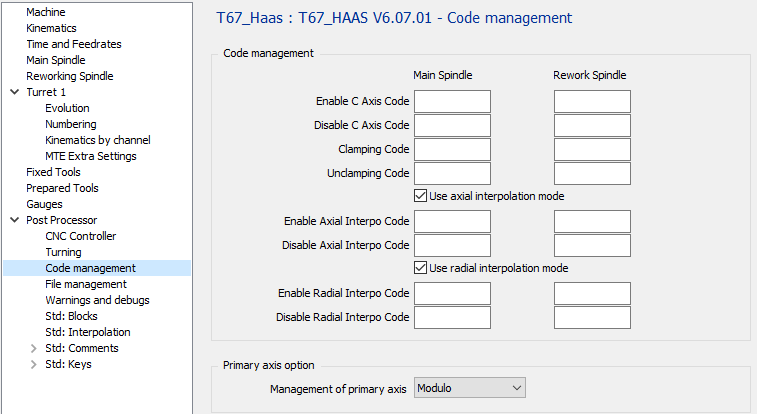
3 Page gestion du code
|
3.1 Gestion du code – Activer le code Axe C
|
Option |
Résultat |
|
“vide” |
… T0101 S1000 M3 G17 G28 G90 H0 M154 C10 … |
|
M51 |
… T0101 S1000 M3 G17 M51 G28 G90 H0 C10 … |
3.2 Gestion du code – Désactiver le code Axe C
|
Option |
Résultat |
|
“vide” |
… X200 M155 M09 … |
|
M50 |
… X200 M50 M09 … |
3.3 Gestion du code – Code de bridage
Si le champ est vide, le code pour la broche principale sera M14 et pour la broche de reprise M114.
|
Option |
Broche principale |
Broche de reprise |
|
“vide” |
… C10 M14 G01 Z-10 … |
… C10 M114 G01 Z-10 … |
|
M10 |
… C10 M10 G01 Z-10 … |
… C10 M10 G01 Z-10 … |
3.4 Gestion du code – Code de débridage
Si le champ est vide, le code pour la broche principale sera M15 et pour la broche de reprise M115.
|
Option |
Résultat |
Broche de reprise |
|
“vide” |
… G0 Z20 M15 C10 … |
… G0 Z20 M115 C10 … |
|
M11 |
… G0 Z20 M11 C10 … |
… G0 Z20 M11 C10 … |
3.5 Gestion du code – Utiliser le mode d'interpolation axiale
Si la machine n'a pas l'option G112 ou G12.1, la sortie peut être faite en décomposé.
Aucune interpolation circulaire ne sera générée, n'utilisez pas le décalage d'outil
|
Option |
Résultat |

|
Sortie opération axiale avec G112 |
|
|
Sortie opération axiale décomposée |
3.6 Gestion du code – Activer le code d'interpolation axiale
Si le champ est vide, le code utilisé par défaut sera G112.
|
Option |
Résultat |
|
“vide” |
… G01 Z-5 G112 … |
|
G12.1 |
… G01 Z-5 G12.1 … |
3.7 Gestion du code – Désactiver le code d'interpolation axiale
Si le champ est vide, le code utilisé par défaut sera G113.
|
Option |
Résultat |
|
“vide” |
… G113 G00 Z20 … |
|
G13.1 |
… G13.1 G00 Z20 … |
5.8 Gestion du code – Utiliser le mode d'interpolation radiale
Si la machine n'a pas l'option G107, la sortie peut être faite en décomposé.
Aucune interpolation circulaire ne sera générée, n'utilisez pas le décalage d'outil
|
Option |
Résultat |

|
Sortie opération axiale avec G107 |

|
Sortie opération axiale décomposée |
3.9 Gestion du code – Activer le code d'interpolation radiale
Il n'y a pas d'interpolation radiale sur les CNC Haas.
|
Option |
Résultat |
|
“vide” |
|
|
G107 |
|
3.10 Gestion du code – Désactiver le code d'interpolation radiale
|
Option |
Résultat |
|
“vide” |
|
|
G107 |
|
3.11 Option axe primaire – Gestion de l'axe primaire
|
Option |
Résultat |
|
Modulo |
… C0 … C359 C0 … |
|
Linéaire |
… C0 … C359 C360 … |
|
Incrémentiel |
… C0 … H1 H1 … |
4 Page gestion des fichiers
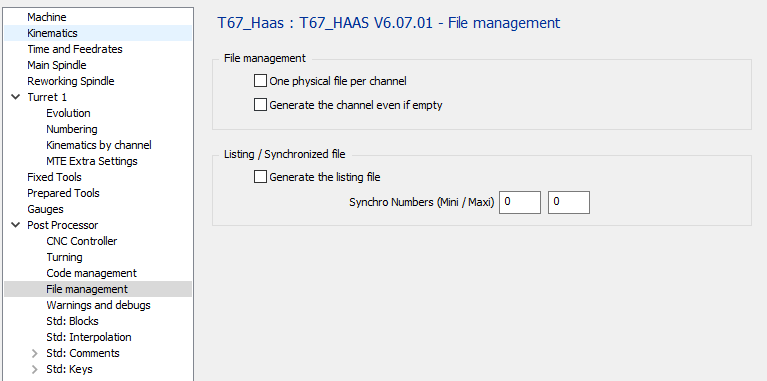
Il n'y a pas de CNC Haas multi-canal. Ces options sortiront la même chose que les contrôleurs Fanuc et seront mises à jour lorsque les CNC Haas pourront avoir plusieurs canaux.
|
4.1 Gestion des fichiers – Un fichier physique par canal
|
Option |
Fichier 1 |
Fichier 2 |
|

|
O1000 (PROGRAMME PREMIER CANAL) … … M30
O1001 (PROGRAMME DEUXIEME CANAL) … … M30 |
|
|

|
O1000 (PROGRAMME PREMIER CANAL) … … M30 |
O1001 (PROGRAMME DEUXIEME CANAL) … … M30 |
4.2 Gestion des fichiers – Générer le canal même s'il est vide
|
Option |
Résultat |
|
|
Si un canal est vide, pas de sortie du programme |
|
|
Si un canal est vide, le programme sera généré (mais vide (Seulement O1001 et M30 seront générés) |
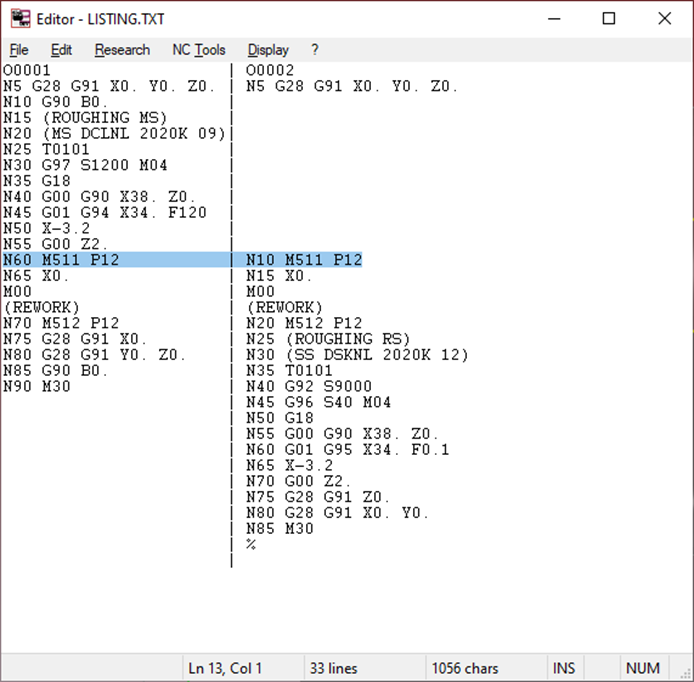
4.2.1 Fichier Listing / Synchronisé – Générer le fichier Listing
Vous devez définir le Numéro de Synchro mini & maxi pour générer le listing
|
Option |
Résultat |
|
|
Ne pas générer le fichier pour voir la synchro entre les canaux. |
|
|
Générer le fichier pour voir la synchro entre les canaux. |
Le fichier avec le nom Listing.TXT sera généré temporairement et affiché.
|
4.3 Fichier Listing / Synchronisé – Numéros de Synchro (Mini / Maxi)
Définissez ici les numéros de synchronisation (par exemple 500 – 540)
Le post-processeur recherchera les numéros de synchronisation entre ces valeurs mini et maxi pour générer le fichier Listing.TXT.
5 Page Lancement
|
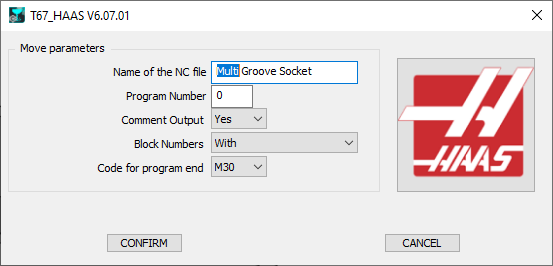
5.1 Nom du fichier CN : Définissez ici le Nom du fichier CN généré.
L'extension doit être définie dans la configuration MCF.
5.2 Numéro de programme : Si 0 est défini, le numéro de programme sera réglé sur 1.
|
Option |
Résultat |
|
0 |
% O0001 … … |
|
“10” |
% O0010 … … |
|
“1234” |
% O1234 … … |
5.3 Sortie Commentaire :
|
Option |
Résultat |
|
Non |
… T0101 … |
|
Oui |
… (FACE) (CNMG 04) T0101 … |
5.4 Numéros de bloc :
|
Option |
Résultat |
|
Avec |
O1000 N5 T0101 N10 G00 X10 Z20 N15 Z10 … … N50 T0202 N55 G00 X20 Z20 N60 Z10 … … |
|
Sans |
O1000 T0101 G00 X10 Z20 Z10 … … T0202 G00 X20 Z20 Z10 … … |
|
Changement d'outil seulement |
O1000 N5 T0101 G0 X10 Z20 Z10 … … N10 T0202 G0 X20 Z20 Z10 … … |
5.5 Code pour fin de programme :
|
Option |
Résultat |
|
M30 |
… … … M30 % |
|
M02 |
… … … M02 % |
|
M99 |
… … … M99 % |