NC Control est constitué d'un seul menu, affichant toutes les fenêtres et commandes nécessaires en un seul coup d'œil.
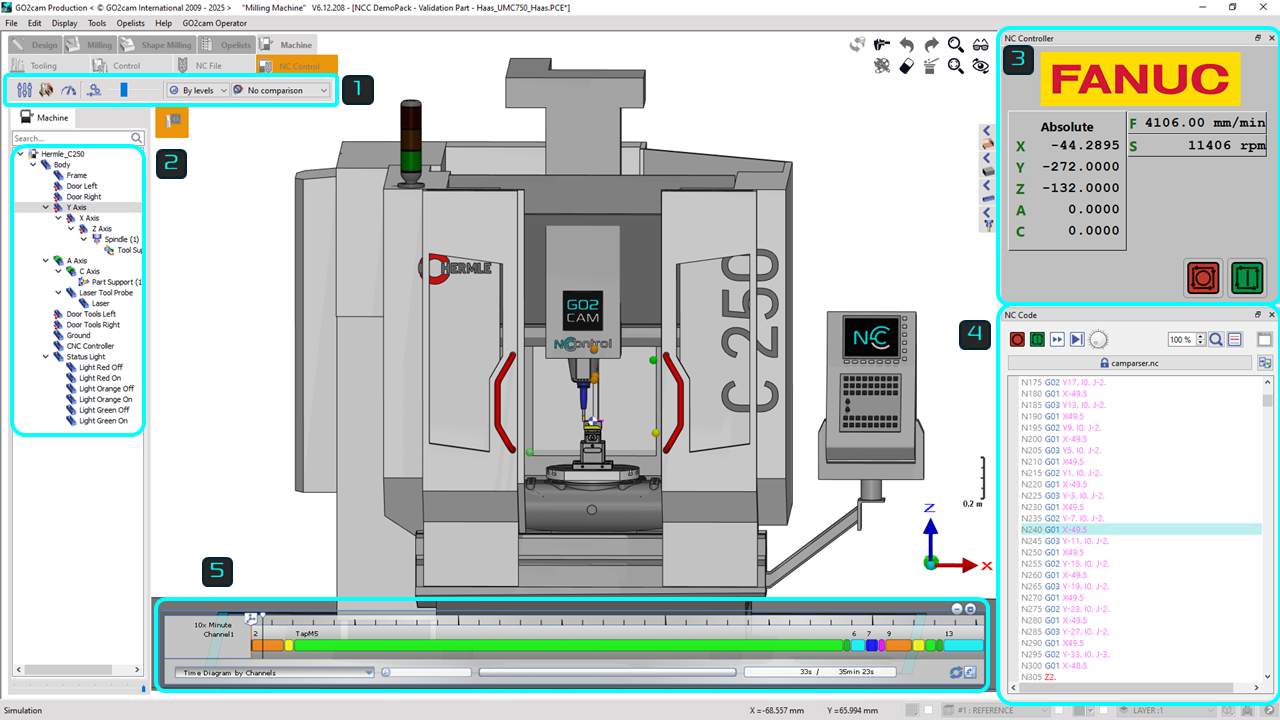
Décrivons l'interface utilisateur :

|
Barre d'outils NCc : Contrôle les visuels et la vitesse de simulation |
|

|
Arbre cinématique NCc : Affiche tous les composants de la machine. Cet arbre peut être utilisé pour masquer ou afficher les composants, et il permet également de rendre les composants transparents pour améliorer la clarté visuelle de la simulation. |
|

|
Contrôleur NCc : Affiche le type de contrôleur qui a été chargé, avec positionnement absolu, ainsi que la vitesse d'avance et la vitesse de broche. |
|
|
||

|
Code NCc : Un outil conçu pour valider le G-code et inclut le camparser pour l'édition. Il dispose de fonctions de recherche intégrées, de boutons de démarrage/arrêt, de cycle suivant et permet également de contrôler la vitesse de simulation. Le camparser doit être déverrouillé pour permettre la manipulation du code CN. |
|

|
Diagramme de Gantt NCc : Il offre une vue d'ensemble claire de la progression de la simulation. Basé uniquement sur les outils, car ce sont les seules données disponibles à partir du fichier CN. |
|