(question) Question

Comment avoir 2 outils différents dans un cycle synchronisé ?

(tick) Solution

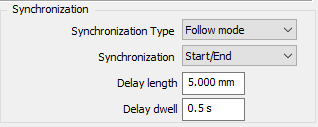
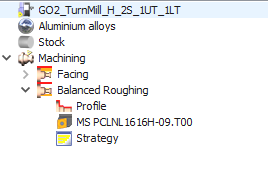
Définissez votre cycle Ebauche synchro / Finition synchro comme d'habitude avec les paramètres de synchronisation requis. Dans ce cas, puisqu'un seul outil a été choisi, le même outil sera chargé deux fois dans MTE.
Initial.PNG

Synchronization parameters-20240624-095710.PNG

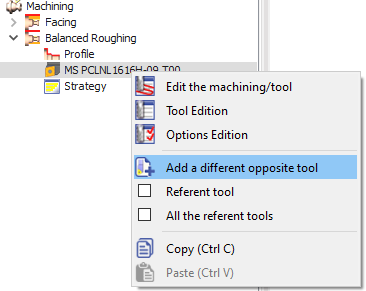
Pour pouvoir définir un second outil différent, développez le cycle dans l'arbre d'usinage. Clic droit sur l'outil existant sélectionnez ' Ajouter un outil opposé différent '.

Cela ouvrira à nouveau la fenêtre de sélection d'outil où vous pourrez choisir l'outil requis et valider.

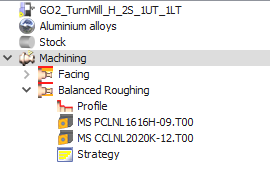
Les deux outils seront maintenant visibles dans l'arbre d'usinage.

Dans MTE, si vous faites Montage auto, ces 2 outils seront automatiquement montés sur les tourelles opposées.

Opposite tool.png

2 tools.PNG

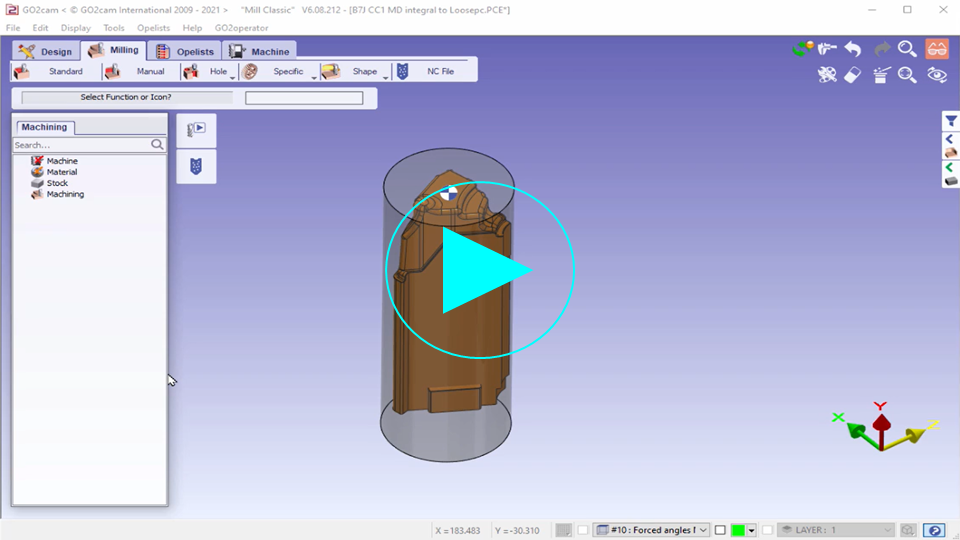
Vous pouvez regarder une vidéo expliquant l'application des cycles synchronisés équilibrés. Allez à 2.20 dans la vidéo pour voir la définition de 2 outils différents pour le cycle.

Balanced roughing - finishing-20240814-051528.png

(question) Question

Comment dupliquer un outil dans MTE ?

(tick) Solution

En tournage pour dupliquer un outil,

  1. Sélectionnez l'outil que vous souhaitez dupliquer dans la zone Outillage machine.

  2. Faites un clic droit sur l'outil et sélectionnez "Copier" puis, faites un clic droit "Coller" sur le vecteur de la barre d'outils.

  3. Aller dans Gamme outils

  4. Changez "Choix position" pour les autres cycles avec le même outil et montez l'outil sur la tourelle.

Duplication of tool in MTE.png

(question) Question

Comment WanaGO détermine si une machine peut accepter une pièce ?

(tick) Solution

WanaGO détermine si une machine peut accepter une pièce en fonction des critères suivants :

  1. Dimensions du brut : Les dimensions mini et maxi du brut de la machine sont comparées aux dimensions de la pièce. Si la pièce rentre dans ces dimensions, la machine est considérée comme capable.

  2. Poids : Si un fichier matière avec une valeur de densité est chargé, le poids de la pièce est calculé. Ce poids est ensuite comparé à la capacité de la machine. Si la machine peut supporter le poids, elle est considérée comme appropriée.

Essentiellement, WanaGO s'assure que la machine est à la fois physiquement assez grande pour accueillir la pièce et assez solide pour supporter son poids.

(question) Question

Comment programmer une pièce sur une table rotative ?

(tick) Solution

  1. Ouvrez le fichier machine.

  2. Naviguez vers la section "Montage".

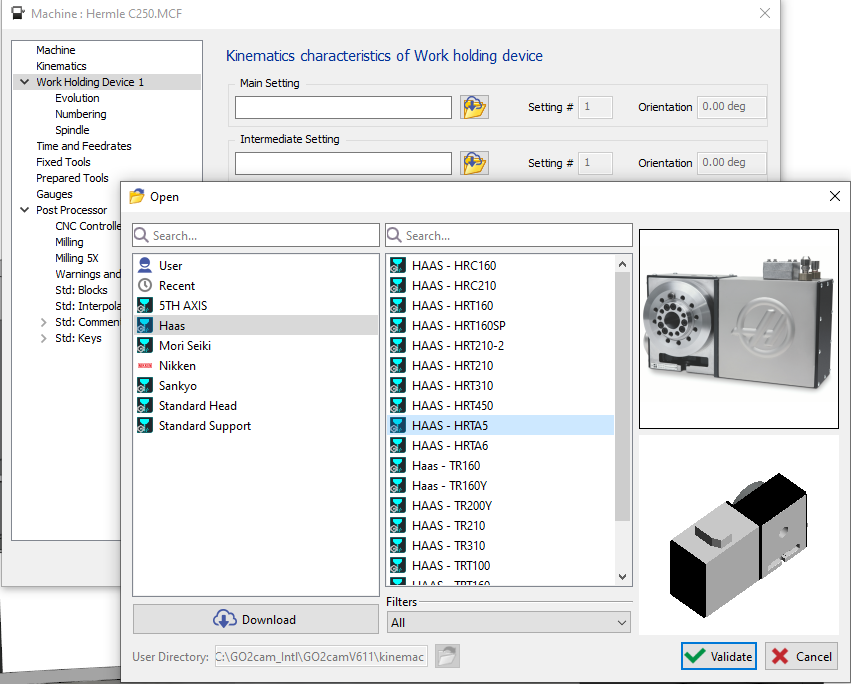
  3. Cliquez sur le dossier à côté du Posage principal pour parcourir la table rotative disponible et choisir la table rotative appropriée.

  4. Cliquez sur le bouton "Valider" pour confirmer votre sélection.

  5. Faites un clic droit sur le "Brut".

  6. Choisissez l'option "Posage pièce et montage".

    image-20240926-094325.png
  7. Ajustez les coordonnées et l'angle de rotation de la table rotative.

  8. Validez vos réglages.

  9. Allez dans Machine > Outillage pour voir la table rotative dans MTE.

image-20240926-093210.png
Exemple de table rotative Haas.

▶️ Cette vidéo montre une programmation 4 axes en ébauche et comment configurer une table rotative.

4 axis programming of roughing-20240926-095149.png

(question) Question

Avec une fraiseuse 6 axes (3 axes angulaires), existe-t-il un mode pour bloquer un axe angulaire et déplacer les deux autres ?

(tick) Solution

Oui, c'est possible en utilisant les réglages de pièce appropriés dans votre GO2CAM. Par exemple, considérez une fraiseuse 6 axes avec :

  • Un axe angulaire sur la table (C),

  • Deux axes angulaires sur la tête (B et A, avec A incliné à 45°).

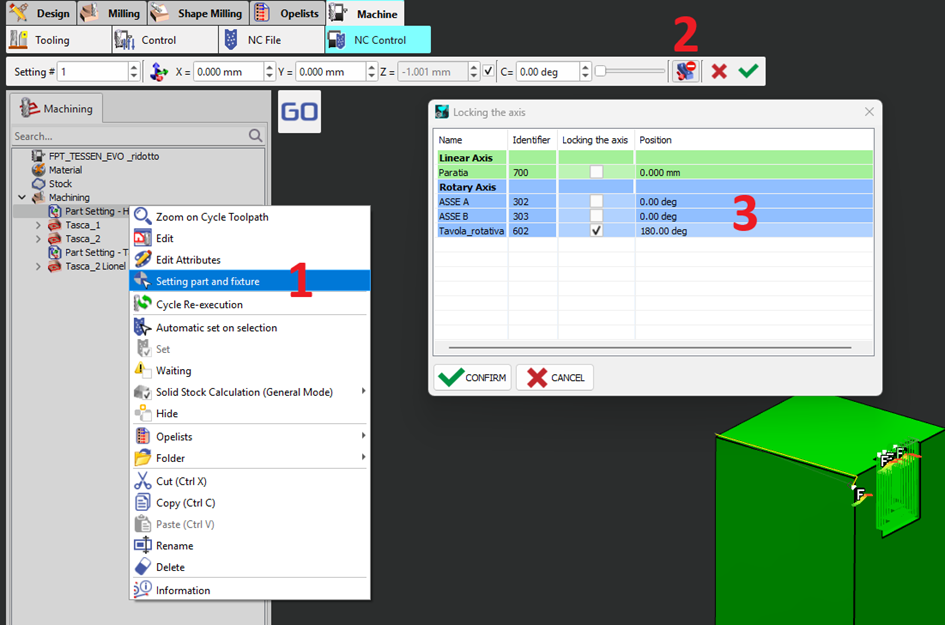
Si vous devez bloquer l'axe C dans une position spécifique (par exemple, C180) et autoriser le mouvement sur B et A, vous pouvez y parvenir en configurant un posage pièce dans l'environnement FAO (par exemple, GO2cam). Voici comment :

  1. Blocage de l'axe C (Utilisation de la rotation BA)

    • Définissez un posage pièce avec l'axe C bloqué dans la position souhaitée (par exemple, C180).

    • GO2cam calculera automatiquement les mouvements B et A nécessaires.

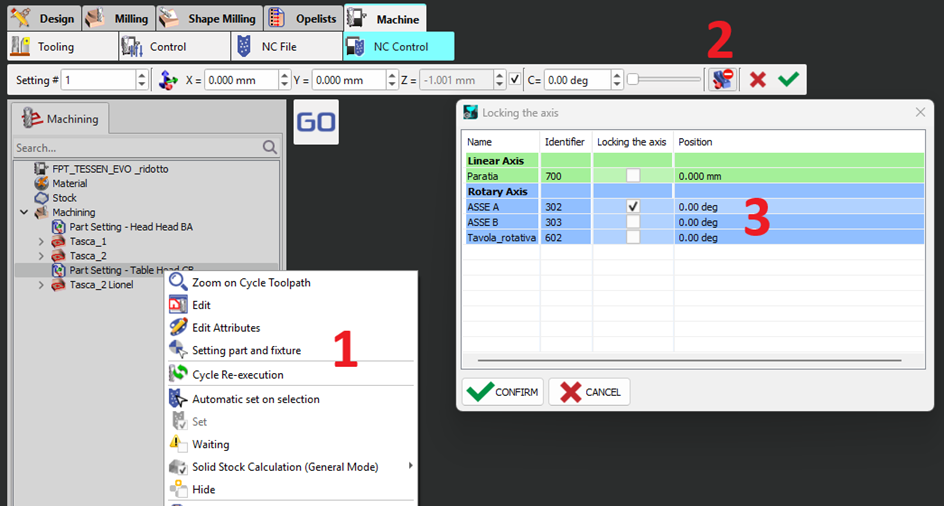
  2. Blocage de l'axe A (Utilisation de la rotation CB)

    • Définissez un autre posage pièce avec A fixe dans une position (par exemple, A0).

    • GO2cam calculera alors les mouvements requis pour B et C afin d'effectuer l'opération.

  • Pour changer la configuration cinématique de la machine , faites un clic droit sur le Brut et utilisez la fonction "Posage pièce" .

  • Si la cinématique reste constante, envisagez d'utiliser la fonction "Déplacer un composant" à la place.

image-20250430-045045.png

image-20250430-050421.png

(question) Question

Mon outil usine le côté opposé de la sélection de profil car il est positionné sur le ratelier inférieur de la machine. Comment programmer correctement cet outil ?

(tick) Solution

3 solutions sont possibles :

  1. Changer la position de l'outil vers le ratelier supérieur

    La première solution consiste simplement à déplacer l'outil requis vers le ratelier supérieur si possible et à programmer comme d'habitude.

  2. Programmer avec la silhouette inférieure

    Pour éviter tout problème, utilisez la silhouette inférieure pour la sélection du profil.

    Assurez-vous également que l'orientation de l'outil et le type de cycle d'outil sont modifiés en conséquence afin que le cycle soit calculé.

  3. Changer les Plans d'usinage dans MTE - Outillage

    Dans la commande Plans d'usinage, modifiez les axes d'usinage pour les cycles requis en X- ou X+ en conséquence pour que le système calcule automatiquement les parcours outils précis.

HELP  - MTE -Tool on Lower rack-20250616-101442.png

(question) Question

Comment puis-je garer la tourelle dans 2 positions ou plus ?

(tick) Solution

Dans les paramètres supplémentaires MTE pour la machine, une seule position peut être définie pour la fonction de Parking.

La solution pour avoir plusieurs positions de parking est d'utiliser la fonction Déplacer un composant .

Il est recommandé de définir la fonction comme une opelist pour faciliter la réutilisation. Voir la vidéo à droite.

HELP  - MTE Turning- Parking the Turret-20250707-111909.png

(question) Question

Comment indexer correctement mon outil sur une tourelle avec plusieurs positions d'indexation par station ?

(tick) Solution

Depuis la version 6.12.204, nous pouvons gérer cette situation !

Un exemple est utilisé pour une tourelle avec 12 stations et 24 positions d'indexation !

Pour indexer un outil sur la tourelle, définissez l'angle d'indexation dans le porte-outil. Dans le module de création de bridage/porte-outil, ouvrez le porte-outil requis et dans les options de montage, insérez l'angle qui est de 15 degrés (360/24) pour cette configuration et enregistrez. Lors de l'utilisation de la commande d'indexation de la tourelle, on peut voir que les deux outils sur le porte-outil sont correctement indexés.

HELP  - MTE Tooling Dual Tool angle index-20250527-101058.png