The EDM-Expert interface offers a user-friendly platform giving access to EDM data for AgieCharmilles products(specifying machining parameters and selecting target machine options), enabling the creation of fully executable jobs. It acts as a mediator between various EDM-Expert modules, ensuring compatibility based on machine model and specific interfaces. The interface then seamlessly transfers the necessary data to GO2cam.
Pour maintenir la flexibilité du système et permettre les futures mises à jour des modèles de machines ou des données d'érosion, l'interface intègre un mécanisme d'isolation. Ceci évite les modifications directes de GO2cam, assurant une intégration robuste et adaptable.
|
Configuration
-
Définir la machine MCE avec le post processeur approprié.
-
Dans les paramètres de configuration de la machine, choisir EdmExpert dans la liste déroulante sous Stratégies
-
Dans le premier champ, choisir le répertoire où est installé EDMExpert.
-
Dans le second champ, sélectionner le nom de la machine. La famille et le nom de la machine sont séparés par un point virgule et sont donnés sous le format (ex: "cut;cut400").
-
Cliquer sur ok pour valider la configuration et enregistrer la machine.
|
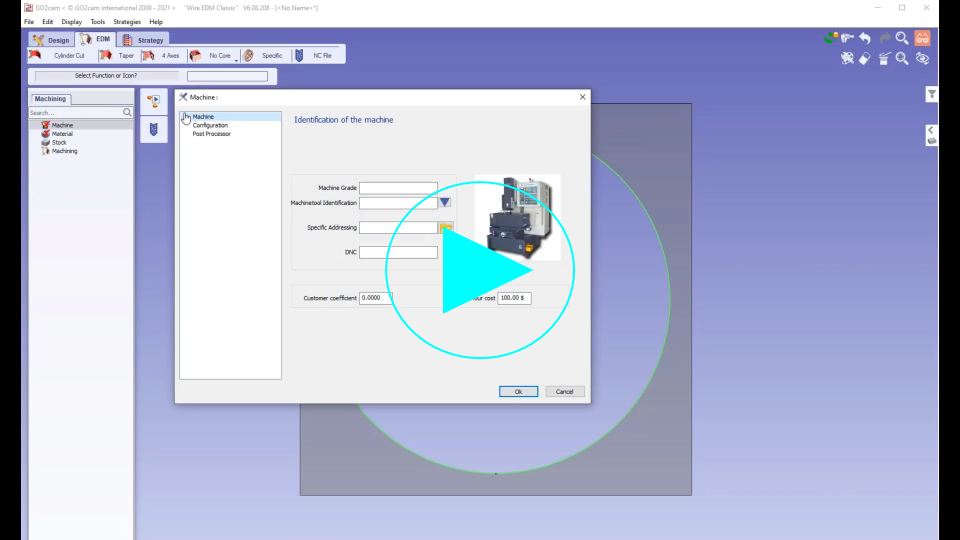
 Vous pouvez trouver comment lier GO2cam et EDMexpert dans la vidéo ci-dessous :
|
|
Process
-
Lorsqu'une stratégie est appliquée, une connexion est établie avec la base de données EDMExpert et une fenêtre de sélection de séquence s'ouvre.
-
En fonction de la machine, les matières usinables, les fils utilisables et leurs diamètres sont récupérés.
-
À l'aide des listes déroulantes, sélectionner la matière et le fil. Leurs codes respectifs sont affichés suivis du nom.
-
La hauteur de la matière et le diamètre du fil peuvent également être spécifiés.
-
En fonction des critères sélectionnés, une liste des séquences valides est affichée dans le champ technologie intermédiaire. Pour certaines machines, tous les critères doivent être fournis pour que la liste s'affiche.
-
Faire un clic droit dans le champ pour sélectionner, modifier ou créer une nouvelle séquence.
-
La création d'une nouvelle liste de séquences ouvre une fenêtre EDMExpert pour créer une séquence, initialisée avec les critères actuels. Trier ou sélectionner la séquence, définir les paramètres si nécessaire et générer les pas. Définir le nom de la séquence dans le champ prévu et valider pour l'enregistrer.
-
Lorsqu'une séquence est sélectionnée, un nom de fichier SEQ est demandé. Un fichier SEQ est généré, qui est ensuite lu par le post processeur et intégré au programme. Le nom est affiché dans la liste technologie intermédiaire et stocké dans les commentaires techniques de chaque cycle. La liste finale affiche les passes et les régimes utilisés.
-
Une fois une séquence sélectionnée ou créée, elle peut être modifiée en faisant un clic droit sur son nom dans la liste intermédiaire. Une fenêtre EDMExpert s'ouvre, permettant de modifier les valeurs de la séquence.
-
Dans la liste finale, sélectionner la passe requise et confirmer pour passer à la fenêtre d'ajustement de la stratégie.
-
Après confirmation, si la machine appartient à la famille Millennium, un fichier TEC est créé à partir du fichier SEQ.
-
Valider la stratégie, définir le profil et calculer. L'usinage est effectué conformément au SEQ.
|
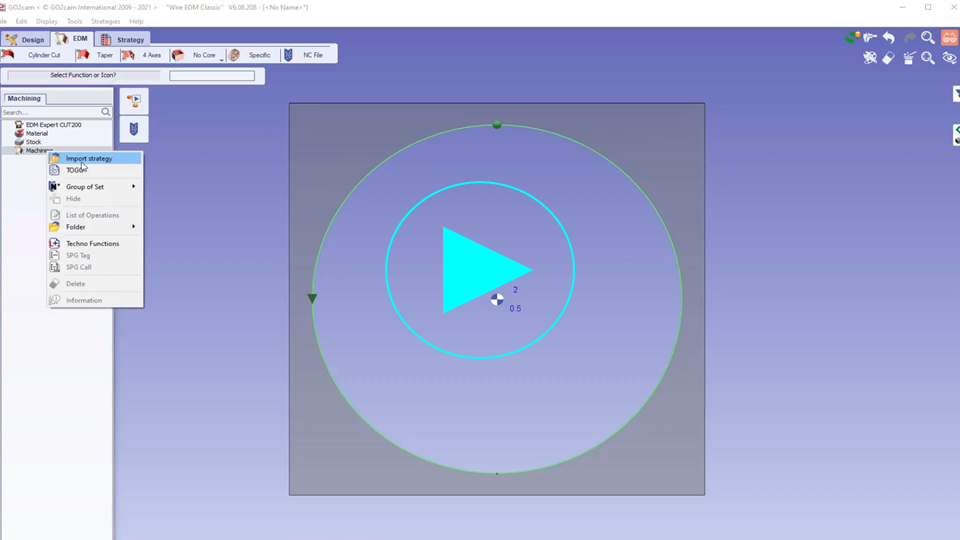
Vous pouvez trouver comment générer un SEQ depuis EDMexpert dans la vidéo ci-dessous :
|