|
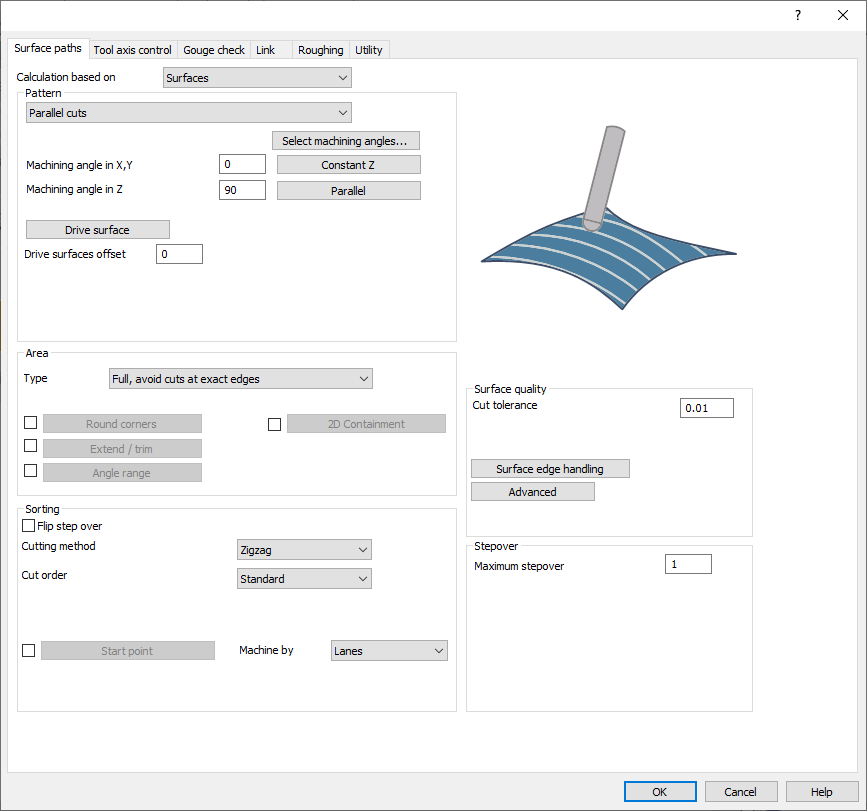
Diese Registerkarte enthält die Parameter und Einstellungen zur Steuerung der Werkzeugwege, die zur Bearbeitung der ausgewählten Referenzflächen erzeugt werden. Sie ist in 4 Abschnitte unterteilt:
|
|
Muster
Referenzflächen sind ausgewählte Flächen des CAD-Modells, auf denen der Werkzeugweg erzeugt wird. Der Schlüsselfaktor ist die Normalenrichtung der Flächen. Der Werkzeugweg wird auf der Vorderseite der Fläche erzeugt, wo die Flächennormale nach außen zeigt.
Referenzflächen-Offset ist ein virtueller Offset, der auf die Referenzfläche angewendet wird, um das zu behaltende Material oder Aufmaß anzugeben. Dieser Offset erweitert die Referenzflächen in alle Richtungen und fungiert als 3D-Offset.
Mehrere Mustertypen sind verfügbar, um verschiedenen Situationen gerecht zu werden:
|
Parallele Schnitte |
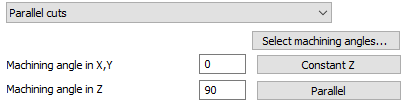
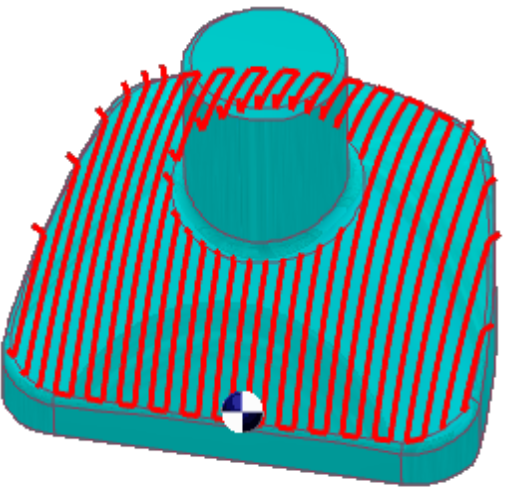
Die Option 'Parallele Schnitte' erzeugt Werkzeugwege, die parallel zueinander verlaufen. Die Ausrichtung der Schnitte wird durch zwei Winkel bestimmt: X-Y (der die Schnitte um die Z-Achse dreht) und Z.
|
|
|
Schnitte entlang Kurve |
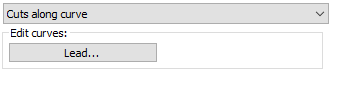
Das Muster 'Schnitte entlang Kurve' ermöglicht dem Benutzer, einen Werkzeugweg orthogonal zu einer Referenzkurve zu erstellen. Das bedeutet, wenn die ausgewählte Kurve als 'Leitkurve' keine gerade Linie ist, sind die Schnitte nicht parallel zueinander.
|
|
|
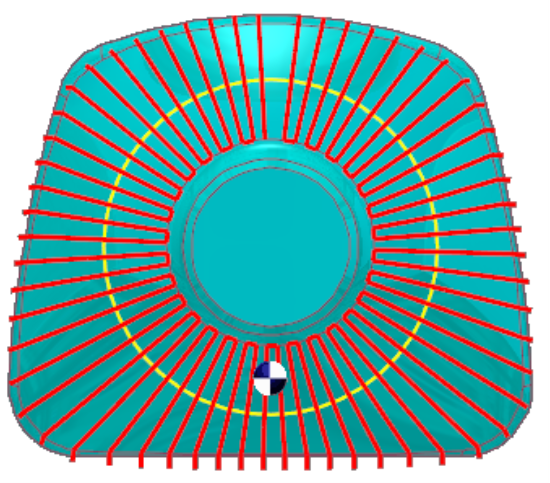
Morph zwischen 2 Kurven |
Diese Option erstellt einen Morph-Werkzeugweg zwischen zwei Leitkurven, die als 'Erste' und 'Zweite' eingegeben werden. Morph bedeutet, dass der erzeugte Werkzeugweg schrittweise zwischen den beiden Kurven interpoliert und sich gleichmäßig über die Fläche verteilt. Diese Option eignet sich gut für die Bearbeitung steiler Bereiche bei der Herstellung von Formen.
|
|
|
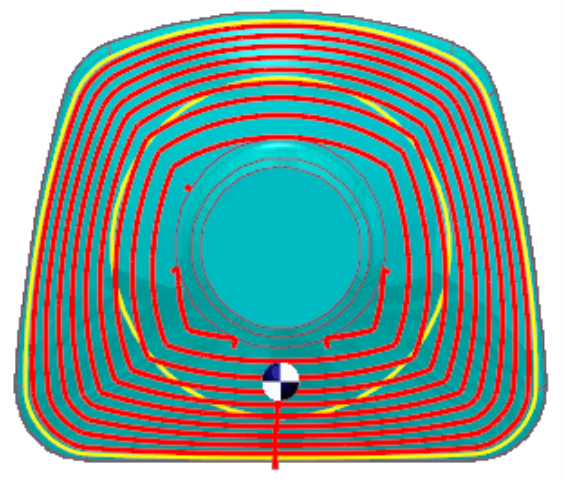
Parallel zu mehreren Kurven |
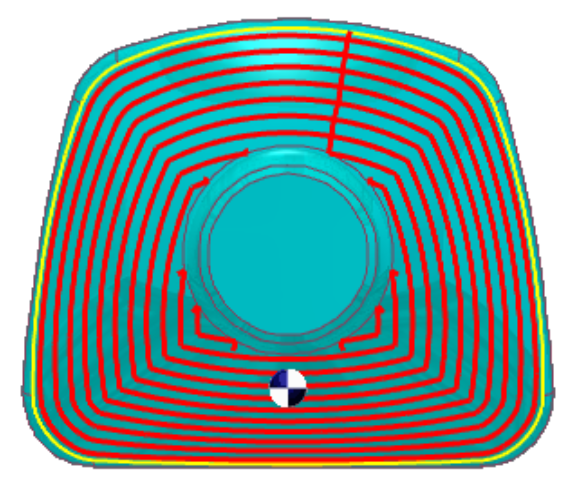
Die Option "Parallel zu Kurve" erzeugt Werkzeugwegsegmente parallel zur Leitkurve, wobei jedes Segment von dem vorherigen versetzt ist, anstatt einfach kopiert zu werden. Die Kurve muss exakt mit der Kante der Fläche übereinstimmen, idealerweise wird die Kante selbst verwendet, um eine genaue Werkzeugwegerzeugung zu gewährleisten. Falsch ausgerichtete Kurven können zu fehlerhaften Werkzeugwegen führen. 
|
|
|
Projektion von Kurven |
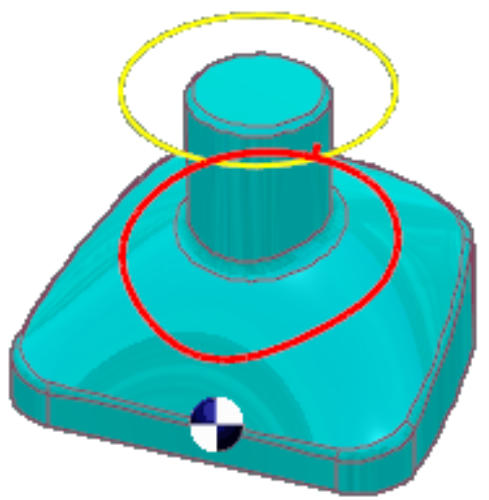
Dieses Muster ermöglicht die Erstellung einer benutzerdefinierten Kurve oder eines generischen Musters mit Optionen für 2D-Projektionen (radial und spiralförmig) und 3D-Kurvenprojektionen (Offset und benutzerdefiniert). 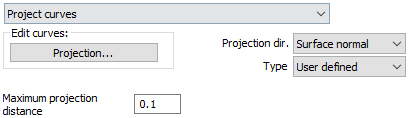
Der Benutzer muss die Projektionsrichtung für die Kurven angeben, mit folgenden Optionen:
|
|
|
Morph zwischen 2 Flächen |
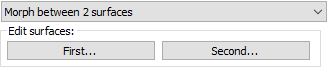
Diese Option erzeugt einen Morph-Werkzeugweg auf der Referenzfläche, umschlossen von zwei Kontrollflächen. Der Werkzeugweg ist gleichmäßig über die Referenzfläche verteilt und eignet sich daher ideal für die Bearbeitung komplexer Formen wie Schaufeln.
Bi-Tangential:
|
|
|
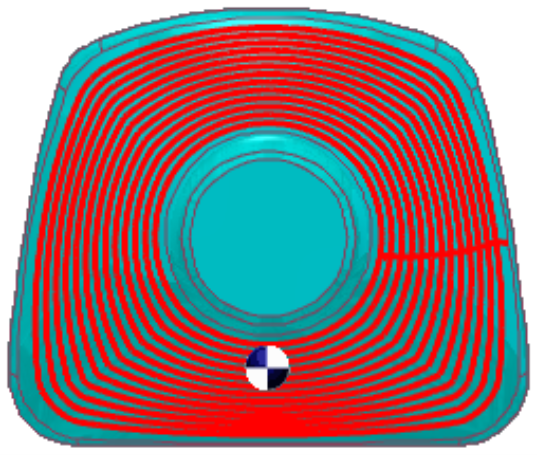
Parallel zur Fläche |
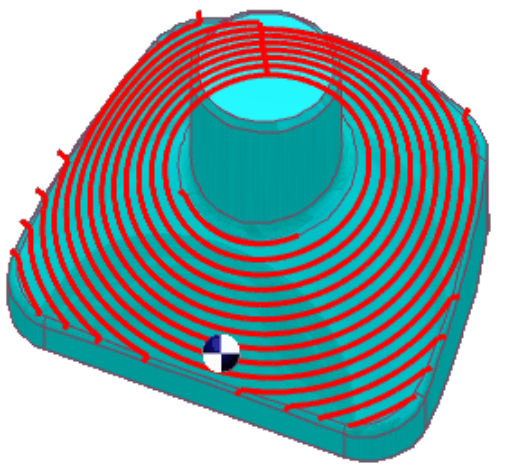
Die Option "Parallel zur Fläche" erzeugt Schnitte auf der Referenzfläche, die parallel zu einer Leitfläche verlaufen. Für den Sonderfall, dass die Leit- und Referenzflächen eine einfügende Kante bilden, ist eine Bi-Tangentialität des Werkzeugs zu beiden Flächen gewünscht. 
|
|
|
Flowline |
Die Flowline erstellt einen Werkzeugweg, der an der kurzen oder langen Seite oder entlang der U- oder V-parametrischen Abmessungen der Fläche ausgerichtet ist. Der Hauptvorteil besteht darin, dass keine zusätzlichen Begrenzungsgeometrien wie Wände oder Kantenkurven erforderlich sind. Sie behält einen konstanten maximalen Überlappungsabstand auch bei komplexen Flächen bei und hat eine schnelle Berechnungszeit. 
|
|
Bereich
-
Die verfügbaren Bereichstypen sind wie folgt:
|
Vollständig, Schnitte an exakten Kanten vermeiden |
Mit dieser Option wird der Werkzeugweg auf der gesamten Referenzfläche erzeugt, wobei die Kante der Fläche vermieden wird. Der erste Schnitt ist nicht exakt an der Kante der Fläche ausgerichtet. Um den Abstand von der Kante zu berechnen. Die Änderung des maximalen Überlappungsabstands ändert diesen Wert entsprechend. |
|
Vollständig, Start und Ende an exakter Flächenkante |
Diese Option erzeugt den Werkzeugweg auf der gesamten Fläche und beginnt und endet an der exakten Flächenkante oder der nächstgelegenen möglichen Position. |
|
Schnitte durch einen oder zwei Punkte begrenzen |
Diese Option ermöglicht es Ihnen, die Bearbeitung zwischen zwei Punkten auf der Referenzfläche zu begrenzen, sodass Sie nur an bestimmten Teilen der Fläche arbeiten können. |
Die anderen Parameter sind:
|
2D-Begrenzung |
Die 2D-Begrenzung enthält den Werkzeugweg innerhalb einer ausgewählten Kurve. Die Projektionsachsenrichtung wird verwendet, um die gegebene Kurve zurück auf das Teil zu projizieren. Der Werkzeugweg wird dann durch die gegebenen Kurven getrimmt. Hinweise: Die 2D-Kontur muss nicht exakt auf der Fläche liegen. Sie kann über die Kanten hinausgehen. Sie können mehrere Konturen verwenden. Die Konturen müssen geschlossene Konturen sein. |
|
Winkelbereich |
Bei 5-Achs-Teilen mit Hinterschnitten und komplexer Topologie ist die Definition von flachen und steilen Bereichen abstrakter als die Definition für Werkzeug- und 3-Achs-CAM-Systeme. The Winkelbereich option allows users to define the areas to be machined by an angle range of the surface normal with respect to a user defined axis. The user has the option to machine everything inside the angle interval or outside the interval. |
|
Erweitern/Trimmen |
Mit dieser Option können Sie den Werkzeugweg erweitern oder trimmen. Im Falle von 'Erweitern' wird der Werkzeugweg tangential erweitert und ragt mit einer geraden Linie über die Referenzfläche hinaus. Diese Linie hat die gleiche Ausrichtung wie das letzte Werkzeugwegsegment. Im Falle von 'Trimmen' wird der Werkzeugweg auf seinem Weg getrimmt. |
|
Ecken runden |
Diese Option kann eingestellt werden, um kleine Radiusbereiche und innere scharfe Kanten im Flächenmodell zu finden. Solche Bereiche werden von der Werkzeugwegerzeugung ausgeschlossen. Innere Ecken können 'Fischschwänze' oder 'Schwalbenschwänze' in Werkzeugwegen verursachen. Solche Fischschwänze werden durch Aktivieren dieses Schalters entfernt. Dieses Flag kann auch als Verrundungsgenerator betrachtet werden. Das Flächenmodell wird in Richtung der Werkzeugwegschnitte mit einem Radius gerundet (verrundet), um kleine Radien und innere scharfe Ecken zu vermeiden. Der angewendete Radius ist der Hauptwerkzeugradius plus der aktuelle Restmaterialwert. Die Verrundung ist unabhängig von Werkzeugtyp und -form. In den meisten Fällen wird dieser Schalter in Gegenwart eines Kugelfräsers, Lollipop-Fräsers oder eines konischen Fräsers mit Kugelspitze verwendet. Wenn Walzfräsen angewendet wird (Seitenbearbeitung), dann gilt dieser Parameter auch für Zylinder- oder Torusfräser. Mit dem zusätzlichen Radius können Sie den Verrundungsradius im Flächenmodell erhöhen. Der Verrundungsradius ist also der Werkzeugradius und der Restmaterial plus der zusätzliche Radius. |
Sortierung
|
Step Over umkehren |
Flip Step Over ändert die Schnittrichtung. Dies kann die Bearbeitungsrichtung ändern von:
|
|
Schnittreihenfolge |
Die Schnittreihenfolge definiert die Sequenz der Schnitte.
|
|
Schnittmethode |
Mit der Schnittmethode definieren Sie, ob die Bearbeitung 'einseitig', 'Zickzack' oder 'spiralförmig' erfolgt.
|
|
Richtung für einseitige Bearbeitung |
Diese Funktion definiert die Richtung, in der sich das Werkzeug entlang des Werkstücks bewegt, abhängig von der Drehrichtung der Maschinen-Spindel.
|
|
Bearbeitung nach Bahnen/Regionen |
Der erzeugte Werkzeugweg hat normalerweise eine Topologie von mehreren Konturen, die in Bahnen oder Regionen auf den Referenzflächen organisiert sind. Wenn der Werkzeugweg auf vielen Zonen erzeugt wird, kann es vorzuziehen sein, alle Regionen unabhängig voneinander zu bearbeiten. Dieser Bearbeitungsbereichsmodus weist das System an, die Bearbeitung nach Bahnen oder Regionen durchzuführen. |
|
Startpunkt |
Der Startpunkt definiert die Startposition des ersten Schnitts und für die folgenden Schnitte auf der Referenzfläche. Dieser Punkt kann eingestellt werden durch
|
Oberflächenqualität
|
Schnitttoleranz |
Die Schnitttoleranz ist die Toleranz für die Genauigkeit des Werkzeugwegs. Dieser Wert ist die Sehnenabweichung des Werkzeugwegs von den zu bearbeitenden Flächen. Mit anderen Worten, der Werkzeugweg kann einen maximalen Fehler zu den Flächen im Bereich von plus oder minus Schnitttoleranz haben. |
|
Behandlung von Flächenkanten |
Flächenwege werden auf einzelnen Flächen erstellt. Anschließend werden Werkzeugwegsegmente zusammengeführt, um längere Flächenwege zu erstellen. Die Entscheidung über das Zusammenführen basiert derzeit auf einer Zusammenführungsdistanz. Wenn alle Werkzeugwegsegmente auf einer Werkzeugweg-Schnittlinie zusammengeführt werden, wird geprüft, ob ein geschlossener Flächenweg durch Verbinden von Start und Ende erstellt werden kann. Derselbe Zusammenführungsdistanzwert wird verwendet, um dies zu entscheiden. Alle Flächenwege, die näher als dieser Wert liegen, werden zusammengeführt. Der Hauptvorteil ist, dass winzige Lücken oder überlappende Referenzflächen kein unerwartetes Verhalten im Werkzeugweg verursachen. |
|
Erweitert |
Die Qualität der Flächenbearbeitung hängt von den Werkzeugwegpunkten ab, die mit der Oberflächenkrümmung variieren. Höhere Krümmung erfordert mehr Punkte für Genauigkeit. Die Verkettungstoleranz beeinflusst die Werkzeugweggenauigkeit, wobei kleinere Toleranzen Fehler reduzieren, aber die Rechenzeit erhöhen. Stepover-Berechnungen können annähernd oder exakt sein und beeinflussen die Oberflächengenauigkeit. Adaptive Schnitte und synchronisierte Punkte verbessern die Präzision, verlängern aber die Verarbeitungszeit. |
Überlappung
Definiert den maximalen Überlappungsabstand zwischen 2 Werkzeugwegen. Er kann als Abstand zwischen zwei Wellenkämmen betrachtet werden. Je geringer die Überlappung, desto höher die Oberflächenqualität, aber auch die Bearbeitungszeit steigt.