When planning 5-axis machining cycles, selecting the appropriate surfaces is essential. During the geometry selection process, the chosen faces—referred to as Drive surfaces—are the specific areas where machining takes place. However, this process can become cumbersome, particularly when dealing with multiple surfaces that have varying curvatures.
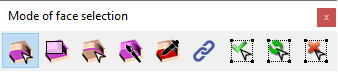
GO2cam bietet verschiedene Modi zur Flächenauswahl, um diesen Prozess zu erleichtern.
|
||

|
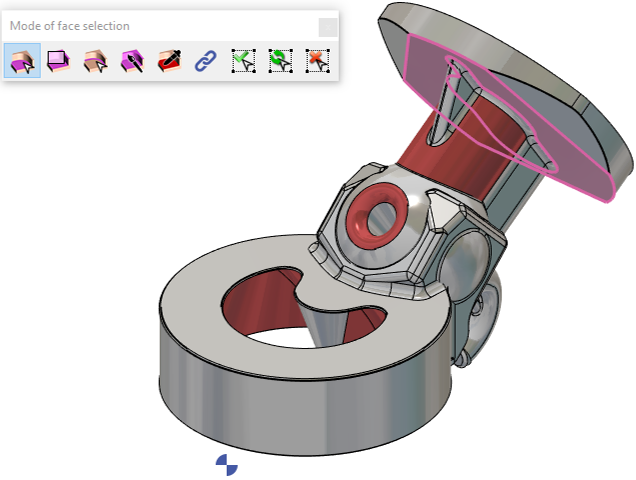
Auswahl per Klick Klicken Sie auf die Fläche, um sie auszuwählen. Für Mehrfachauswahl klicken Sie jede Fläche einzeln an. |
|

|
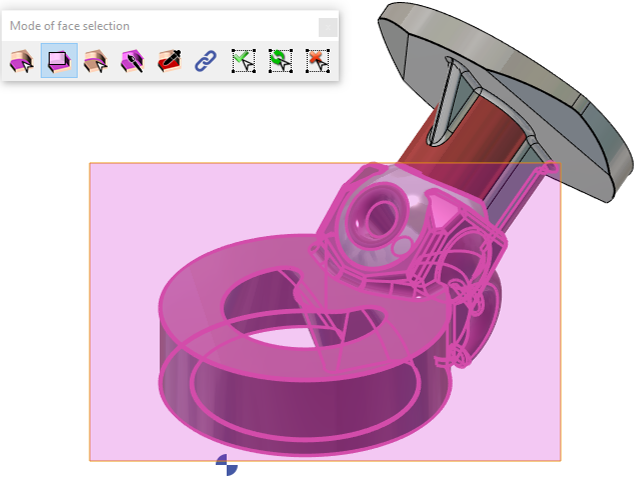
Auswahl per Fenster Klicken und ziehen Sie die Maus, um ein rechteckiges Auswahlfenster zu erstellen. Alle vollständigen Flächen innerhalb des Fensters werden ausgewählt. |
|

|
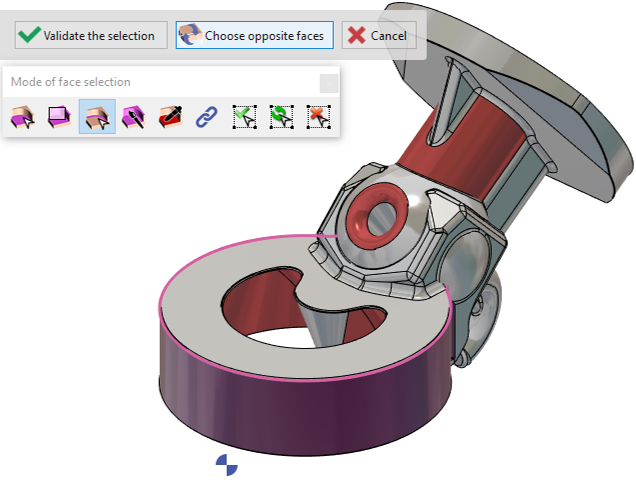
Auswahl per Kantenpfad Klicken Sie auf die Kantenprofile eines Körpers, um die an diese Kanten angrenzenden Flächen auszuwählen. |
|

|
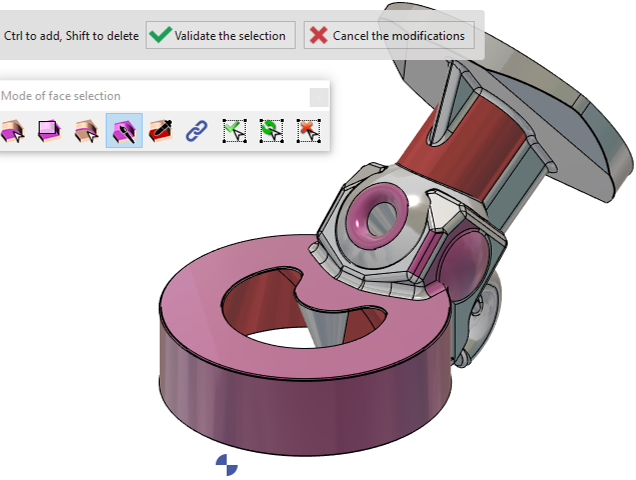
Pinsel-Auswahl Halten Sie die STRG-Taste gedrückt und bewegen Sie den Mauszeiger über die Flächen, um sie automatisch auszuwählen. Halten Sie die UMSCHALTTASTE gedrückt und bewegen Sie den Mauszeiger, um die Auswahl aufzuheben. Dies ist sehr nützlich, um schnell mehrere Flächen auszuwählen. |
|

|
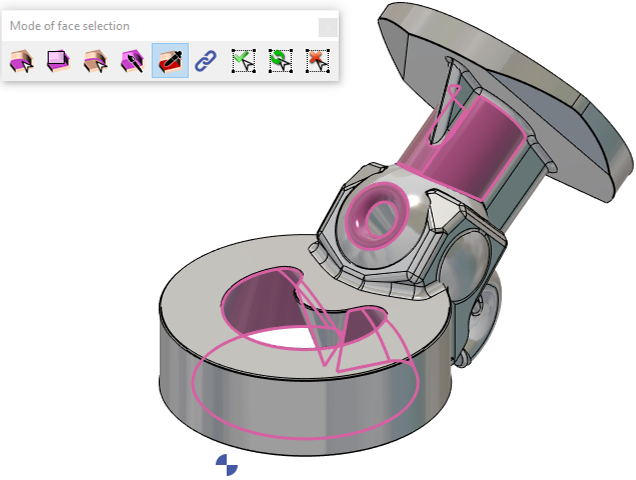
Auswahl nach Farbe Wenn das massive Teil mehrere Flächenfarben hat, klicken Sie auf eine Fläche mit einer bestimmten Farbe und alle Flächen mit derselben Farbe werden ausgewählt. |
|

|
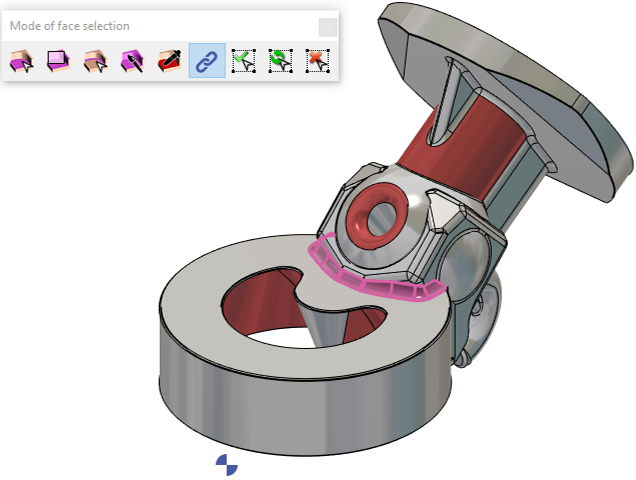
Auswahl per Verkettung Klicken Sie auf eine Fläche und GO2cam versucht, die zugehörigen angrenzenden Flächen zu assoziieren und sie als Gruppe auszuwählen. Dies ist zum Beispiel nützlich, um Verrundungen mit variierenden Radien auszuwählen. Klicken Sie einfach auf eine der Krümmungsflächen und GO2cam erkennt die zugehörigen Kurven. |
|

|
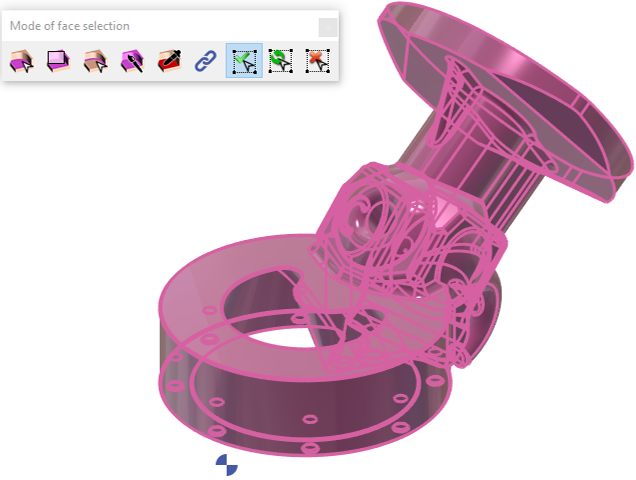
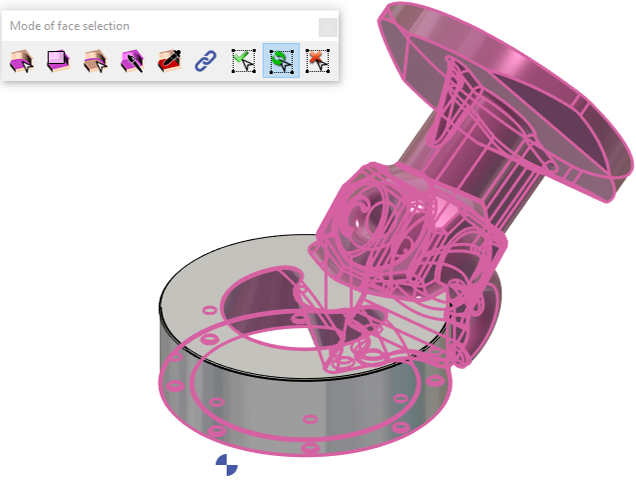
Alles auswählen Klicken Sie auf eine beliebige Fläche, um alle Flächen des Teils auszuwählen. |
|

|
Auswahl umkehren Klicken Sie auf das Teil, um die Auswahl umzukehren; die nicht ausgewählten Flächen werden ausgewählt und die ausgewählten werden nicht ausgewählt. |
|

|
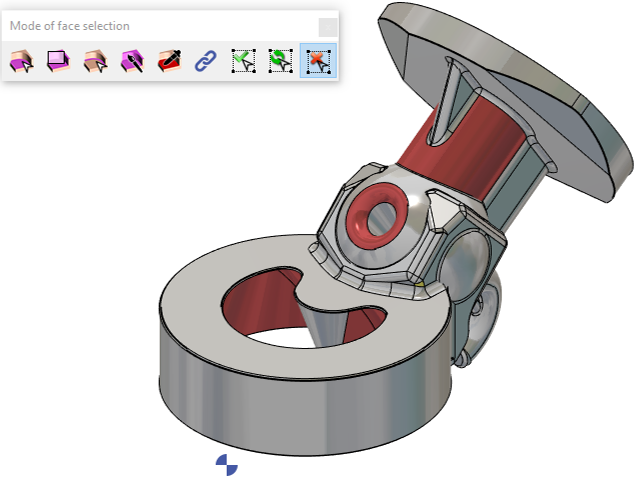
Auswahl aufheben Klicken Sie auf das Teil, um alle Flächen abzuwählen. |
|
|
Der Auswahlprozess für 5X Expert endet hier nicht. Wie bereits erwähnt, dient der Schritt der Geometrieauswahl nur der Erkennung der Antriebsfläche. Aufgrund der Komplexität und der flächenbasierten Berechnung dieses Moduls ist es notwendig, die anderen zu prüfenden Flächen zu definieren, um Kollisionen zu vermeiden. Auch für bestimmte gewählte Flächenpfade müssen Referenzflächen definiert werden. Daher ist der Auswahlprozess auch ein wichtiger Aspekt bei der Strategiedefinition des Zyklus. Dies wird weiter unten erläutert in den allgemeinen Seiten für 5 Achsen. |

|

Polylinien-Auswahl

|
Neu Polylinien-Auswahl Modus führt eine intuitivere Methode zur Verwaltung von Geometrien im Mehrachsfräsen ein Ein neuer Polylinien-Auswahlmodus ermöglicht die Auswahl von Flächen durch Zeichnen einer benutzerdefinierten Polylinie direkt im Grafikbereich. Die Vorschau hebt Flächen hervor, die sich innerhalb der Polylinie befinden oder diese schneiden, während Bearbeitungswerkzeuge die dynamische Anpassung von Punkten für eine präzise Steuerung der Auswahl ermöglichen. |

|