Darstellung

|
Ein Profil ist eine Verkettung von geometrischen Elementen und ist für die Bearbeitung zwingend erforderlich (außer bei Punkt-zu-Punkt-Zyklen). Diese Funktion ermöglicht es Ihnen, ein Profil vor der Bearbeitung zu erstellen und anschließend zu analysieren. |
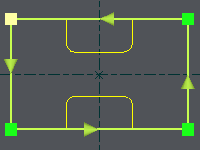
Verwendete Symbole:

|
Start- und Endpunkte bei einem geschlossenen Profil (Automatische/Manuelle Definition) Startpunkt bei einem offenen Profil |

|
Kontinuität
zwischen 2 Elementen
|

|
Endpunkt bei einem offenen Profil |

|
Tangentialität zwischen 2 Elementen |

|
Richtung des Profils |
|
|
Es gibt 2 Möglichkeiten, ein Profil zu erstellen:
-
Automatische Definition mit einem Auswahlrahmen
-
Manuelle Definition Element für Element
Automatische Definition
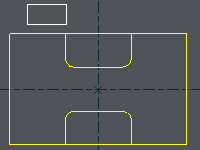
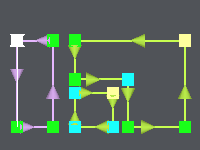
Das Prinzip ist, einen Auswahlrahmen zu verwenden. Es gibt mehrere Möglichkeiten. Hier sind die 3 häufigsten, der Auswahlrahmen ist das weiße Rechteck:
|
Auswahlrahmen außen |
Auswahlrahmen innen |
Auswahlrahmen mit mehreren Elementen |

|


|

|
|
|

|
|
Manuelle Definition
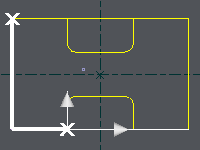
Das Prinzip ist, die Elemente des Profils basierend auf den gefundenen Schnittpunkten auszuwählen.
Drei Schritte sind notwendig:
-
Pfad des Profils erstellen
-
Bei Bedarf spezifischen Startpunkt definieren
-
Bei Bedarf spezifischen Endpunkt definieren
|
|
|
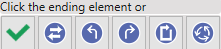
Antworten Sie auf die Frage in der Eingabezeile: |
|
Sie können entweder:
|
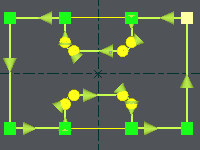
Klicken Sie auf das nächstes Element , angezeigt mit einem silbernen Pfeil, und wiederholen Sie den Vorgang bis zum Ende des Profils: 


|
Klicken Sie auf '
Alle links
' : das Profil wählt an jedem Schnittpunkt die linke Richtung.
|
Klicken Sie auf '
Alle rechts
' : das Profil wählt an jedem Schnittpunkt die rechte Richtung.
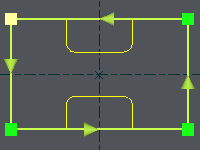
|
Klicken Sie auf '
Profil OK
' : das Profil ist definiert.
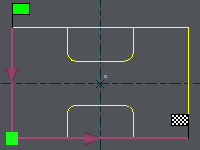
|
|
2.
Der zweite Schritt betrifft den
Startpunkt
.
|
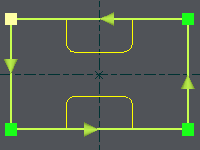
|
|
Antworten Sie auf die Frage in der Eingabezeile: |

|
Sie können entweder:
|
a/
Wählen Sie einen speziellen Punkt auf dem ersten Element:
Klicken Sie im Fenster
(dem Hintergrund):
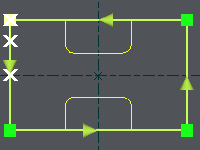

Sie können den Punkt dank des beweglicher Cursor , oder wählen Sie den Start oder die Mitte des Elements 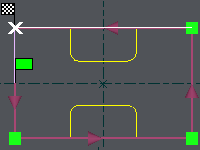
|
b/
Wählen Sie ein anderes Start-Element,
indem Sie
darauf klicken oder mit den
Vorherige
und
Nächste
Schaltflächen:

Sobald das Start-Element ausgewählt ist, kehren Sie zum Anfang des 2. Schritts zurück. Sie können entweder:
|
c/
Profil fertigstellen: Klicken Sie auf
Profil OK
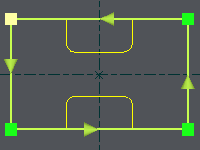
|
3.
Der dritte und letzte Schritt betrifft den
Endpunkt
. Die Operationen sind streng identisch mit denen für den Startpunkt. Bitte lesen Sie
b.
Schritt.
Das Profil ist nun fertig.