Auf dem Client-PC muss der Benutzer beim Start von GO2cam den Typ der im Server verfügbaren Lizenz auswählen.
Fall einer einzelnen Lizenz, die von mehreren Benutzern genutzt wird
Wenn Sie GO2cam starten, wird die Lizenz automatisch ausgewählt und Sie befinden sich bereits auf der GO2cam-Startseite, bereit, eine neue Sitzung zu öffnen.
Wenn keine Lizenz verfügbar ist, werden Sie durch eine Fehlermeldung informiert und wissen, wer die Lizenz derzeit verwendet.
Fall mehrerer Lizenzen, die von mehreren Benutzern genutzt werden
|
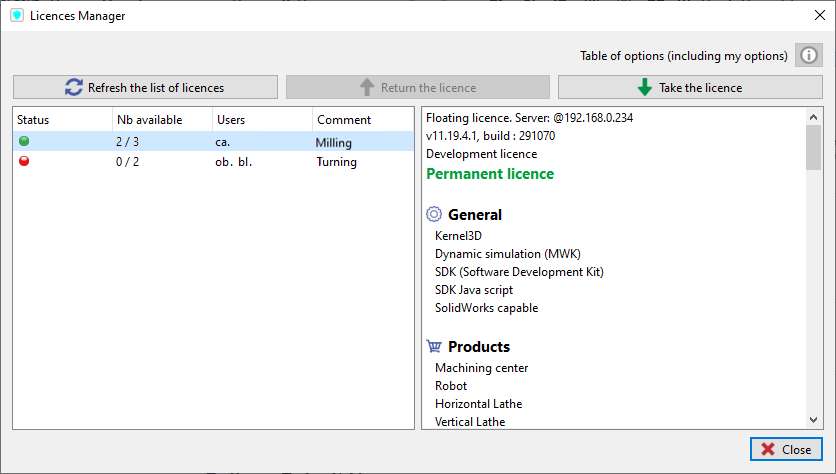
Wenn Sie GO2cam starten, öffnet sich automatisch das Lizenzmanager und bietet:
Wenn Sie auf eine Lizenz klicken, wird der Inhalt wird angezeigt auf der rechten Seite angezeigt.
|
|
|
Oben finden Sie Schaltflächen, um verwalten die Lizenzen zu
Wenn Sie eine Lizenz ausgewählt haben, erscheinen ein grüner Haken und Ihr Name in der Liste. 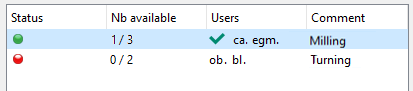
|
|