Um Probleme zu beheben, die bei der Installation und Nutzung des Floating-Lizenzsystems auftreten können, bieten wir Ihnen an:
-
wichtig Ratschläge und Warnungen
-
Betriebsmittel um das Problem zu analysieren
-
Warnung zu den Versionen V6.10 und V6.11
Ratschläge & Warnungen
Hier ist eine Kontrollcheckliste, um Probleme bei der Installation eines Floating-Lizenzsystems zu vermeiden:
-
das System ist kompatibel mit Windows 10 und 11 und Windows Server 2022 (für Versionen V6.12 und früher: Server 2019 ist in Ordnung)
-
Server (Lmgrd.exe) und Daemon (Kommunikation mit GO2cam: gotocam.exe) müssen die gleiche Version haben → mit V6.11: Lmtools Version ist 11.19.4.1 .
-
Vorhandensein aller Dateien prüfen: *.LIC auf dem Server und *.LAN auf den Clients.
-
Lizenz- und LAN-Dateien dürfen nicht sein .txt Format Dateien, prüfen Sie, ob sie sind *.LIC und *.LAN Dateien! Manchmal werden die Erweiterungen in *.txt konvertiert. Und seien Sie vorsichtig, je nach Windows-Einstellungen können einige Erweiterungen ausgeblendet sein!
-
Der Name der *.LIC-Datei darf keine enthalten Sonderzeichen wie z.B. '@'.
-
Wenn Sie mehrere *.LIC-Dateien zu einer einzigen *.LIC-Datei zusammenfassen, müssen Sie die SERVER- und VENDOR-Zeilen nur einmal schreiben!
-
offene Ports: prüfen Sie Portnummern in den Firewall-Einstellungen.
-
Netzwerktyp: sollte sein privat .
Wenn die Verbindung unterbrochen wird: GO2cam wird geschlossen, auch wenn die Verbindung inzwischen wiederhergestellt wurde! Sie sollten Ihre Arbeit speichern, es gibt eine Verzögerung von etwa 5 Minuten vor dem Herunterfahren.
Betriebsmittel
-
Im GO2cam Installationsordner (GO2cam_Intl>GO2cam2026>System) finden Sie eine Anwendung zum Testen des Servers: GO2TestLicence.bat .
Doppelklicken Sie auf die Datei, geben Sie dann am Ende der Zeile @'Server IP Adresse' ein (z.B. @127.0.0.1) und drücken Sie die Eingabetaste.
Eine TXT-Datei wird erstellt und meldet Informationen über das System: Lmtools-Version für Server und Daemon, Server-IP, Art der Funktionen in der LIC-Datei, mögliche Fehler usw.
-
Im Lmtools-Installationsordner (GO2cam_Intl>GO2floatingTools_LmToolsV6>debug) wird eine Logdatei erstellt (GO2ServDebug.log), die das Verhalten des Systems bei jeder Verbindung analysiert; sie kann Ihnen interessante Informationen liefern.
-
In Lmtools.exe:
|
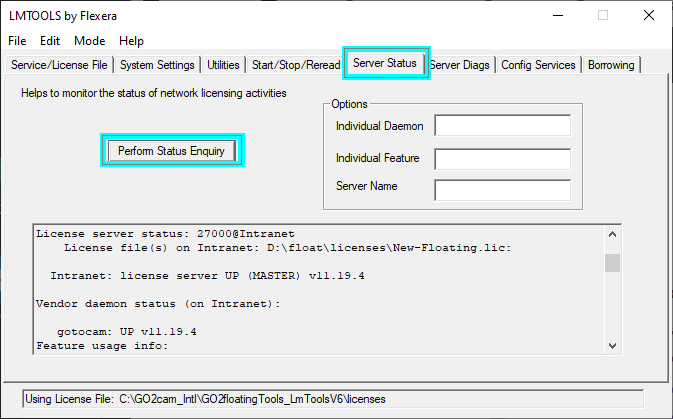
In der Serverstatus Seite können Sie prüfen, ob der Server gut läuft. Klicken Sie auf die Schaltfläche „ Statusabfrage durchführen “. Sie erhalten wichtige Informationen:
|
|
|
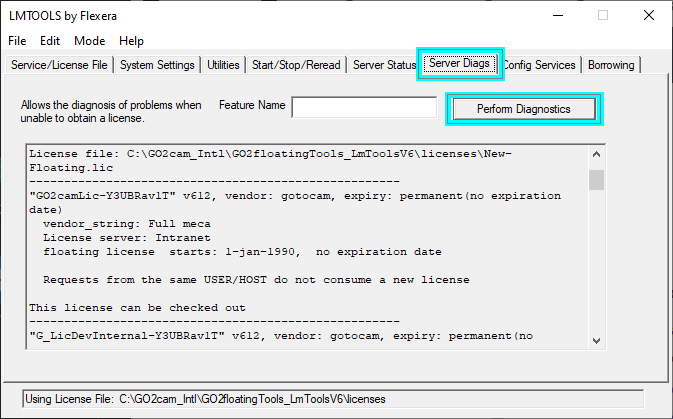
Bei Problemen können Sie die Seite öffnen Server-Diagnose und klicken Sie auf Diagnose durchführen. Lizenzen und Kommunikation werden analysiert und der Status für jede Lizenz angezeigt: Lizenz kann ausgecheckt werden oder nicht.
|
|
Warnung zu GO2cam V6.10 und V6.11
|
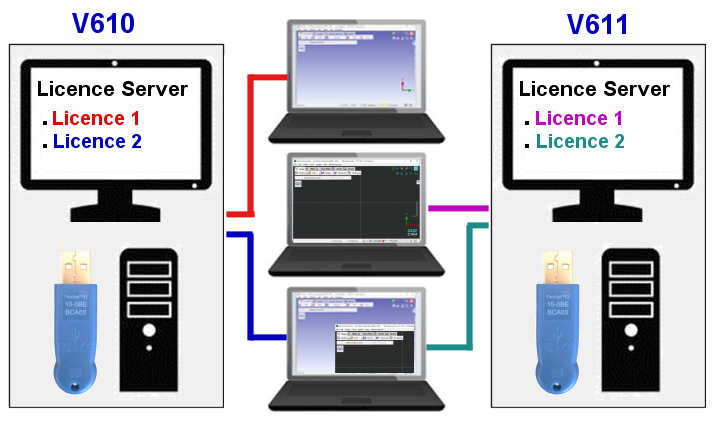
Um GO2cam auszuführen V6.10 und GO2cam V6.11 auf demselben Client-Computer mit Floating Lizenzen , benötigen wir 2 verschiedene PCs als Lizenzserver . Wenn wir nur einen Server verwenden, kann der Benutzercomputer GO2cam V610 nicht öffnen! Hinweis: Diese Einschränkung ist auf die Änderung der Lizenzstruktur in V611 zurückzuführen. Sie tritt nur zwischen den Versionen 6.10 und 6.11 auf. (Ein einzelner Server kann sowohl die Versionen V6.09 als auch V6.10 bereitstellen. Ein einzelner Server wird für die Version V6.11 und die zukünftige Version V6.12 verwendet!) |