Drahtmodell
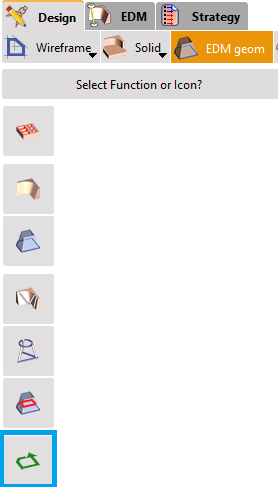
Definition von ProfilenDie Geometrieauswahl erfolgt durch Auswahl der verschiedenen Profile. Dies kann über den Befehl Profil Definition unter EDM geom im Reiter Design erfolgen. Anschließend müssen die Einfädelpunkte für jedes Profil definiert werden. |
|
|
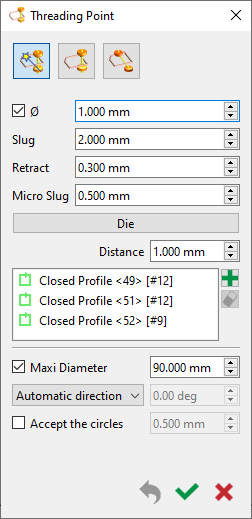
Die einfachste Methode zur Profildefinition ist die direkte Definition des Einfädelpunkts. Für automatisches Einfädeln auf Profilen wählen Sie die Drahtmodellprofile nacheinander oder per Fensterauswahl aus, basierend auf der Schnittart (Matrize oder Stempel). Das Profil wird automatisch mit den entsprechenden Einfädelpunkten erstellt. |
|
|
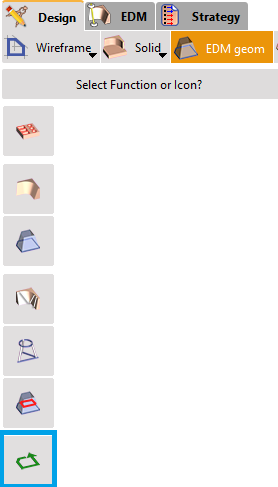
Für Konik-Schnitte definieren Sie die Profile über den Befehl Konik über Profile unter EDM geom im Reiter Design. Konstante oder variable Konik kann definiert werden. Führen Sie anschließend das automatische Einfädeln durch. |
|
Profilauswahl für die BearbeitungWählen Sie die Drahtmodellprofile nacheinander oder per Fensterauswahl aus. Der Einfädelpunkt wird automatisch ausgewählt. Definieren Sie die Bearbeitungshöhe (Obere Z). Wählen Sie die Operationsart; Matrize oder Stempel. Abschließend Wählen Sie die Art der Bearbeitungspässe für die ausgewählten Profile anwenden. |
|
Volumen
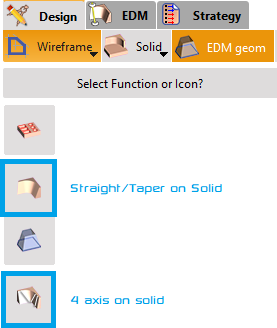
Definition von ProfilenDie Profildefinition kann fast vollautomatisch mit den beiden Befehlen unter EDM geom erfolgen: Gerade oder Standardkonik am Volumen und Synchronisiertes Profil am Volumen. Automatisches Einfädeln muss anschließend durchgeführt werden.
|
|
Profilauswahl für die BearbeitungWählen Sie die definierten Profile nacheinander oder per Fensterauswahl aus. Der Einfädelpunkt wird automatisch ausgewählt. Definieren Sie die Bearbeitungshöhe (Obere Z). Wählen Sie die Operationsart; Matrize oder Stempel. Abschließend Wählen Sie die Art der Bearbeitungspässe für die ausgewählten Profile anwenden. |
|
Profilmodifikationen

|
Sie können definierte Profile modifizieren, indem Sie mit der rechten Maustaste auf das Profil klicken, um das Pop-up-Menü zu öffnen. Basierend auf der Profilkonfiguration werden eine von zwei Optionen angeboten. Diese Funktion arbeitet ähnlich wie die Funktion Profil erweitern/Startpunkt ändern im üblichen Schritt der Geometrieauswahl. Siehe Link für weitere Informationen. |
|

|
Profil erweitern (nur offene Profile): Ermöglicht die Erstellung von benutzerdefinierten Anfahr-, Ausfahr- und Eckradien. |
|

|
Startpunkt ändern (nur geschlossene Profile): Ermöglicht die Änderung des Start-/Endpunkts der Operation nach der Berechnung. |
|