GO2cam für SOLIDWORKS (GO2SW) ist ein Plugin, das die GO2cam Bearbeitungserfahrung vollständig in SOLIDWORKS integriert. Es kombiniert CAD und CAM in einer einzigen Umgebung und eliminiert Dateitransfers für einen reibungsloseren, schnelleren und sichereren Workflow.
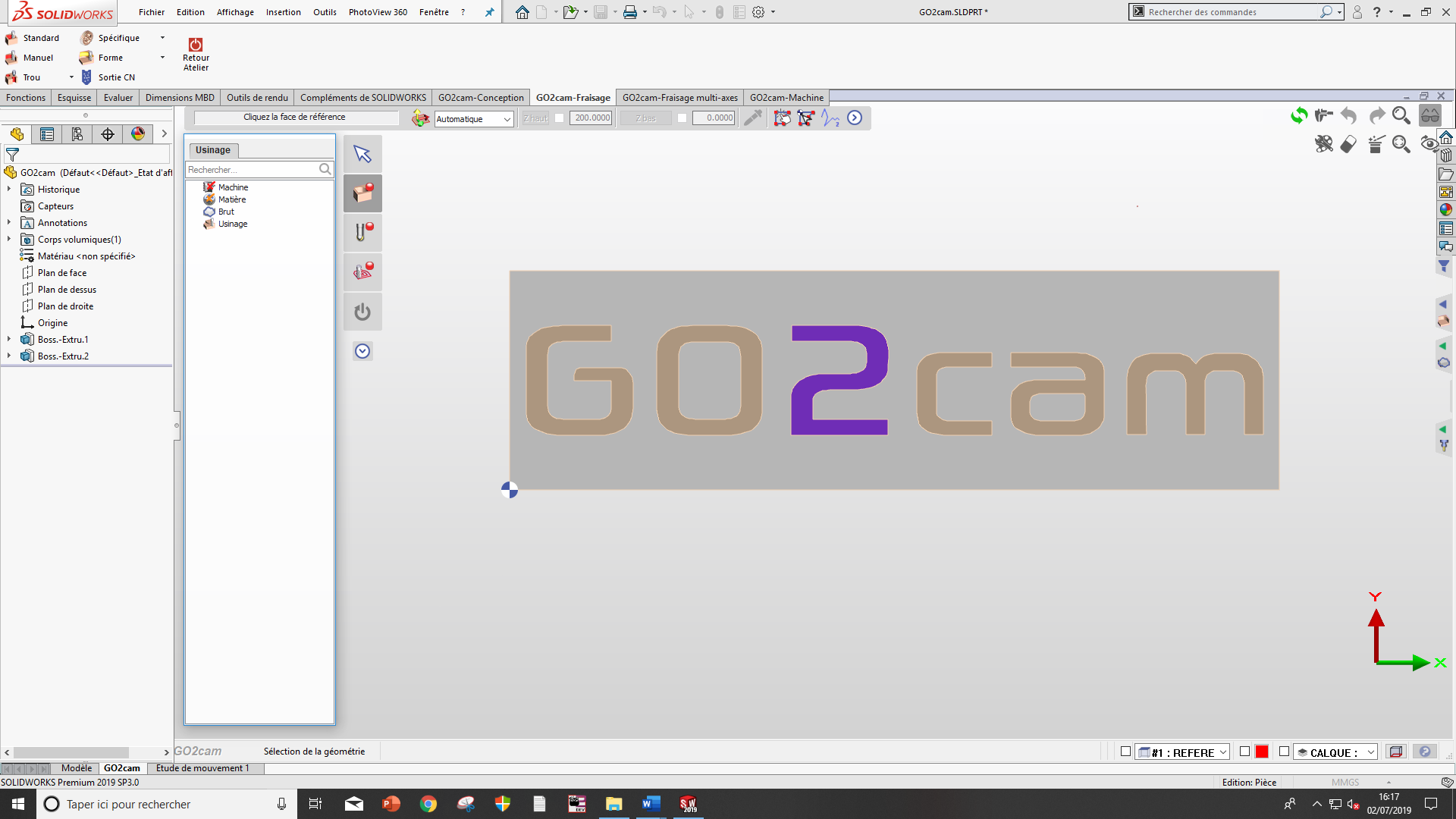
CAD für vollständige CAD/CAM-Projekte
-
Keine Dateitransfers mehr – der Datenfluss ist gesperrt und gesichert.
-
Werkzeugwege werden automatisch aktualisiert, wenn sich das Design ändert.
-
Die Arbeitsumgebung bleibt die vertraute SOLIDWORKS-Benutzeroberfläche.
Erste Schritte
Unterstützte Versionen von SOLIDWORKS
GO2cam für SOLIDWORKS unterstützt SOLIDWORKS 2017 bis 2026 .
Lizenzierung
GO2cam für SOLIDWORKS ist durch eine Lizenz geschützt. Zwei Modi sind verfügbar:
-
Lizenz für Nur GO2SW .
-
Lizenz für sowohl GO2SW als auch GO2cam Standalone .
Hinweis: Auch wenn die Lizenz die Verwendung von GO2cam Standalone und GO2cam für SOLIDWORKS erlaubt, können sie nicht gleichzeitig verwendet werden.
Plugin-Start
Wenn das GO2cam-Plugin von SOLIDWORKS geladen wird, wird ein GO2cam Registerkarte unten links in der SOLIDWORKS-Anwendung hinzugefügt, neben der Modell Registerkarte.
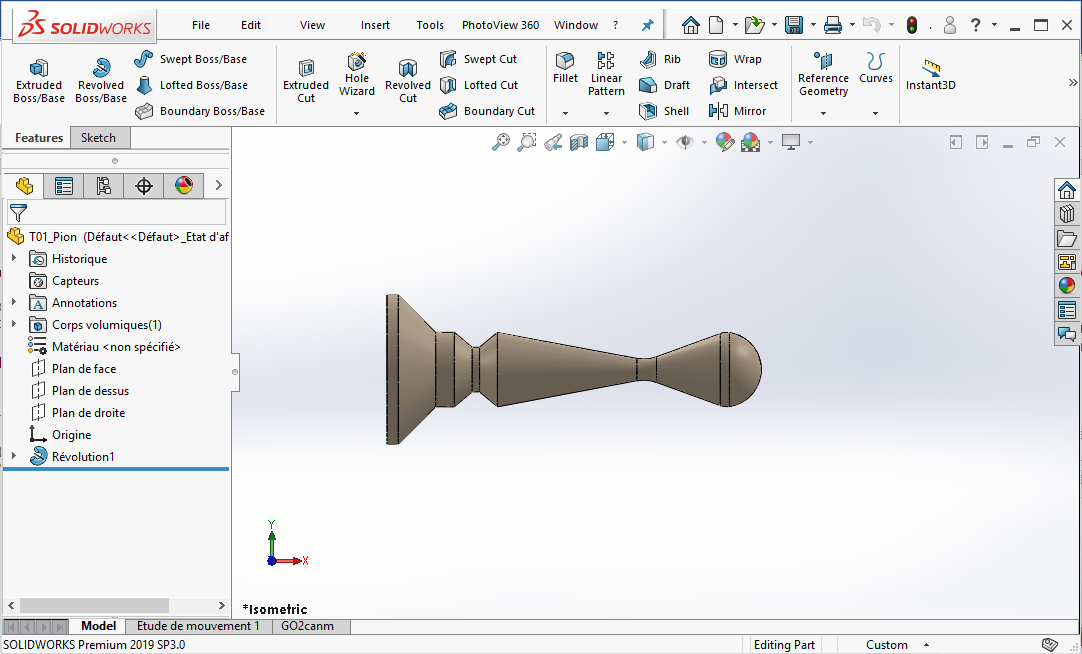
Wenn die GO2cam-Registerkarte nicht sichtbar ist
-
Öffnen Extras > Add-Ins .
-
Stellen Sie sicher, dass das GO2cam-Plugin zum Laden beim Start ausgewählt ist.
Wichtig: GO2SW ist nur sichtbar und nutzbar, wenn ein Teil (.SLDPRT) geladen ist. Beim Öffnen einer Baugruppe (.SLDASM) wird GO2SW nicht geladen. Um GO2SW zu verwenden, öffnen Sie zuerst ein Teil aus der Baugruppe.
Starten des GO2cam-Workshops
Klicken Sie auf die GO2cam Registerkarte, um den GO2cam-Workshop für SOLIDWORKS .
Hinweis: Beim ersten Klick auf die GO2cam-Registerkarte initialisiert GO2cam und kann eine Weile dauern. Nachfolgende Öffnungen sind schneller.
Auswahl eines Produkts
Beim ersten Aufruf des Workshops wählen Sie ein Produkt basierend auf Ihrer Lizenz aus. GO2SW bietet bis zu drei Produkte : Fräsen , Drehen und/oder Erodieren . Für jede Produktfamilie wird die höchste verfügbare Lizenz verwendet (z.B. wenn Mill Classic und Mill Expert verfügbar sind, erscheint nur Mill Expert .
Nicht über SOLIDWORKS verfügbar (auch wenn lizenziert):
-
Fräsen + Bohrkopf (Andrea)
-
MPM
-
Dreh-Fräsmaschine mit C-Achse
Die GO2SW-Oberfläche
Sobald ein Produkt ausgewählt ist, wird das Teil automatisch von SOLIDWORKS nach GO2cam übertragen (wie der Import eines Solids). GO2SW führt die vollständige GO2cam-Software aus eingebettet in SOLIDWORKS . Menüs werden aus der GO2cam 3D-Szene entfernt und in das SOLIDWORKS-Menüband platziert. Einige Befehle aus GO2cams Fenster Menü erscheinen unter SOLIDWORKS > Extras > GO2cam .
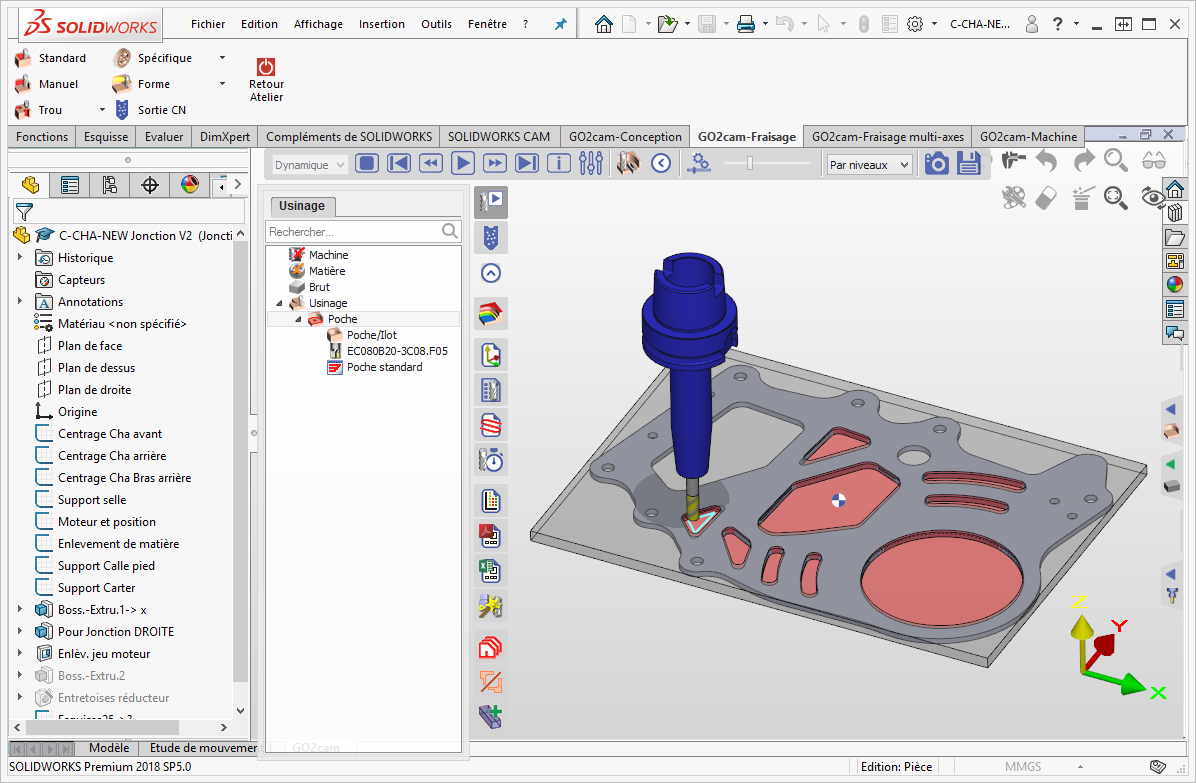
Einheitliches Erscheinungsbild
-
Maussteuerung stimmt exakt mit SOLIDWORKS überein.
-
GO2cam Thema wird auf ein helles Thema ähnlich wie SOLIDWORKS gezwungen.
Maussteuerung
|
Befehl |
Vorgehen |
|---|---|
|
Ansicht drehen |
Halten Sie die Rad und bewegen Sie die Maus |
|
Ansicht drehen (nur Bildschirm) |
Halten Sie Rad + ALT und bewegen Sie die Maus |
|
Verschieben |
Halten Sie Rad + STRG und bewegen Sie die Maus |
|
Zoomen auf Zeiger |
Drehen Sie das Rad vorwärts und rückwärts |
|
Zoomen auf Mitte |
Halten Sie Rad + UMSCHALT und bewegen Sie die Maus |
|
Ansicht anpassen |
Doppelklicken Sie auf die Rad Schaltfläche |
Funktionalitäten
GO2SW ist nicht eine reduzierte Version von GO2cam. Es bietet die gleichen Bearbeitungsfunktionalitäten wie GO2cam Standalone. Einige Menüs oder Befehle (wie z.B. Design > Volumen ) sind weggelassen, da sie nativ Teil von SOLIDWORKS sind.
Teil ändern / Mit mehreren Teilen arbeiten
GO2SW verwendet FTE-Technologie zum Übertragen von Teilen von SOLIDWORKS nach GO2cam. Dies ermöglicht Ihnen:
-
Ein Teil in SOLIDWORKS ändern und in GO2cam aktualisieren ohne bestehende Berechnungen zu verlieren .
-
Arbeiten Sie mit mehrere Teile gleichzeitig ; GO2SW zielt immer auf das aktive SOLIDWORKS-Dokument.
Jedes Mal, wenn Sie GO2cam aufrufen, werden Sie aufgefordert, Teiländerungen zu bestätigen, auch wenn in SOLIDWORKS keine vorgenommen wurden.
Wenn das Teil bereits einmal nach GO2cam übertragen wurde, bietet der Workshop:
-
Klicken Sie auf die hervorgehobenes Produkt um in GO2cam fortzufahren (das Teil wird aktualisiert).
-
Klicken Sie auf ein anderes Produkt um mit einem neuen Produkt mit dem Teil zu beginnen. Alle vorherigen Arbeiten gehen verloren.
-
Klicken Sie auf die Reset-Schaltfläche (oben rechts), um die aktuelle GO2cam-Arbeit zu löschen und neu zu starten.
Speichern Ihrer Arbeit
Beim Speichern einer
.SLDPRT
Datei nach der Verwendung des GO2cam-Plugins,
GO2cam-Daten werden in die SLDPRT eingebettet
. Beim erneuten Öffnen der Datei in SOLIDWORKS wird der Workshop beim ersten Klick auf die GO2cam-Registerkarte übersprungen.
Portabilität:
Die
.SLDPRT
Datei kann auf einem Computer mit SOLIDWORKS verwendet und geändert werden
ohne
das GO2cam-Plugin. Die GO2cam-Daten bleiben intakt und werden verwendet, um das Teil zu aktualisieren, wenn die Datei in SOLIDWORKS mit einer GO2cam-Plugin-Lizenz wieder geöffnet wird.
Einschränkungen
|
Beschränkung |
Details |
|---|---|
|
GO2cam |
Sie können GO2cam Standalone und GO2cam für SOLIDWORKS nicht gleichzeitig ausführen. |
|
Teil |
Nur ein Teil kann von SOLIDWORKS nach GO2cam übertragen werden. Baugruppen mit Haltern oder Maschinenkomponenten können nicht in GO2cam berücksichtigt werden. |
|
Produkt |
Sie können nicht in einem Produkt starten und in einem anderen fortfahren. Das Ändern des Produkts löscht frühere GO2cam-Arbeiten. |
|
Nur Volumen |
Drahtmodell-Designs können nicht übertragen werden. Nur Volumen werden unterstützt. |
Ändern Sie das Teil nicht innerhalb von GO2cam. Bestimmte Operationen (z.B. Toleranzen) bleiben in GO2cam zugänglich, dürfen aber nicht zur Änderung des Teils verwendet werden. Jede Änderung in GO2cam unterbricht die FTE-Verbindung zwischen SOLIDWORKS und GO2cam.