|
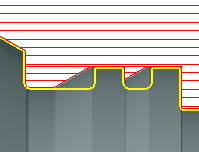
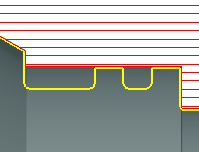
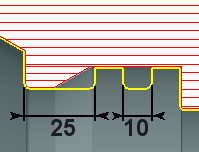
Wenn ich eine Schrupp- oder Schlichtoperation programmiere, möchte ich Nuten vermeiden ! |
|
|
Sie können dies mit einer Option auf der Seite Strategie tun, die Undercut .
Weitere Informationen und ein Video finden Sie hier: Undercut |
|


|
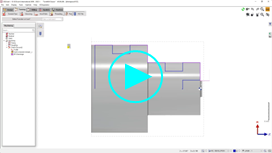
Wie programmiere ich ein Schlichten mit einem Rückwärts-Werkzeugweg , das Nuten vermeidet und die Flächenbearbeitung Operation durchführt? |
|
|
Bitte sehen Sie sich das Video an, das alle Schritte dieses Prozesses zeigt: Klicken Sie auf den Link, um weitere Informationen über Aufmaße |
|
|
Wie Transfer ein Werkstück von Fräsen zu Drehen ? |
|
|
Hier sind die Schritte, um ein im Fräsen programmiertes Teil in die Dreh-Umgebung zu übertragen. Bitte sehen Sie sich das Video sorgfältig an, um den Prozess zu befolgen. Hier verwenden wir MTE, aber der Prozess ist derselbe ohne MTE. |
|
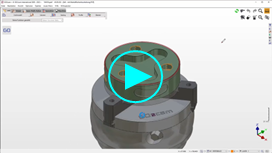
|
Wie programmiert man Gewindedrehen ? |
||||||
|
|
||||||
|
Aus dem Sandvik Benutzerhandbuch |
||||||
|
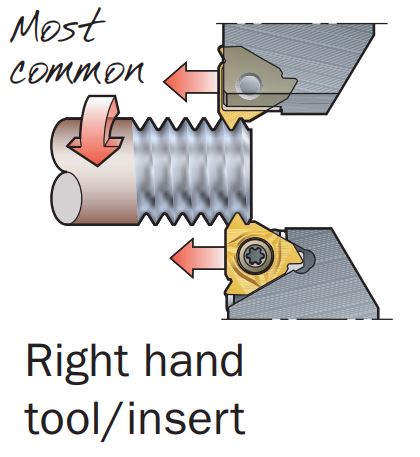
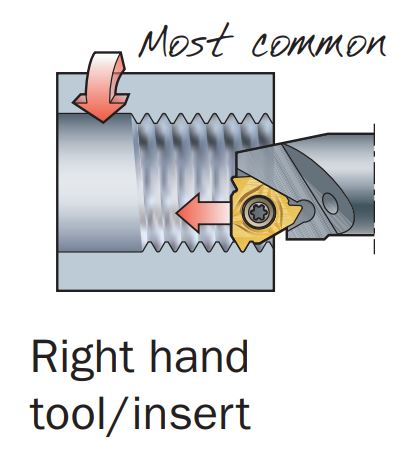
Rechtsgewinde, betrachtet an der Hauptspindel |
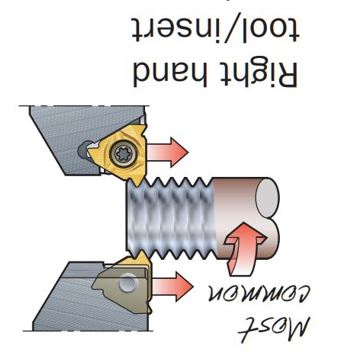
Rechtsgewinde, betrachtet aus der Sicht der Gegenspindel (um 180 Grad gedreht) |
|||||
|
|
|
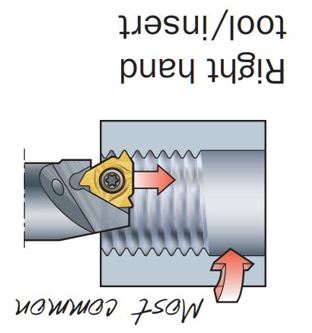
|
|||
|
Tabelle Gewindetyp / Wkz. / Bearbeitungsrichtung / Drehrichtung |
||||||
|
Gewindetyp |
Werkzeug |
Kraftschlüssig verbunden |
Drehrichtung |
NC |
Vorschubrichtung |
|
|
Rechtsgewinde |
Rechts |
|
gegen den Uhrzeigersinn |
(M3) |
gleitend (zur Ausrichtung) |
|
|
Rechtsgewinde |
Links |
|
im Uhrzeigersinn |
(M4) |
ziehend (von der Ausrichtung weg) |
|
|
Linksgewinde |
Links |
|
im Uhrzeigersinn |
(M4) |
gleitend (zur Ausrichtung) |
|
|
Linksgewinde |
Rechts |
|
gegen den Uhrzeigersinn |
(M3) |
ziehend (von der Ausrichtung weg) |
|
|
im Uhrzeigersinn & gegen den Uhrzeigersinn
: wird so definiert, dass der Benutzer vom Werkzeug aus in Richtung des Spannfutters blickt und die Drehrichtung sich daraus ergibt.
|
||||||
|
Zusammenfassend:
|
||||||
|
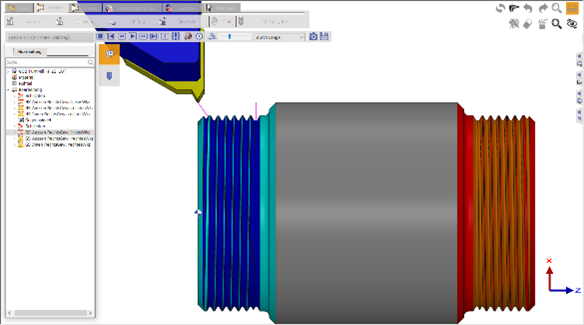
Dies ergibt das folgende Bild für GO2cam Rechtsgewinde außen mit linkem Werkzeug
Nur möglich mit ziehender Bearbeitung aufgrund des Uhrzeigersinns.
If you simulate this editing in GO2cam Version < 6.08.202 on the Sub Spindle, the wrong direction of rotation seems to be simulated, so that the visual result shows the wrong slope slope. |
|
|||||
|
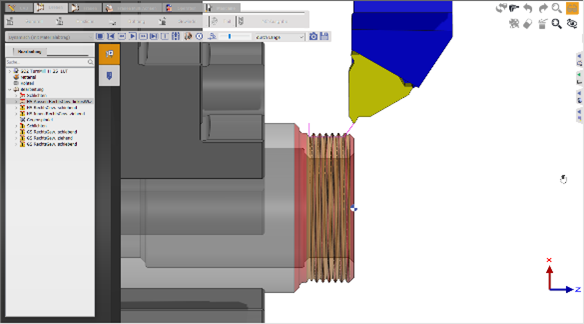
Rechtsgewinde außen mit rechtem Werkzeug Nur möglich mit gleitender Bearbeitung aufgrund des Gegenuhrzeigersinns. |
|
|||||
|
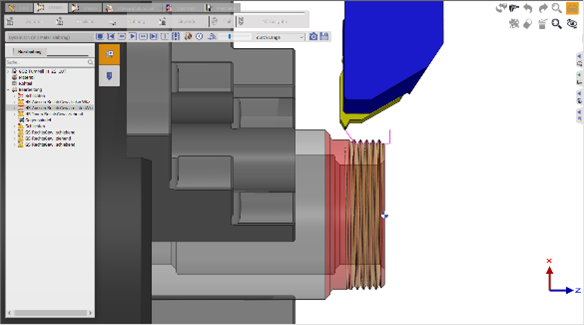
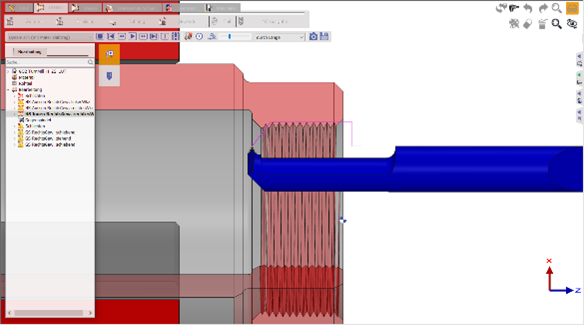
Rechtsgewinde innen mit rechtem Werkzeug Nur möglich mit gleitender Bearbeitung aufgrund des Gegenuhrzeigersinns |
|
|||||
|
Gewindeparameter Die Wahl der Parameter für das Gewindedrehen hängt auch vom Werkzeug ab, wie das folgende Beispiel zeigt: In der Programmierstation SinuTrain von SIEMENS wird der Gewindebearbeitungszyklus CYCLE97 verwendet, um ein Außengewinde mit einer Steigung von 1 zu erzeugen. Eine Gewindetiefe von 0,5 mm wird verwendet (d. h. 1 mm im Durchmesser), damit das Ergebnis in der Simulation leicht überprüfbar ist. Gewindewerkzeug definiert mit dem "korrekten" Schneidenradius von 0,1443 mm gemäß DIN 13. |
||||||
|
Parameter:
h
n
= Gesamttiefe
|
Gewindewerkzeug definiert mit einem Standard-Schneidenradius von: 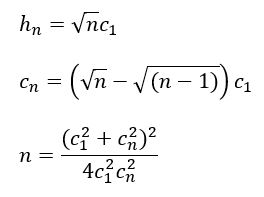
|
|||||
|
Daher müssen die erste und letzte entsprechend der gewünschten Gesamttiefe und der Anzahl der Schruppdurchgänge ausgewählt werden (und umgekehrt). Wenn der verwendete Postprozessor die Gewindebearbeitung als Maschinencode ausgibt (z. B. CYCLE97 für SIEMENS oder G76 für Fanuc), sind die wesentlichen Parameter die Gewindesteigung, die Gesamttiefe und die Anzahl der (Schrupp-)Durchgänge. In diesem Fall ist der NC-Code in jedem Fall korrekt. Eine falsche Kombination von Parametern kann zu einer falschen Simulation der Gewindebearbeitung führen. Wenn der verwendete Postprozessor keinen Maschinencode, sondern die einzelnen Schnitte mit G33 ausgibt, ist der NC-Code in diesem Fall ebenfalls falsch! |
||||||

|
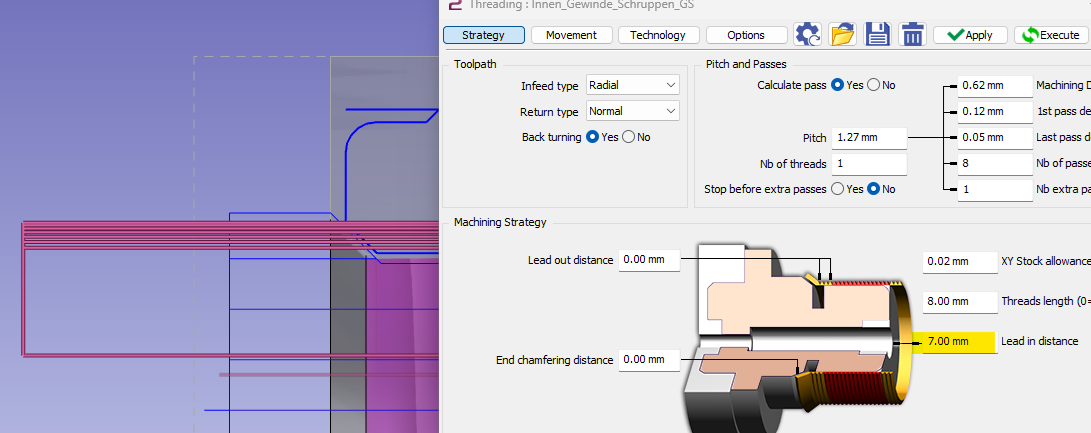
Für das Innengewinde möchte ich eine größere Sicherheit als in der Operation. |
|
|
Der
Z-Position
zwischen den Durchgängen wird durch die
ausgewählte Geometrie
.
|
|
|
Da die Geometrie einen Anfahrabstand hat, verwaltet der Werkzeugweg den Z-Rückzug 7 mm vom Beginn des Geometrieelements. |
|
|
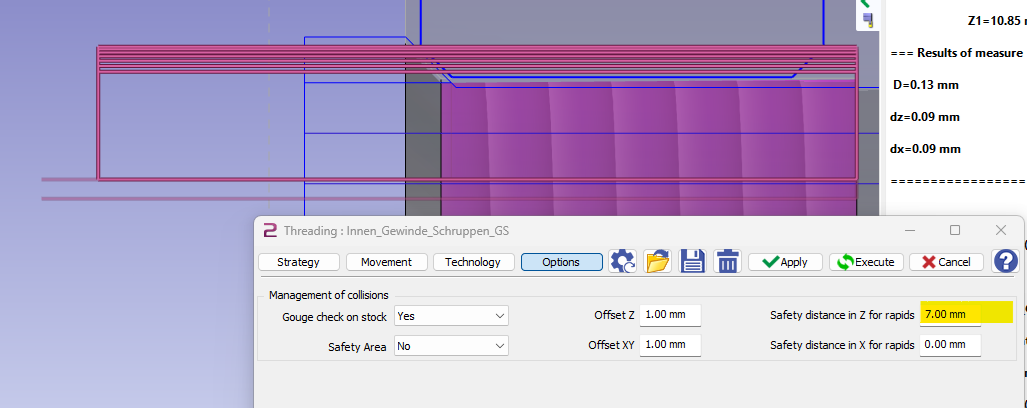
Um einen Rückzug am Ende zu haben, der größer ist als während der Operation, können Sie einen Wert in den Sicherheitsabstand in Z für Eilgänge . |
|
|
Wie definiert man MTE-Einstellungen für Bearbeitungszyklen Synchronisation? |
|
|
Bei Maschinen mit mehreren Revolvern verbessert die Fähigkeit, verschiedene Zyklen zu synchronisieren, die Effizienz des Bearbeitungsprozesses, indem Leerlaufzeiten von Werkzeugen reduziert und die Bearbeitungszeiten jedes Zyklus ohne Kollisionen überlappt werden. In GO2cam können Sie die Synchronisation zwischen 2 Zyklen wie folgt definieren: |
|
|
Definieren Sie Ihre Bearbeitungszyklen wie gewohnt mit separaten Werkzeugen.
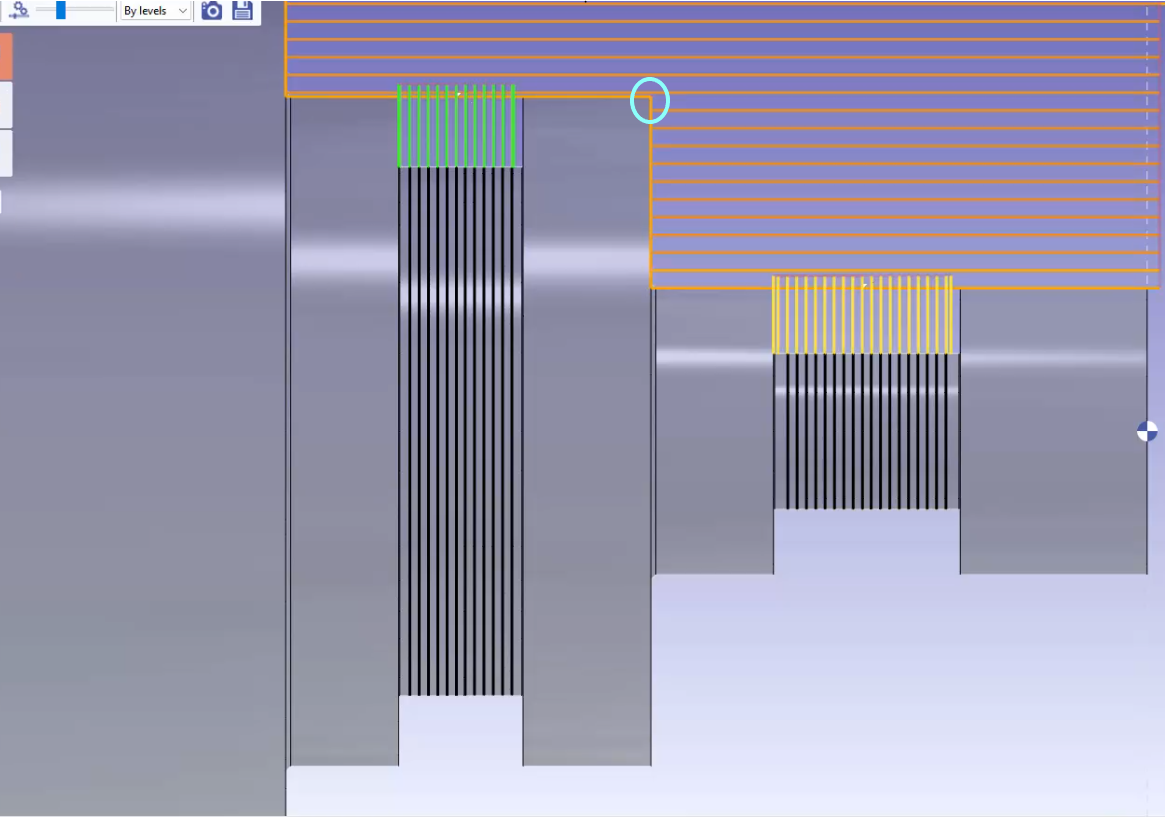
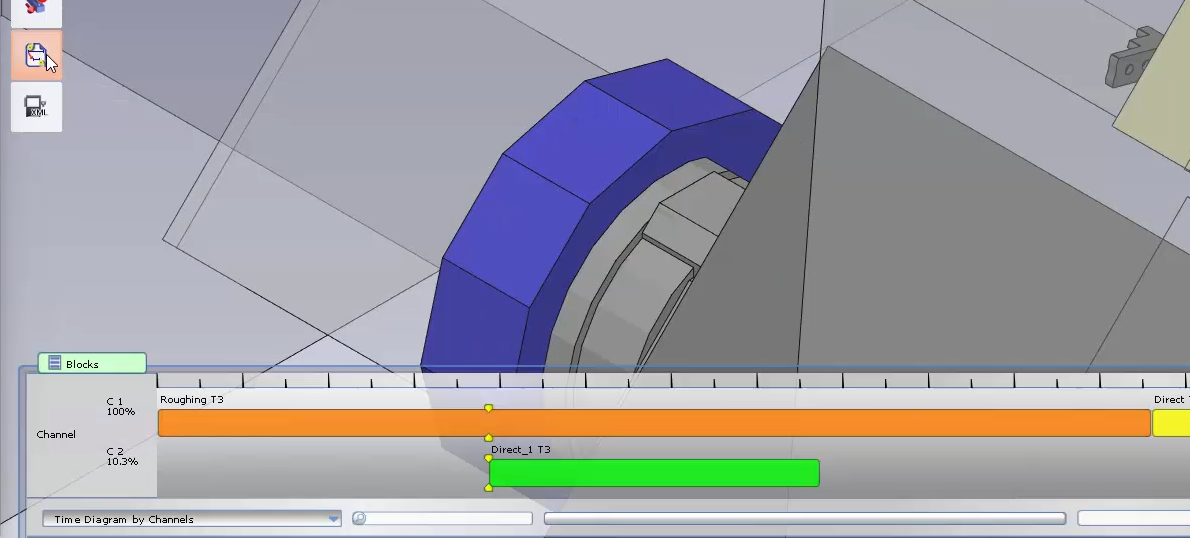
In diesem Beispiel möchten wir den Direkt-1 Einstichzyklus (grüne Werkzeugwege) mit dem Schruppzyklus am angegebenen Punkt (wie eingekreist) synchronisieren. Ziel ist es, den Einstichzyklus zu starten, sobald der Schruppzyklus den eingekreisten Punkt erreicht. |
|
|
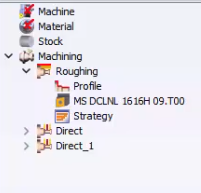
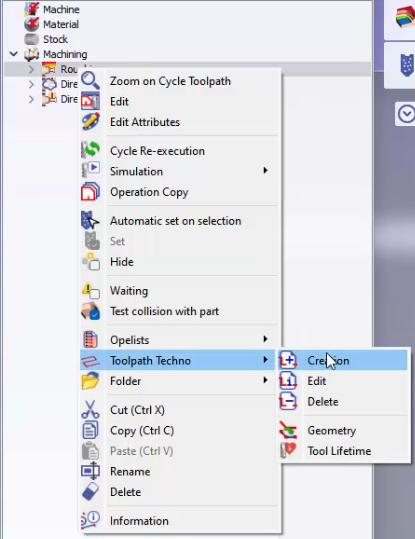
Um dies zu tun, Rechtsklick auf den gewünschten Zyklus, in diesem Fall den Schruppzyklus, und wählen Sie Erstellung aus der Werkzeugweg Techno Auswahl.
|
|
|
Wählen Sie Werkzeugweg Synchro aus der Dropdown-Liste. 
|
|
|
Dann können Sie die Werkzeugwegparameter zur Definition der zu synchronisierenden Entität auswählen, auf OK klicken und validieren. 
Für dieses Beispiel wählen wir den Element-Endpunkt und klicken auf die Werkzeugweglinie, die den eingekreisten Bereich berührt (im vorherigen Foto). |
|
|
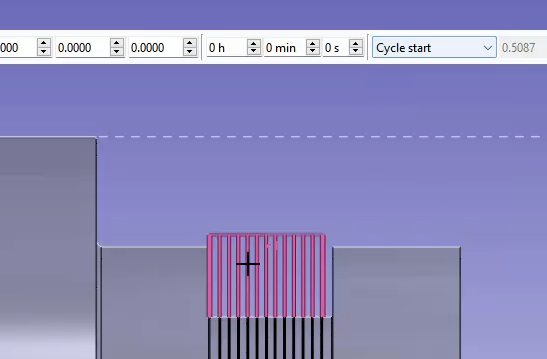
Wir wiederholen dasselbe für den Einstichzyklus (Direkt-1). Für den Werkzeugwegparameter wählen wir Zyklusstart und wählen die Einstichwerkzeugwege aus. |
|
|
Als nächstes, im Maschinenumfeld, können Sie Ihre Maschine laden, falls noch nicht geschehen, und Ihre Werkzeuge nach Bedarf einrichten. Schließlich können Sie Ihre Synchronisation überprüfen, indem Sie auf die Synchronisationsfunktion klicken. Sie können die Synchronisation zwischen den Zyklen im Zeitdiagramm sehen. |
|
|
|
|
 You can watch a video of the example with some additional details below:
|
Wie kann ich ein Drehteil und seine Komponenten layouten? |
|
|
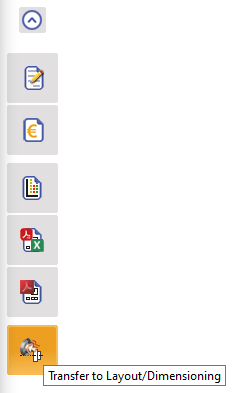
Für das Drehen haben wir unter dem Menü NC-Datei die Option Übertragen in Layout/Bemaßung im aufklappbaren Bereich. Ihre Maschine sollte mit den Symbolen geladen sein: Spannfutter und Backen . Sie müssen sicherstellen, dass die Symbole aus dem sym Ordner im GO2cam-Verzeichnis stammen. In einigen Fällen kann es außerhalb dieses Ordners liegen und GO2cam wird eine Warnung . Kopieren Sie einfach die Dateien in den sym-Ordner: C:\GO2cam_Intl\GO2camV6XX\sym |
|
|
Beim Klicken auf das Symbol erscheint ein Dialogfeld: 
Der Dialog ermöglicht es Ihnen:
Wählen Sie die Zyklen die Sie layouten möchten, und klicken Sie auf das grüne Häkchen, um zu bestätigen . GO2cam öffnet das speichert als Dialogfeld zum Speichern der Datei, bevor die Umgebung gewechselt wird. |
|
|
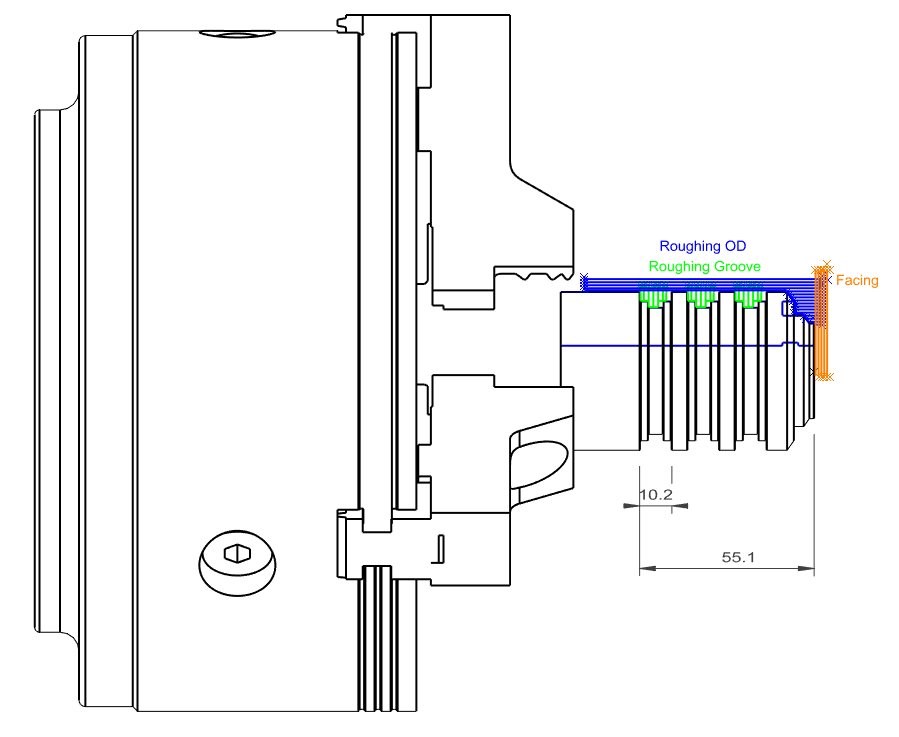
Im Layout Design / Dimensioning können Sie mit dem Zeichnen des Layouts beginnen. |
|
|
Wie kann ich ein Innenschruppen mit einem radialen Werkzeugweg programmieren? |
|
|
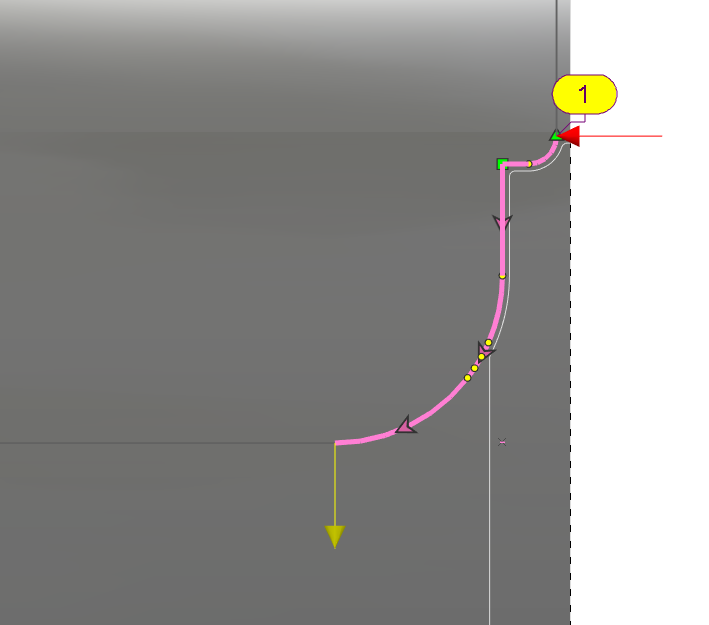
Um Innenschruppen mit einem radialen Werkzeugweg zu erreichen, befolgen Sie diese Schritte:
|
|
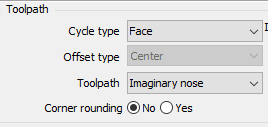
Sehen Sie sich ein Video rechts an, das den Prozess erklärt. |
|
|
Wie kann ich einen Werkzeugweg manuell in GO2cam erstellen? |
|
|
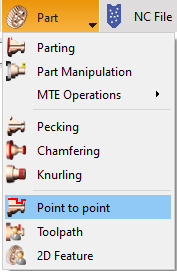
Die Fähigkeit, einen Werkzeugweg manuell zu definieren, ist von größter Bedeutung, insbesondere bei der Anwendung spezifischer Formwerkzeuge . Solche Werkzeuge haben unterschiedliche Schneidformen und ihr Schneidpfad muss sorgfältig kontrolliert werden, um das Kollisionsrisiko zu vermeiden. Der Zyklus Punkt zu Punkt hilft dabei. Er ist unter dem Teil Untermenü zugänglich. |
|
|
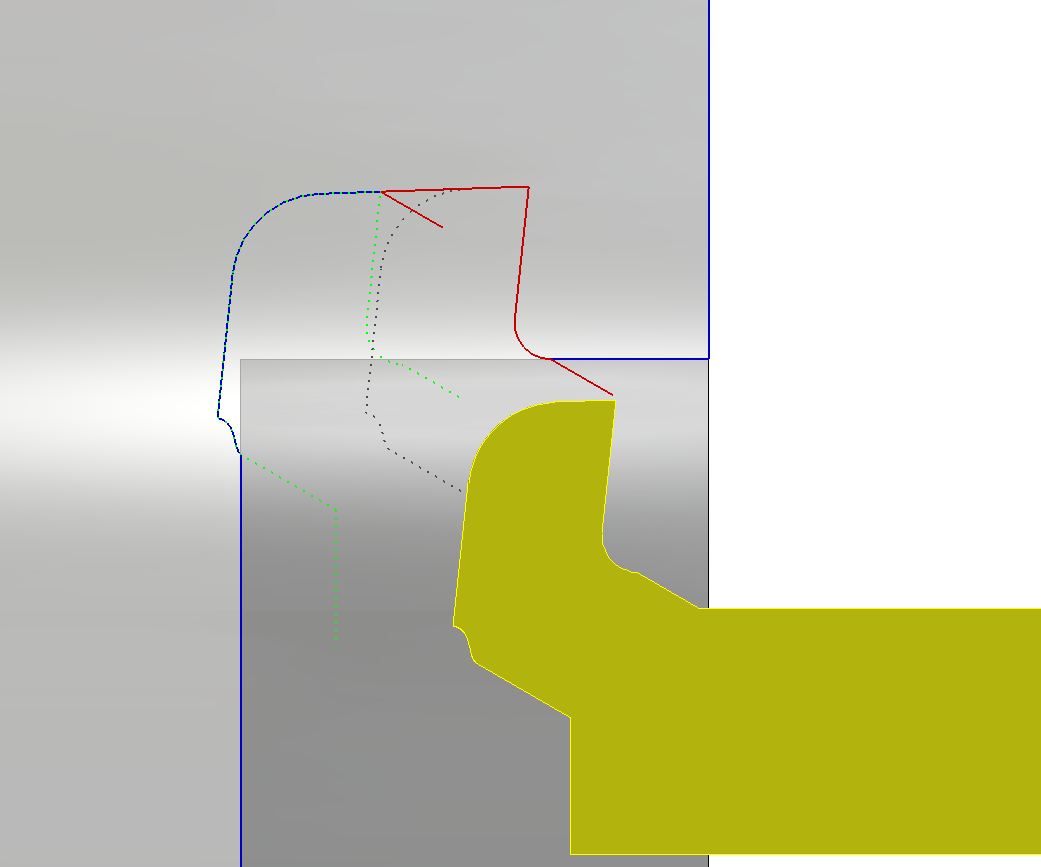
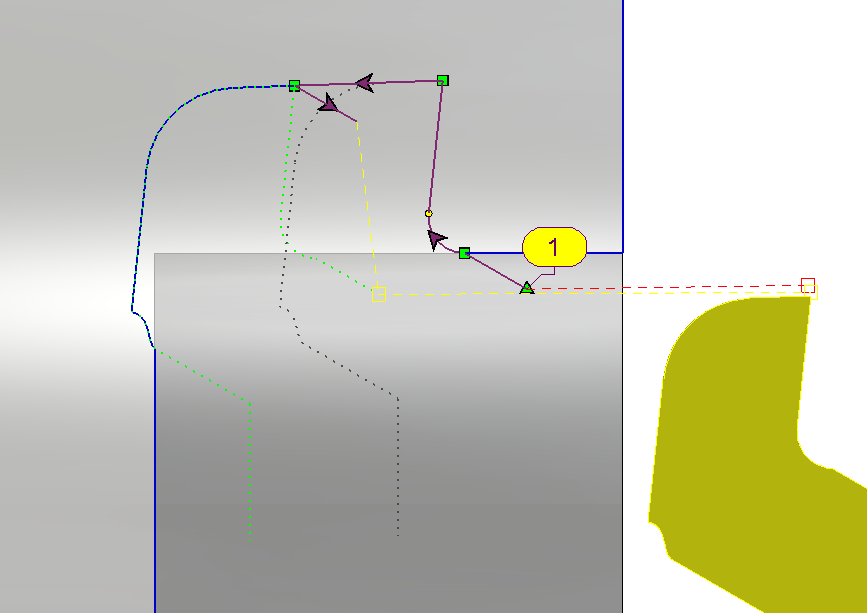
Der Punkt-zu-Punkt-Zyklus ist ein 100% manueller Zyklus mit minimalen Parametern. Er wird verwendet, um spezifische Werkzeugwege zu generieren, die nicht durch andere Zyklen definiert werden können. Daher kann die Methode der Geometrieauswahl auch leicht abweichen. Zum Beispiel wurde im folgenden Beispiel, um die innere Form mit dieser spezifischen Werkzeugform zu bearbeiten, ein Führungsprofil (in Rot) gezeichnet, um die Geometrieauswahl zu unterstützen, insbesondere für Winkelbewegungen, um Kollisionen zu vermeiden.
Hinweis: Die Führung ist nicht zwingend erforderlich, in anderen Fällen kann der erforderliche Werkzeugweg einfach aus dem Teilprofil und den Anfahr-/Rückfahrpunkten definiert werden. |
|
|
Wählen Sie die Führung aus, um das Profil zu definieren. Definieren Sie den Anfahrpunktpfad. (in Rot) Definieren Sie den Rückfahrpunktpfad. (in Gelb) Der Anfahrpunkt definiert zusammen mit dem ausgewählten Profil und dem Rückfahrpunkt die gesamte Bewegung des gesteuerten Punkts des Werkzeugs. Wählen Sie das Werkzeug und den Zyklus (Zyklustyp sollte intern sein) und führen Sie die Berechnung durch. Dadurch wird der Werkzeugweg zur Bearbeitung dieses Profils generiert. Für diesen Zyklus wird keine Rohteilberechnung durchgeführt. Es gibt auch keine Kollisionsprüfung zwischen Teil und Werkzeug.
Sie können sich ein Video rechts ansehen, das dieses Beispiel zeigt. |
|
|
|
|
|
Wie bearbeite ich eine interne Nut, die wie eine externe Nut ausgerichtet ist? |
|
|
Um diese Nut zu bearbeiten, muss die Auswahl in -X Richtung erfolgen. Folglich muss das Teil symmetrische Silhouetten aufweisen, damit die Geometrieauswahl in der unteren Silhouette erfolgen kann. Außerdem sollte das Teil für die richtige Ausrichtung des Werkzeugs und zur Generierung der erforderlichen Werkzeugwege in der Nachbearbeitungsspindel positioniert werden. Sie können sich ein Video rechts ansehen, das dieses Beispiel zeigt. |
|

|
MTE: Wie kann ich 2 verschiedene Werkzeuge in einem synchronisierten Zyklus haben? |
||
|
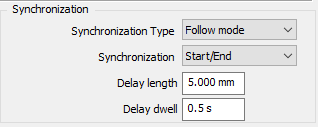
Definieren Sie Ihren synchronisierten Schrupp-/Schlichtzyklus wie gewohnt mit den erforderlichen Synchronisationseinstellungen. In diesem Fall, da ein einzelnes Werkzeug gewählt wurde, wird dasselbe Werkzeug zweimal in MTE geladen. 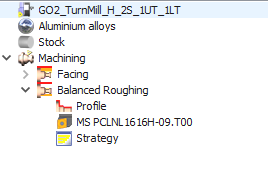
|
|
|
|
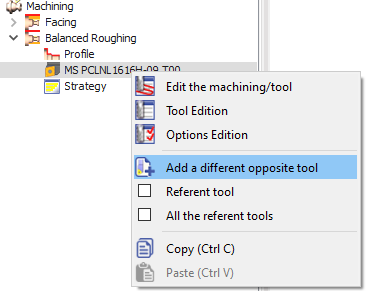
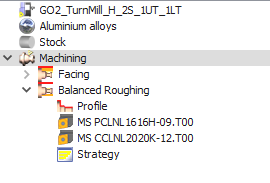
Um ein anderes zweites Werkzeug einstellen zu können, erweitern Sie den Zyklus im Bearbeitungsbaum. Rechtsklick auf das vorhandene Werkzeug wählen Sie ' Ein anderes gegenüberliegendes Werkzeug hinzufügen '. Dies öffnet erneut das Werkzeugauswahlfenster, in dem Sie das gewünschte Werkzeug auswählen und bestätigen können. Beide Werkzeuge werden nun im Bearbeitungsbaum angezeigt. In MTE werden diese 2 Werkzeuge bei automatischer Montage automatisch auf gegenüberliegenden Revolvern montiert. |
|
|
|
Sie können ein Video ansehen, das die Anwendung der synchronisierten Zyklen erklärt. Überspringen Sie zu 2.20 im Video, um die Definition von 2 verschiedenen Werkzeugen für den Zyklus anzuzeigen. |
|
|

|
Wie funktioniert der Parameter "Entgratlänge"? |
|
|
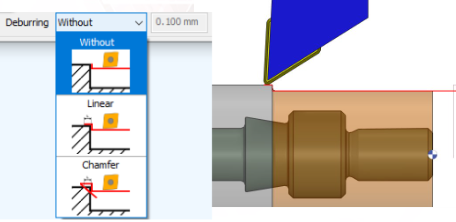
Der Parameter "Entgratlänge" bestimmt die Distanz, die das Werkzeug in Z-Richtung fährt, um den Span an der Stange zu schneiden. Diese Distanz beinhaltet den Werkzeugradius.
|
|

|
|
|
Wie führe ich eine Drehung auf einer Fräsmaschine durch? |
|
|
Um Drehoperationen auf Ihrer Fräsmaschine durchzuführen:
|

|
|
Wie kann ich meinen Winkel-Einsatzhalter entlang der B-Achse der Spindel ausrichten, um eine Nut vertikal zu bearbeiten? |
|
|
Um den Werkzeughalter für die Bearbeitung der Nut auszurichten, sind folgende Einstellungen zwingend erforderlich:
|
Sehen Sie sich ein Video unten an, das den Prozess demonstriert. 
|