|
Wie wendet man Aufmaße in 5X Expert Bearbeitungszyklen an? |
|
|
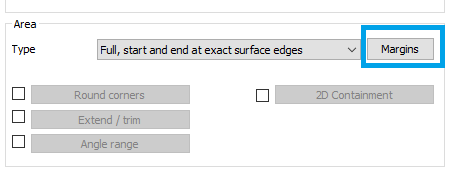
Der Parameter Aufmaß ist verfügbar, wenn der Bereichstyp auf ' Vollständig, Start und Ende an exakten Kanten ' oder ' Bestimmt durch Anzahl der Schnitte ' für den 5X Generell Zyklus gesetzt wurde.
|
|
|
Schnitte beginnen oder enden direkt an den Kanten Ihrer Referenzflächen. Der Werkzeugweg entlang der Oberflächenkante wird in einer definierten Position eingestellt. Diese Positionierung ermöglicht es Ihnen, einen Aufmaßwert zu definieren, um den Abstand zwischen der Kante und dem Beginn und Ende des Schnitts festzulegen.
|
|
|
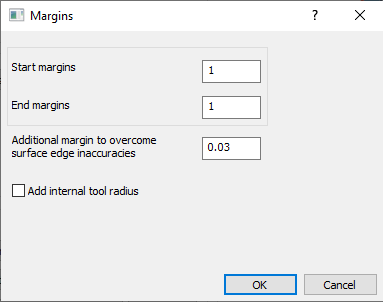
Ein Beispiel ist das unten gezeigte Teil. Das eingestellte Muster ist 'Morph zwischen zwei Kurven'. Wenn kein Aufmaß eingestellt ist, fährt das Werkzeugzentrum über die Oberflächenkante und schneidet in die Oberflächen außerhalb der Referenzfläche und riskiert Kollisionen. Wenn Sie ein Aufmaß des Werkzeugradius einstellen, wird das Werkzeug von der Kante versetzt und schneidet nicht. Es wird empfohlen, mindestens den Werkzeugradius als Aufmaß einzustellen. Das Startaufmaß gehört zur ersten Kurve und das Endaufmaß zur zweiten Kurve. Ein ' Zusätzliches Aufmaß zur Überwindung von Ungenauigkeiten der Oberflächenkante ' kann ebenfalls definiert werden, um sicherzustellen, dass keine Kollisionen auftreten. In diesem Fall wird ein Start- und Endaufmaß von 1 mm eingestellt und ein zusätzliches Aufmaß von 0,03 mm hinzugefügt |
|
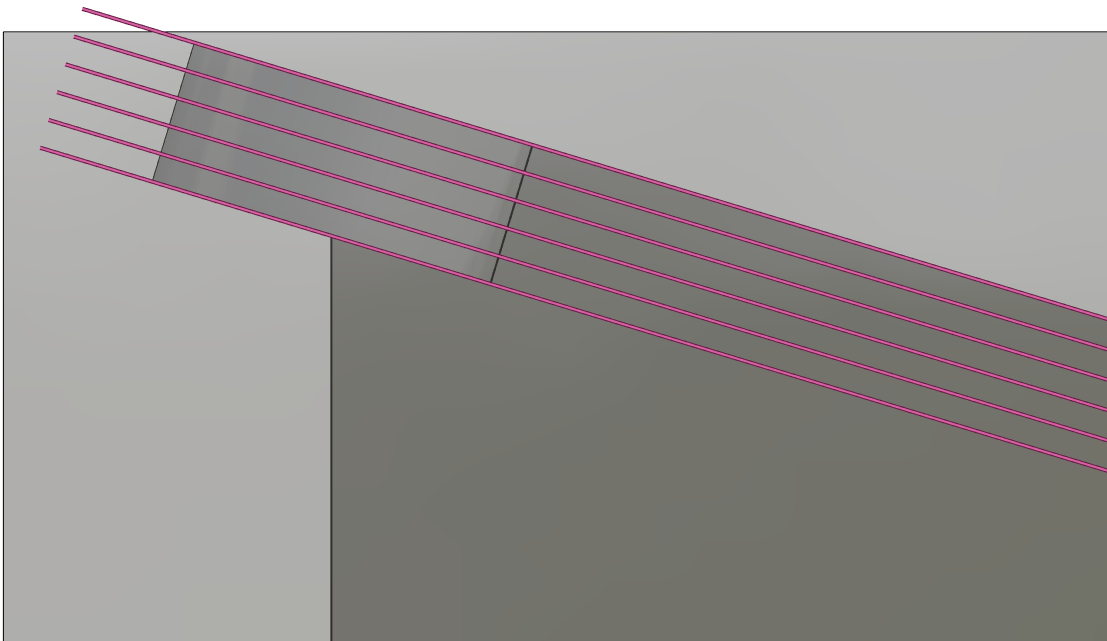
Kein Aufmaß
|
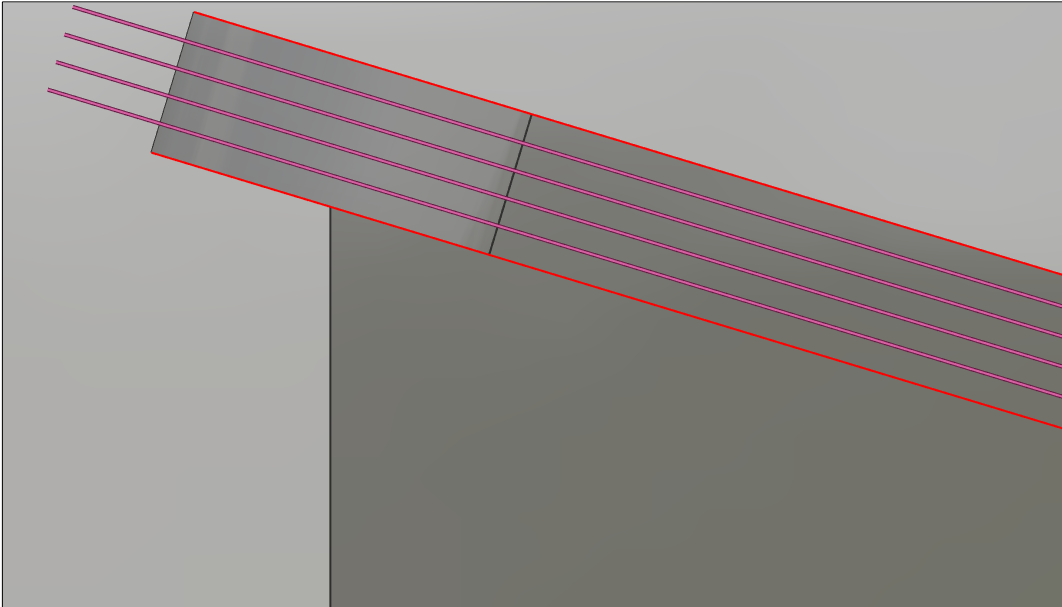
Aufmaß
|
|
Sie können ein Video mit dem Beispiel rechts ansehen. |
|



|
Wie erzwinge ich die Neigung des Werkzeugs nur in eine Richtung? |
|
|
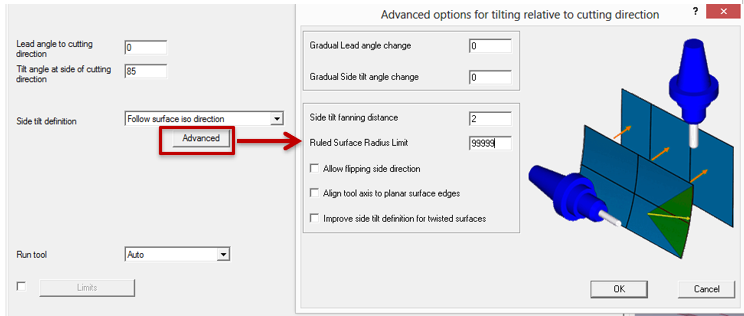
Wenn sich das Werkzeug unerwartet dreht, kann es die UV-Kurven der Oberfläche nicht identifizieren.
|
|
|
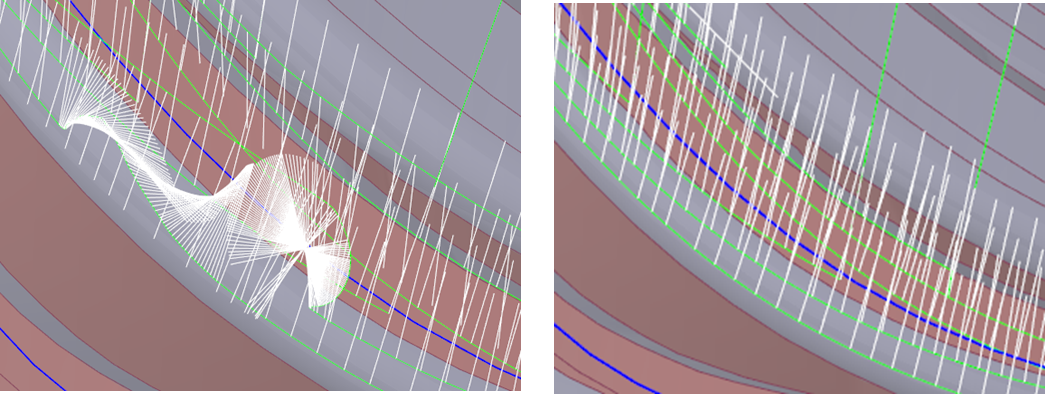
Vor und nach dem Erzwingen der Werkzeugrichtung
|
|
|
Wie vermeide ich unerwünschte Werkzeugvektororientierung bei Mustern mit Kurven? |
||
|
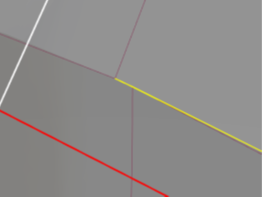
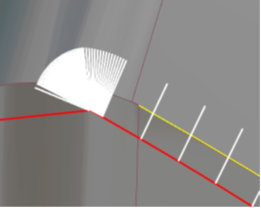
In bestimmten Fällen kann die Auswahl von Kurven über Kanten einfacher sein. Jedoch können bei unterbrochenen Kanten, bei denen die Verbindung der zusammenhängenden Oberflächen schwer zu berechnen ist, die Werkzeugbewegungen an diesem Punkt unerwünschte Vektoren erzeugen. |
|
|
|
In solchen Fällen wird zur Korrektur dieses Problems empfohlen, die Flächenoption für die Kurvenauswahl zu verwenden. Dies eliminiert das Risiko von unterbrochenen Kanten und der Werkzeugweg sowie die Werkzeugvektoren werden entsprechend generiert. |
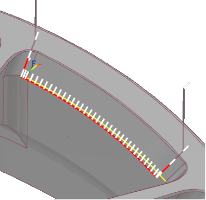
|
|
|
Was ist Oberflächenkantenbehandlung? |
||
|
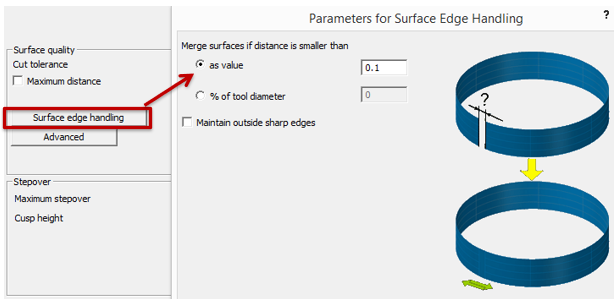
Die Oberflächenkantenbehandlung hilft, häufige Probleme wie Lücken, Überlappungen und unerwartetes Verhalten zu vermeiden und sorgt für einen reibungslosen und genauen Bearbeitungsprozess. Das Zusammenführen von Oberflächen ist eine effektive Methode, um Probleme mit der Kantenpräzision zu lösen. Sie können den Zusammenführungsabstand als festen Wert oder als Prozentsatz des Werkzeugdurchmessers festlegen." Durch effektives Management der Oberflächenkantenbehandlung können Sie:
|
|
|
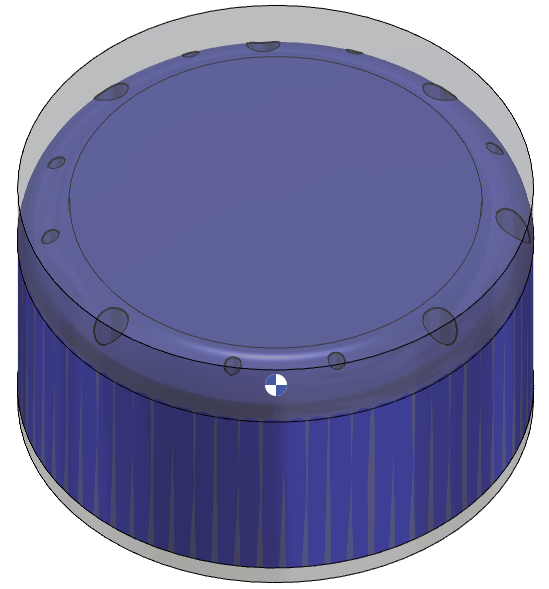
Werkstück mit mehreren Bohrungen
|
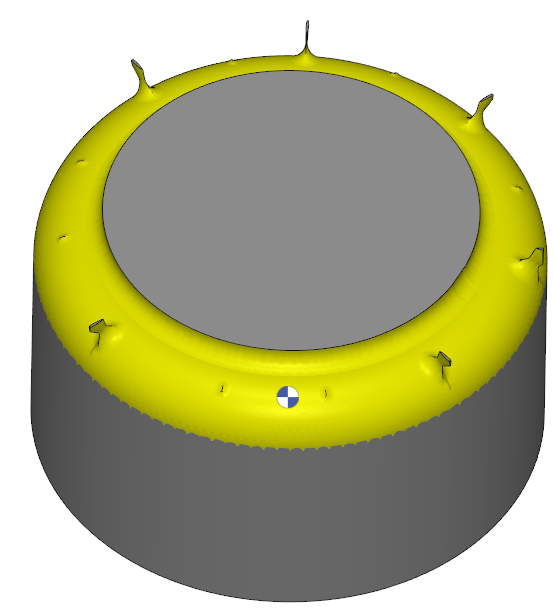
Bearbeitet ohne Oberflächenkantenbehandlung
|
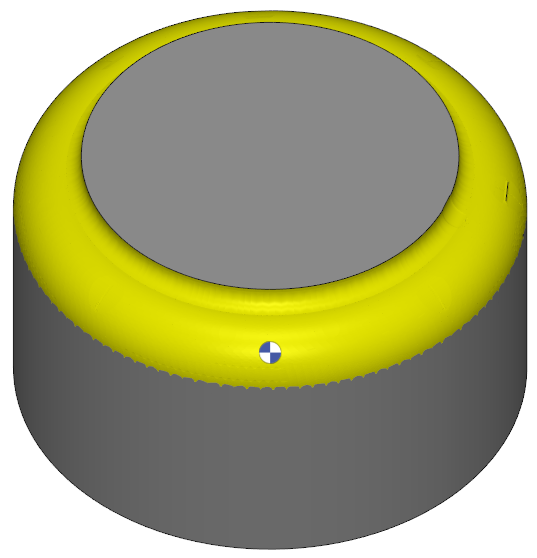
Mit Oberflächenkantenbehandlung
|
|
Was passiert, wenn der interne Werkzeugradius aktiviert ist? |
|
|
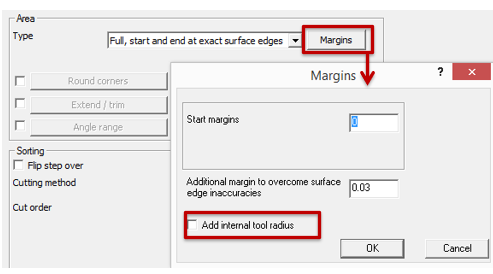
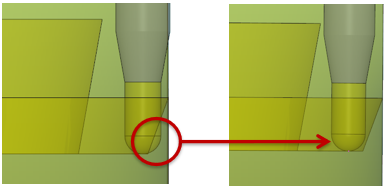
Um eine ausreichende Freistellung bei der Bleistiftspurbearbeitung zu gewährleisten, muss der interne Werkzeugradius in das Aufmaß für die führende Kurve oder Oberfläche einbezogen werden. Die Aktivierung dieser Option fügt den Werkzeugradius zum angegebenen Aufmaß hinzu und stellt sicher, dass der Werkzeugweg tangential zur Seitenfläche mit einem radialen Versatz bleibt. |
|
|
|
|
Was ist axiale Verschiebung? |
|
|
Axiale Verschiebung ist ein Versatz, der entlang der Achse des Werkzeugs angewendet wird. Sie kann verwendet werden, um die Schnitttiefe und den Kontaktpunkt des Werkzeugs mit dem Werkstück zu steuern. Die verschiedenen Methoden für axiale Verschiebung:
|
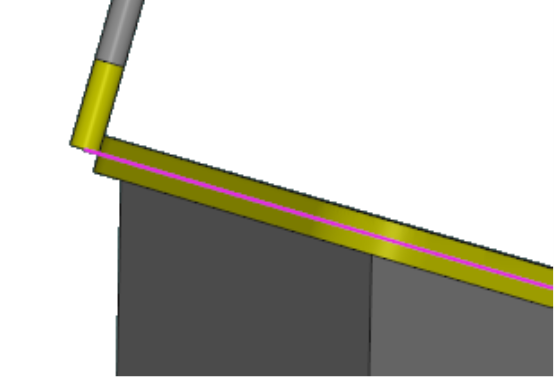
Morph zwischen 2 Kurven und Neigung 90° und keine axiale Verschiebung
|
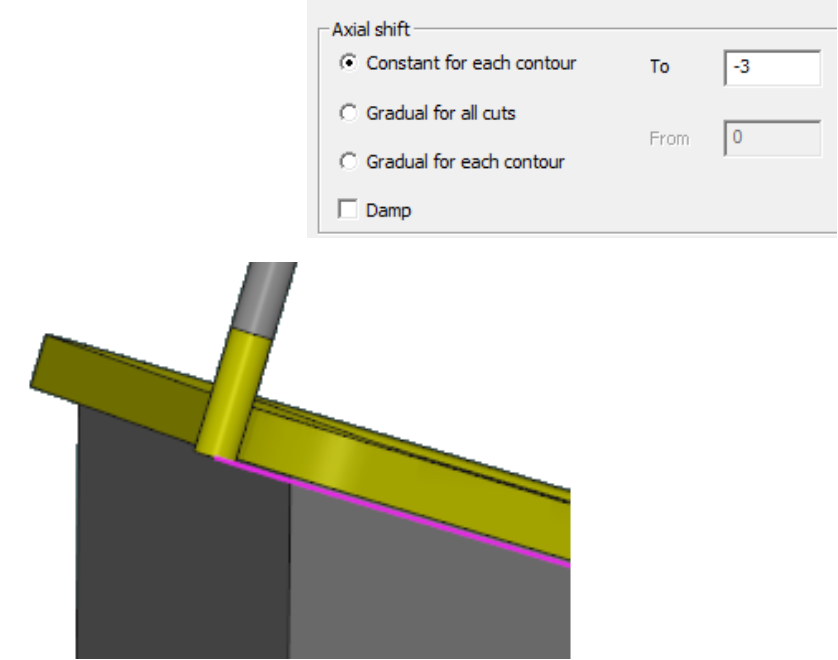
Morph zwischen 2 Kurven und Neigung 90° und axiale Verschiebung auf -3mm gesetzt
|
|