The EDM-Expert interface offers a user-friendly platform giving access to EDM data for AgieCharmilles products(specifying machining parameters and selecting target machine options), enabling the creation of fully executable jobs. It acts as a mediator between various EDM-Expert modules, ensuring compatibility based on machine model and specific interfaces. The interface then seamlessly transfers the necessary data to GO2cam.
Um die Systemflexibilität zu erhalten und zukünftige Maschinenmodell-Updates oder EDM-Datenänderungen zu berücksichtigen, verfügt die Schnittstelle über einen Isolationsmechanismus. Dies verhindert direkte Änderungen an GO2cam und gewährleistet eine robuste und anpassungsfähige Integration.
|
Konfiguration
-
Definieren Sie die Maschinen-MCE mit dem entsprechenden Postprozessor.
-
Wählen Sie in den Konfigurationseinstellungen für die Maschine im Dropdown-Menü unter Strategien EdmExpert aus.
-
Wählen Sie im ersten Feld das Verzeichnis aus, in dem EDMExpert installiert ist.
-
Wählen Sie im zweiten Feld den Maschinennamen aus. Die Familie und der Maschinenname sind durch einen Doppelpunkt getrennt und haben das Format (z.B. "cut;cut400").
-
Klicken Sie auf OK, um die Konfiguration zu bestätigen und die Maschine zu speichern.
|
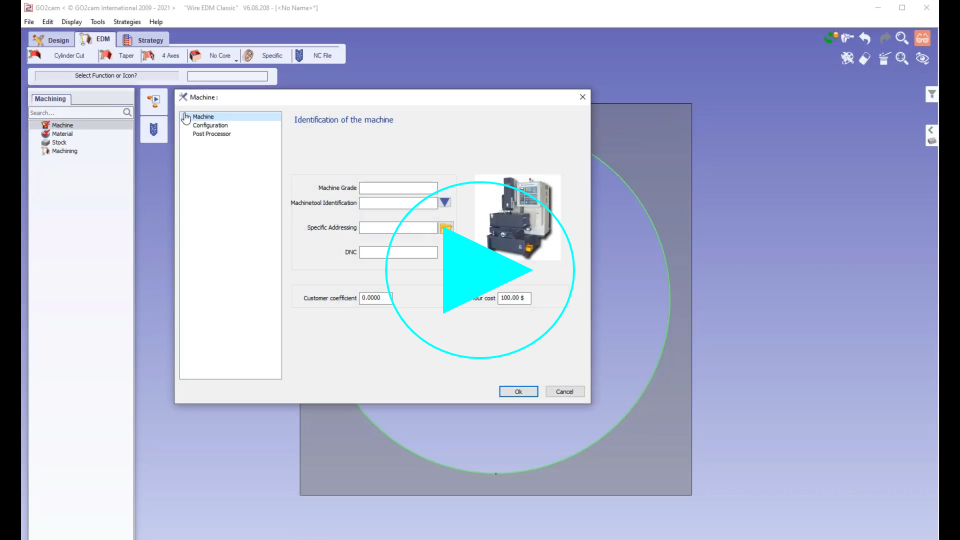
 Wie Sie GO2cam und EDMexpert verbinden, erfahren Sie im folgenden Video:
|
|
Prozess
-
Wenn eine Strategie angewendet wird, wird eine Verbindung zur EDMExpert-Datenbank hergestellt und ein Fenster zur Auswahl der Sequenz geöffnet.
-
Basierend auf der Maschine werden die bearbeitbaren Materialien, verwendbaren Drähte und ihre Durchmesser abgerufen.
-
Wählen Sie über Dropdown-Menüs das Material und den Draht aus. Ihre jeweiligen Codes werden gefolgt vom Namen angezeigt.
-
Die Materialhöhe und der Drahtdurchmesser können ebenfalls angegeben werden.
-
Klicken Sie mit der rechten Maustaste in das Feld, um eine neue Sequenz auszuwählen, zu ändern oder zu erstellen.
-
Das Erstellen einer neuen Sequenzliste öffnet ein EDMExpert-Fenster zur Erstellung einer Sequenz, die mit den aktuellen Kriterien initialisiert wird. Sortieren oder wählen Sie die Sequenz aus, definieren Sie bei Bedarf die Parameter und generieren Sie die Schritte. Definieren Sie den Sequenznamen im bereitgestellten Feld und bestätigen Sie, um ihn zu speichern.
-
Wenn eine Sequenz ausgewählt wird, wird ein SEQ-Dateiname angefordert. Eine SEQ-Datei wird generiert, die dann vom Postprozessor gelesen und in das Programm integriert wird. Der Name wird in der Liste der Zwischentechnologien angezeigt und in den Tech-Kommentaren jedes Zyklus gespeichert. Die endgültige Liste zeigt die Pässe und die verwendeten Regime an.
-
Sobald eine Sequenz ausgewählt oder erstellt wurde, kann sie durch Rechtsklick auf ihren Namen in der Zwischenliste geändert werden. Ein EDMExpert-Fenster öffnet sich, das die Änderung der Sequenzwerte ermöglicht.
-
Wählen Sie in der endgültigen Liste den gewünschten Durchgang aus und bestätigen Sie, um zum Fenster zur Anpassung der Strategie zu gelangen.
-
Nach der Bestätigung wird, wenn die Maschine zur Millennium-Familie gehört, eine TEC-Datei aus der SEQ-Datei erstellt.
-
Bestätigen Sie die Strategie, definieren Sie das Profil und berechnen Sie. Die Bearbeitung erfolgt gemäß der SEQ.
|
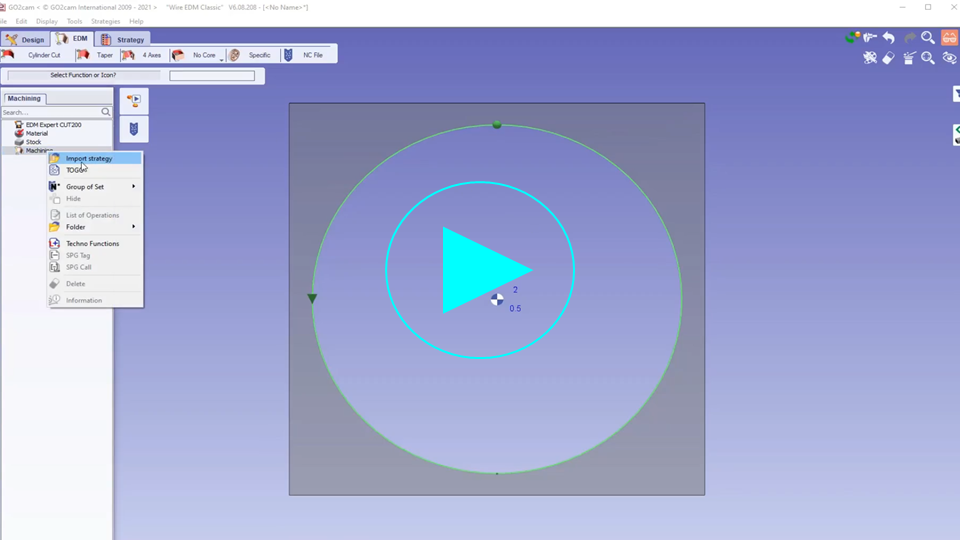
Wie Sie eine SEQ aus EDMexpert generieren, erfahren Sie im folgenden Video:
|