Technotabellen beziehen sich auf vordefinierte Sätze von Bearbeitungsparametern, die helfen, den Schneidprozess für verschiedene Materialien und Bedingungen zu optimieren. Diese Tabellen enthalten Informationen wie:

  • Schnittgeschwindigkeit : Die Geschwindigkeit, mit der der Draht durch das Material schneidet.

  • Drahtvorschub : Wie schnell der Draht durch die Maschine geführt wird.

  • Elektrische Einstellungen : Parameter wie Spannung, Strom und Pulsdauer.

  • Spülung : Der Druck des dielektrischen Fluids, das zur Spülung von Materialresten verwendet wird.

  • Anforderungen an die Oberflächengüte : Angegebene Rauheit oder Glätte basierend auf der Anwendung.

Technotabellen optimieren die Einrichtung, indem sie es den Bedienern ermöglichen, die geeigneten Einstellungen schnell basierend auf dem Material, der Dicke und der benötigten Genauigkeit auszuwählen.

Technotabellen sind direkt mit der Maschine verbunden. Daher hat jeder Maschinenhersteller seine eigenen Technotabellen.

Nachfolgend finden Sie Anleitungen zur Implementierung von Technotabellen in GO2cam.

Erstellung von Technotabellen

Laden Sie die Maschinendatei.

Der erste Schritt zur Definition einer Technotabelle ist das Laden oder Erstellen einer Maschine. Die Dateiendung ist .MCE

Definieren Sie das Material.

  • Klicken Sie mit der rechten Maustaste darauf und bearbeiten Sie es.

  • Wählen Sie das Material aus.

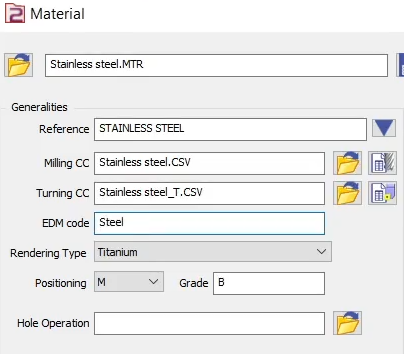
  • Geben Sie im Feld EDM-Code den Materialnamen ein, z.B. Stahl, um das für die Technotabelle zu verwendende Material zu definieren. Wenden Sie das Material an und speichern Sie es.

EDM code field - material.PNG

Maschinenkonfiguration.

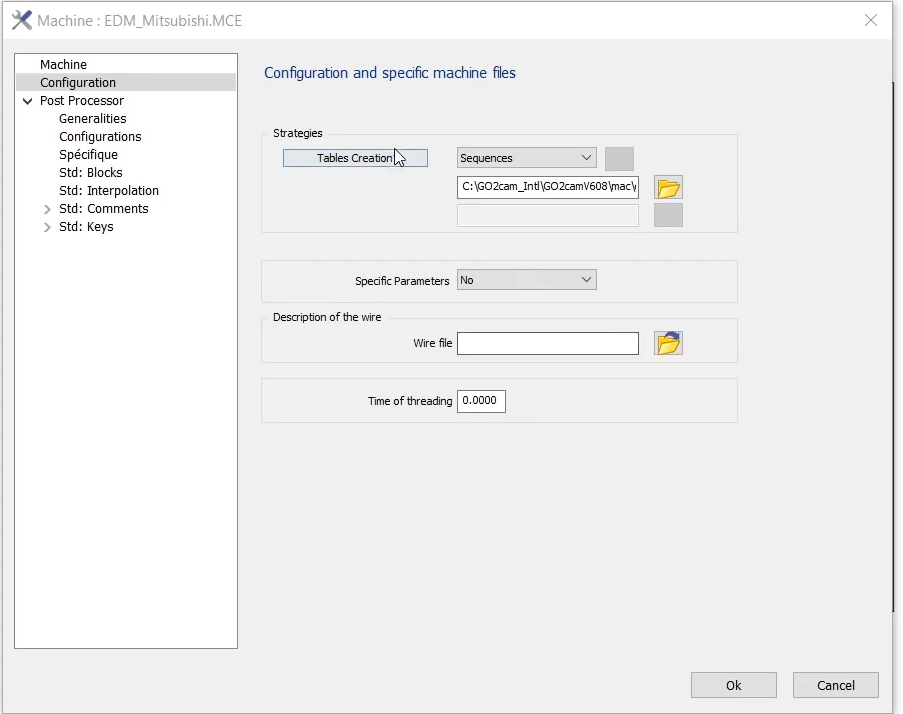
  • Bearbeiten Sie die Maschine und navigieren Sie zum Konfigurationsbereich.

  • Wählen Sie "Sequenzen" aus der Dropdown-Liste der Strategien.

  • Definieren Sie das Dateiverzeichnis, in dem die Tabellen gespeichert werden.

  • Wählen Sie den Ordner aus.

  • Klicken Sie auf die Schaltfläche "Tabellenerstellung", um ein Fenster zur Definition der Parameter der Technotabellen zu öffnen.

image-20240912-065354.png

Im Fenster Auswahl der Technologien:

  • Um eine neue Technotabelle zu erstellen, klicken Sie mit der rechten Maustaste in den Technologiebereich und wählen Sie Hinzufügen. Eine neue Zeile wird hinzugefügt.

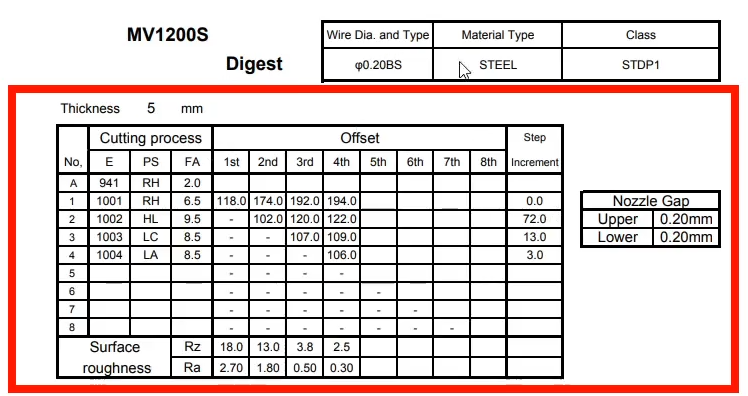
  • Nehmen Sie Bezug auf das Datenbuch des Herstellers, um den relevanten Parameter einzugeben. z.B. Mitsubishi. Eine Technotabelle für jeden Drahttyp, jedes Material, jede Klasse und jede Materialdicke wird bereitgestellt.

manufacturer table.PNG
  • Die Einstellnummer ist in Spalte E definiert, der Vorschub in Spalte FA, der Offset-Wert für jede Anzahl von Schnitten und der Wert für die Oberflächenrauheit unten.

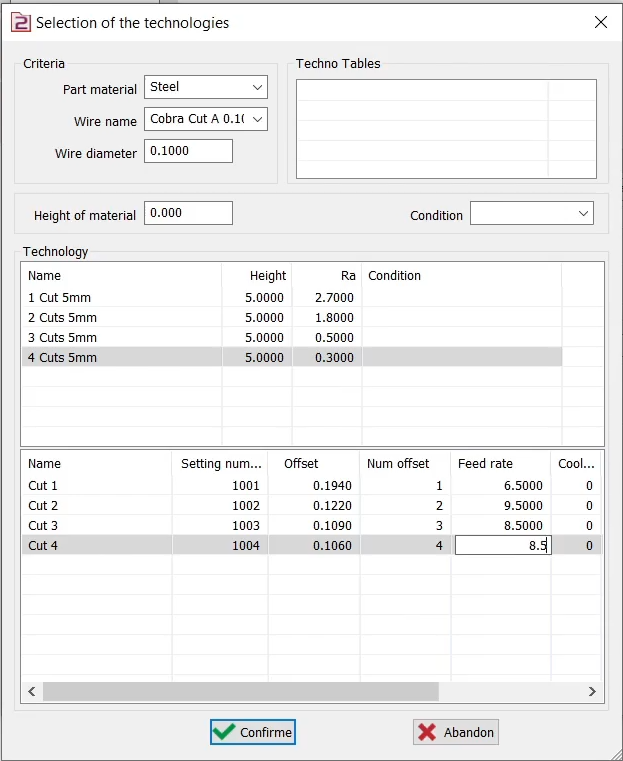
  • Geben Sie die erforderlichen Parameter basierend auf der Herstellertabelle ein.

image-20240912-065254.png

Der erste Bereich unter Technologie ist für die Einstellung der Schnitte. Die zweite Tabelle nach unten wird verwendet, um andere Parameter für jeden Schnitt zu definieren, wie z.B. die Vorschubgeschwindigkeit und den Offset.

Nachdem alle Werte eingegeben wurden, bestätigen Sie und geben Sie der Datei einen Namen.

Diese Datei ist nun im Feld Technotabellen verfügbar.

Wiederholen Sie den Vorgang, um weitere Technotabellen zu definieren.

image-20240912-070557.png

▶️ Eine vollständige detaillierte Anleitung zur Erstellung von Technotabellen finden Sie in diesem Video.

Creation of techno tables-20240912-095134.png

Verwendung von Technotabellen

Methode 1: Anwendung auf jeden Zyklus

Zugriff auf Konfiguration:

  • Öffnen Sie die Maschinendatei.

  • Navigieren Sie zum Konfigurationsbereich.

  • Stellen Sie sicher, dass das richtige Verzeichnis für die Technotabellen angegeben ist.

Wählen Sie den Bearbeitungszyklus aus:

  • Erweitern Sie die Optionen für den Bearbeitungszyklus.

  • Doppelklicken Sie auf die Strategie, um sie zu öffnen

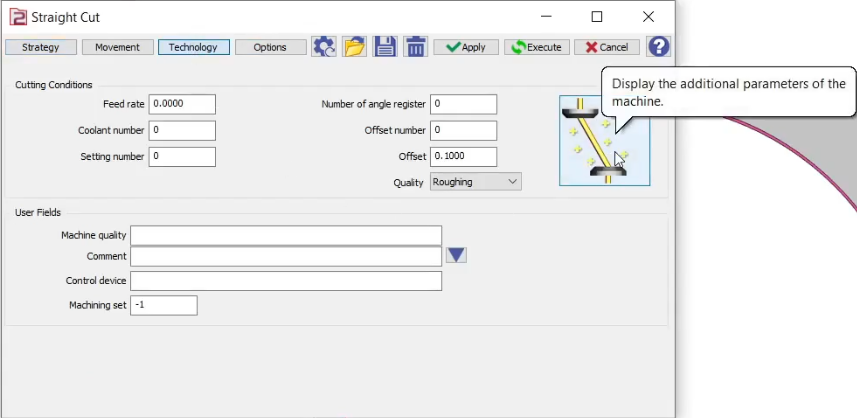
  • Gehen Sie zum Reiter Technologie.

  • Klicken Sie auf das Drahtbild rechts in der Benutzeroberfläche

image-20240912-101145.png

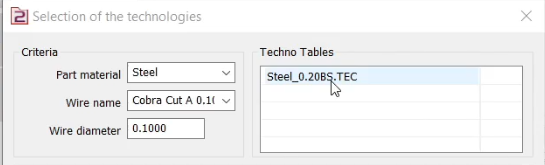
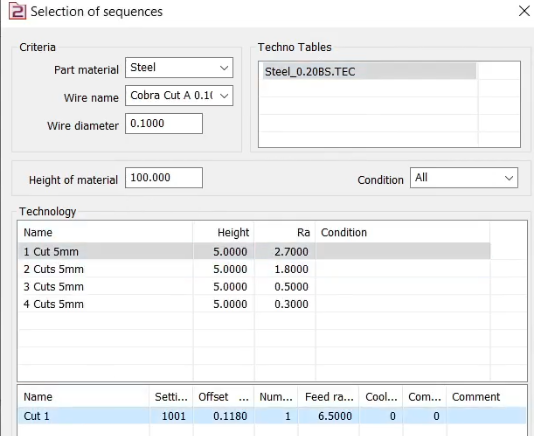
  • Wählen Sie im folgenden Fenster die von Ihnen erstellte Technotabelle aus.

  • Wählen Sie eine bestimmte Technologie aus dieser Tabelle aus und bestätigen Sie.

Das Fenster ähnelt dem Fenster „Auswahl der Technologien“. Dies wird jedoch verwendet, um die definierten Technologien auf einen Zyklus anzuwenden und trägt den Titel „Auswahl der Sequenzen“.

image-20240912-101607.png

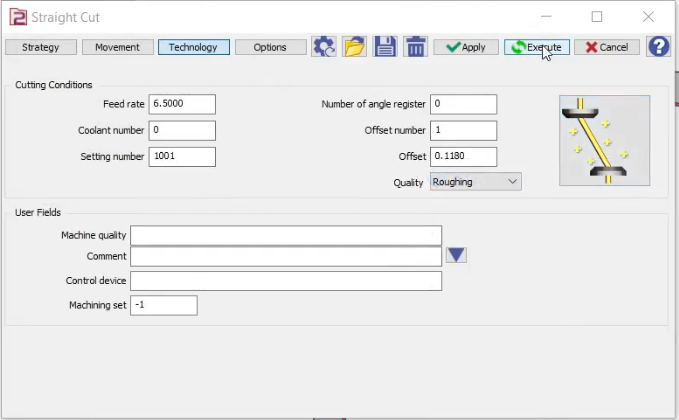
  • Im Fenster Technologie sehen Sie, dass die Schnittbedingungen basierend auf der ausgewählten Technotabelle automatisch aktualisiert wurden.

  • Klicken Sie auf die Schaltfläche "Ausführen", um diese Änderungen zu bestätigen und mit dem Bearbeitungsprozess fortzufahren.

image-20240912-101532.png

▶️ Details zur 1. Methode der Verwendung von Technotabellen finden Sie in diesem Video

1st Method to use Techno tables-20240912-095015.png

Methode 2: Anwendung nach Strategie

  • Öffnen Sie die Maschinendatei.

  • Navigieren Sie zum Konfigurationsbereich.

  • Stellen Sie sicher, dass das richtige Verzeichnis für die Technotabellen angegeben ist.

  • Navigieren Sie zum Reiter Strategie.

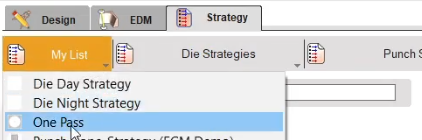
  • Wählen Sie aus der verfügbaren Liste die gewünschte Strategie (z.B. One Pass Strategy).

image-20240912-114139.png
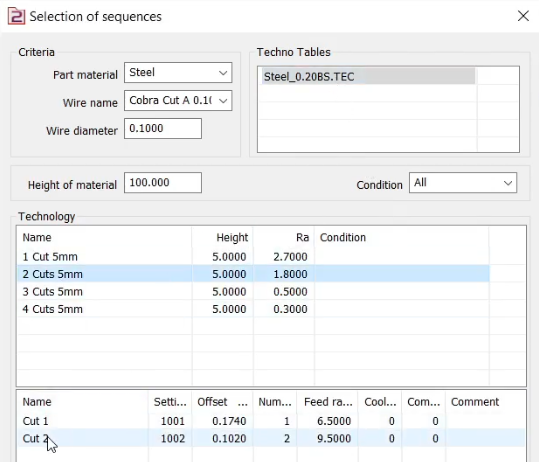
  • Ein Fenster wird angezeigt, in dem Sie die von Ihnen erstellte Technotabelle auswählen können.

  • Wählen Sie die erforderliche Technologie aus und bestätigen Sie.

image-20240912-114025.png
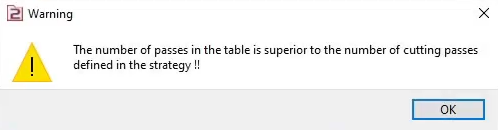
method 2 warning.PNG
  • Möglicherweise erscheint eine Warnung, wenn die Anzahl der Durchgänge in der Technotabelle größer ist als die in der Strategie definierte. Klicken Sie auf OK

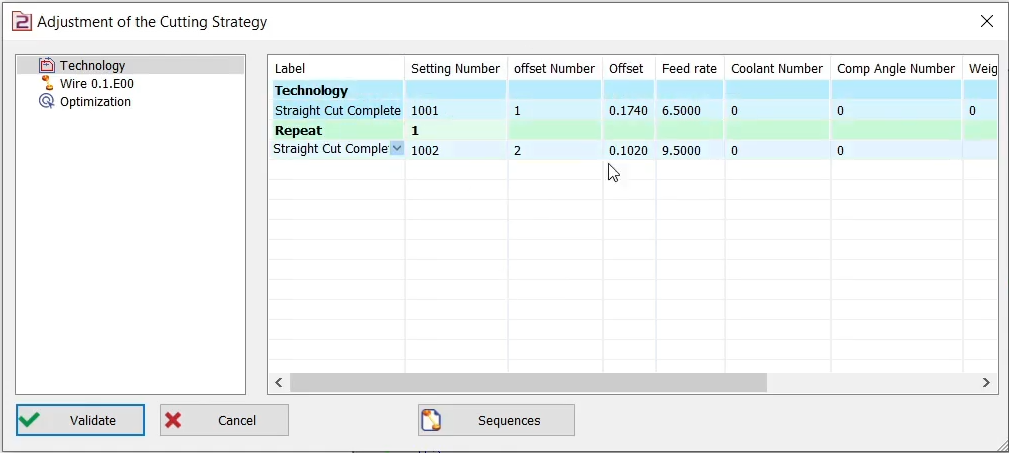
  • Das Fenster Schnittstrategie wird geöffnet. Die Anzahl der Schnitte wird von GO2cam automatisch gemäß der Technotabelle angepasst. Andere Parameter werden ebenfalls automatisch basierend auf der ausgewählten Technotabelle ausgefüllt.

  • Schnittstrategie validieren

  • Wählen Sie die Geometrie am Werkstück aus.

  • Berechnen und validieren Sie die EDM-Strategie.

image-20240912-113738.png
Fenster Schnittstrategie

Parameter überprüfen:

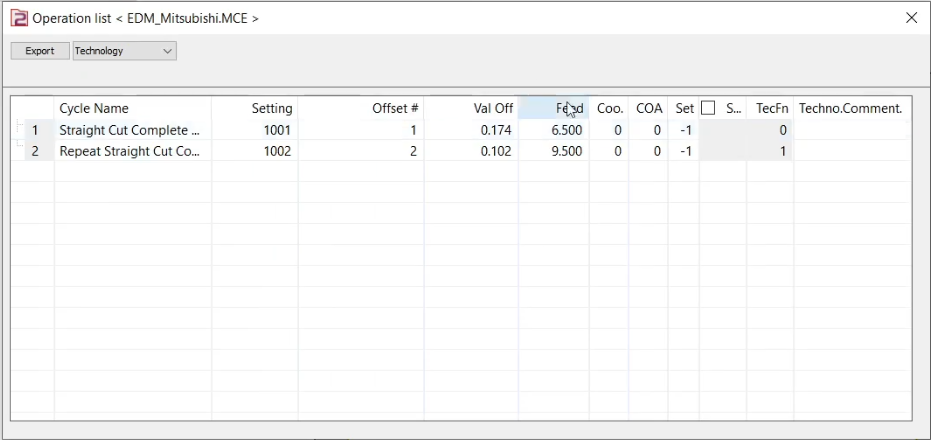
  • Klicken Sie mit der rechten Maustaste auf Bearbeitung im Bearbeitungsbaum und öffnen Sie die Liste der Operationen.

  • Wählen Sie "Technologie" aus der Dropdown-Liste.

  • Überprüfen Sie, ob die zuvor in der Technotabelle angewendeten Parameter in der aktuellen Operation korrekt wiedergegeben werden.

image-20240912-114845.png
Liste der Operationen

▶️ Details zur 2. Methode der Verwendung von Technotabellen finden Sie in diesem Video

2nd Method to use techno tables-20240912-095105.png

Hersteller-Technotabellen

GO2cam kann Technotabellen von vielen Herstellern verwalten. Der Prozess zur Einbindung der Parameter und zur Definition der Technotabellen in der Software ist für alle verschiedenen Hersteller gleich. Einige Beispiele für EDM-Maschinenhersteller sind:

  • AgieCharmilles

  • Makino

Sie können einige Beispiele von Technotabellen rechts herunterladen.

  • Mitsubishi

Sie können einige Beispiele von Technotabellen rechts herunterladen.

  • Sodick und mehr…