
|
Anfahrpunkt |
Anfahr- und Rückfahrpunkte sind sehr nützlich, wenn wir den Werkzeugweg beim ersten Anfahren des Teils und beim Rückzug nach dem Bearbeitungszyklus manuell steuern wollen. Ein Beispiel, wo ihre Verwendung entscheidend ist, ist die Bearbeitung spezifischer Formen mit spezifischen Werkzeugen, bei denen wir jede Werkzeugbewegung steuern müssen. Im Allgemeinen ist dies auch in einfacheren Fällen und Zyklen anwendbar, normalerweise nur um jedes Kollisionsrisiko zu minimieren oder die Werkzeugwegbewegung mit der Maschine zu optimieren. |
|

|
Rückfahrpunkt |
||
|
1/ Der Zugriff auf die Befehle erfolgt in der Phase der Geometrieauswahl für jeden Zyklus, sei es Drehen oder Fräsen. Der Anfahrpunkt ist rot und der Rückfahrpunkt gelb. Um einen Anfahr- oder Rückfahrpunkt hinzuzufügen, klicken Sie einfach auf den Befehl. Die folgenden Schritte gelten sowohl für den Anfahr- als auch für den Rückfahrpunkt. |
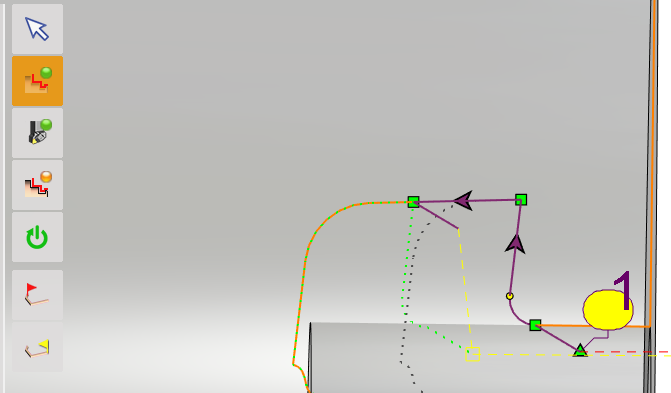
|
||
|
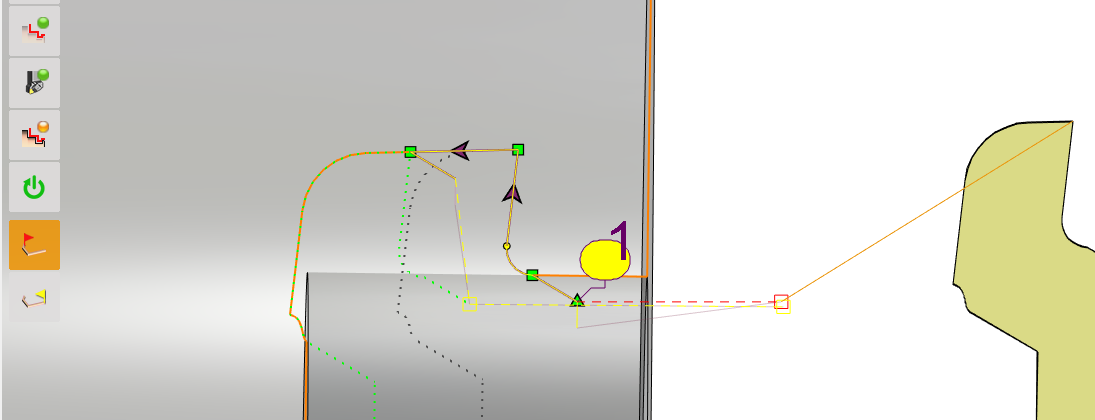
2/ Für den ersten Punkt wird die erweiterte Linie vom ersten Kontaktpunkt mit dem Teil oder vom letzten Kontaktpunkt für den Rückfahrpunkt ausgehen. Wenn bereits Punkte vorhanden sind, wird die Linie von diesen Punkten aus erweitert.
|
|
||
|
3/ Klicken Sie auf die gewünschte Stelle im Programmfenster, um jeden Punkt zu definieren und so den Werkzeugweg zu generieren. 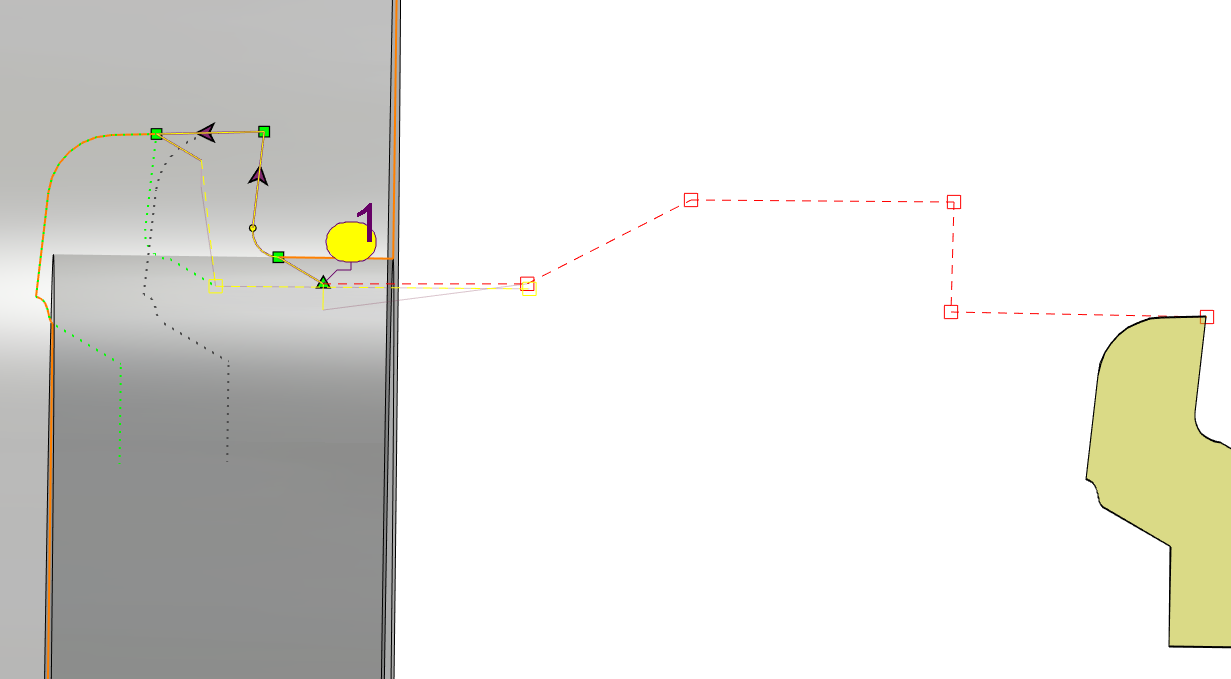
|
4/ Doppelklicken Sie auf einen der Punkte, um sie zu löschen, oder klicken Sie auf einen Punkt, um ihn mit dem Zeiger zu verschieben, und klicken Sie erneut, um seine neue Position zu bestätigen. 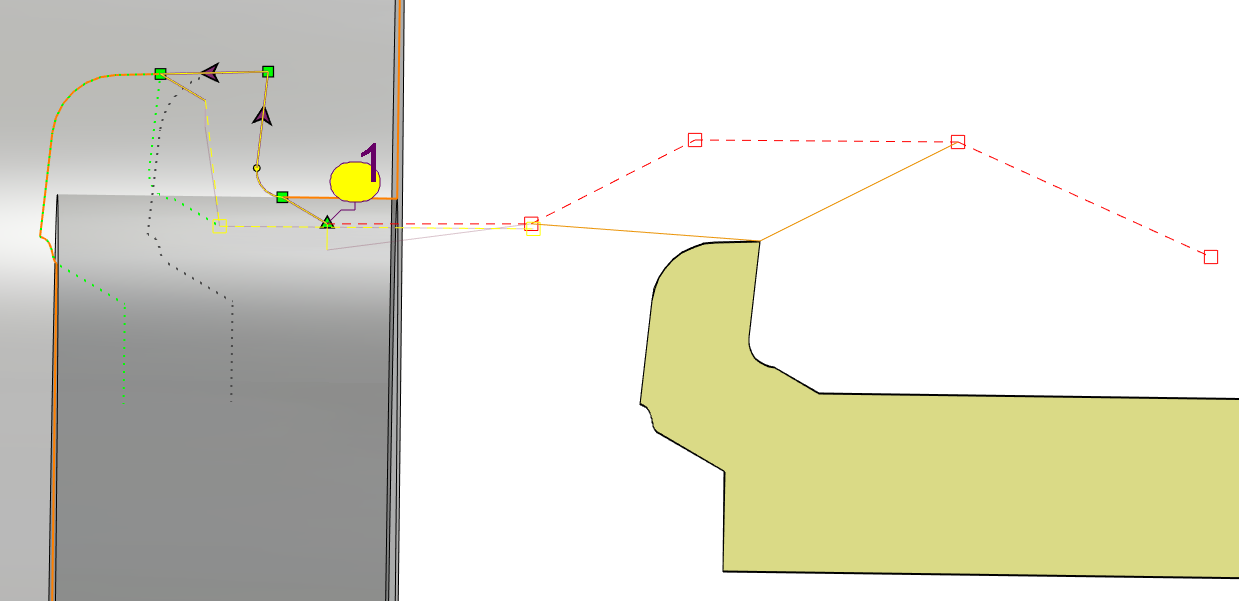
|
||
|
Wir können auch einige Führungslinien und Punkte verwenden, um einen spezifischen Werkzeugweg zu definieren. In dem Fall, dass wir die Anfahr- und Rückfahrpunkte verwenden, um tatsächlich einen Bearbeitungsweg zu definieren, müssen wir Der Punkt-zu-Punkt-Zyklus verwenden, um ihn zu definieren. Sehen Sie sich das Video auf der rechten Seite an, das die Manipulationen der Anfahr- und Rückfahrpunkte und ein Beispiel für den spezifischen Fall demonstriert. |

|
||