6 個重要步驟 (部分步驟可選,或由 APP 自動完成):
1 - 載入 STL 文件
2 - 對齊工具
3 - 設定鑽孔與連接參考點
4 - 手動放置線條
5 - 計算
6 - 產生 NC 文件
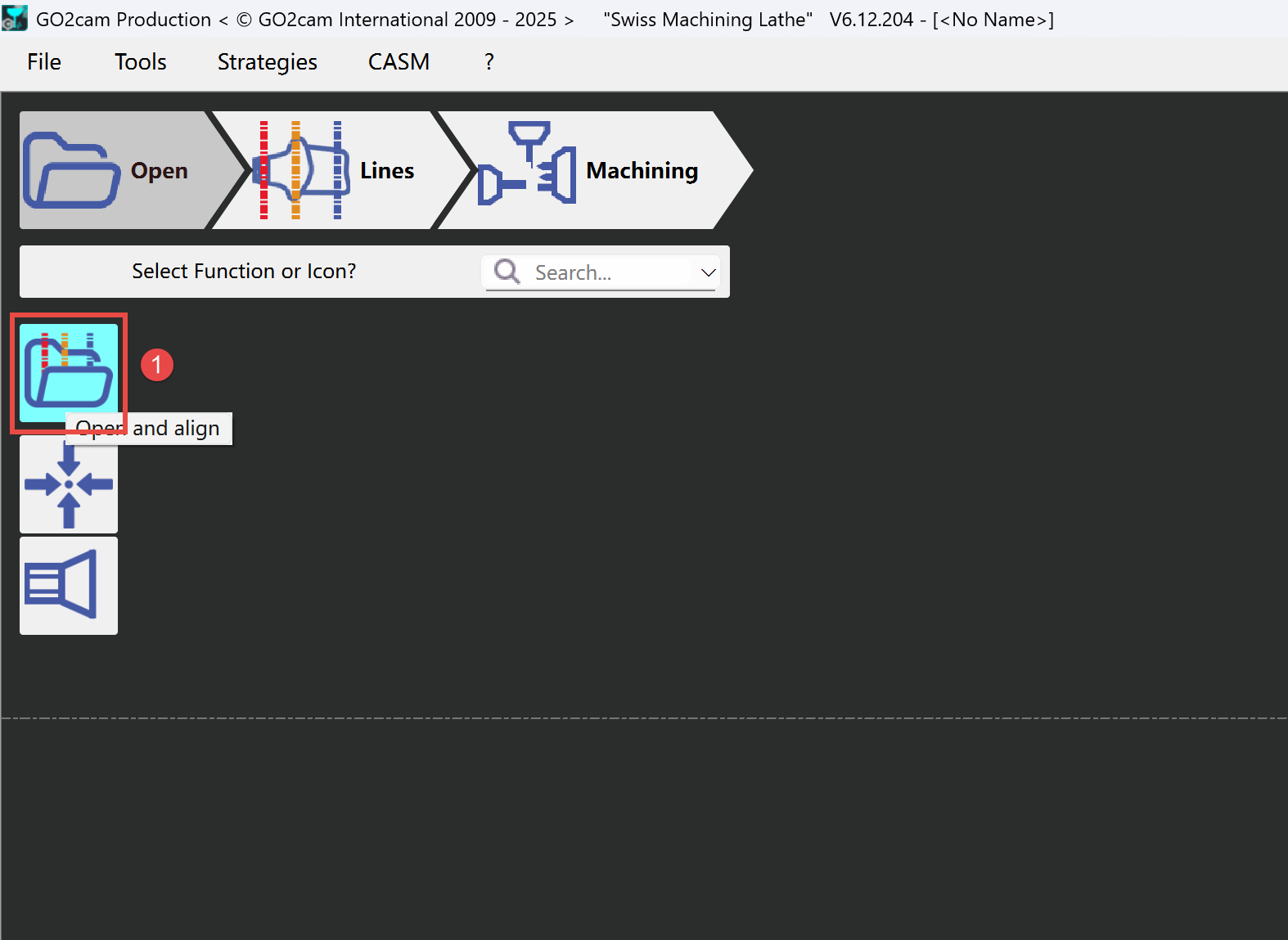
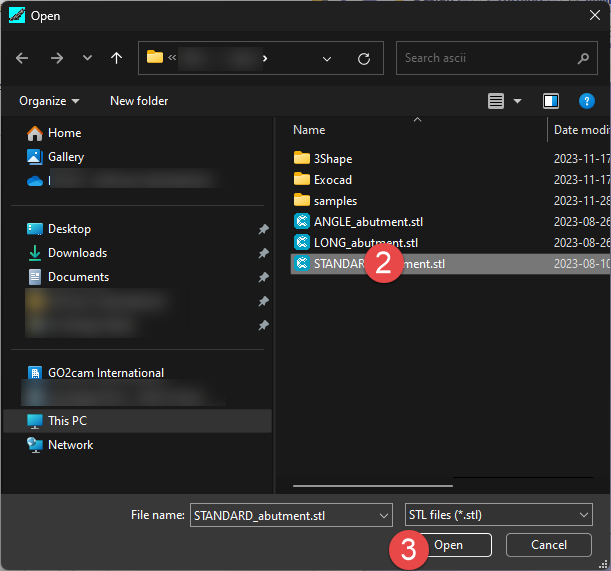
1 - 載入 STL 文件
2 - 對齊工具
使用對齊功能來調整 STL 的空間姿態。
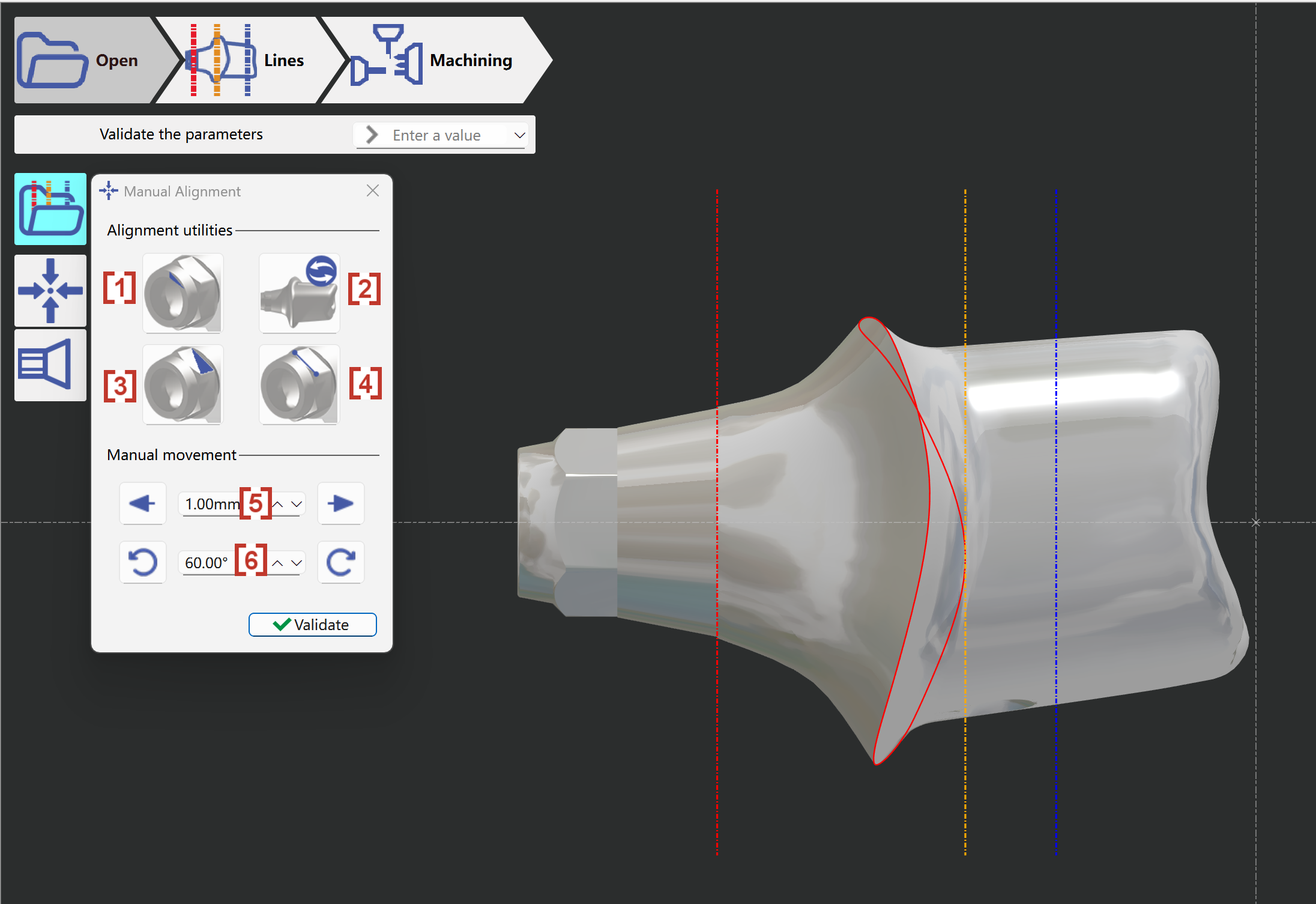
[1] 手動搜尋軸向 - 如果 STL 的軸向方向不正確,請使用此功能自動取得正確的軸向方向。
[2] 反轉連接點 - 沿軸向反轉方向。
[3] 依曲面對齊連接點 - 依選取的曲面來對齊連接點。
[4] 依兩點對齊連接點 - 依選取的兩點來對齊連接點。
[5] 沿軸向手動移動
[6] 沿軸向手動旋轉
在此情況下,必須使用「搜尋連接點軸」功能 (需要幾秒鐘來尋找孔)。
使用者必須檢查連接點的 Z 方向。
連接點區域必須在左側。如果工件在錯誤的一側,請使用「反轉連接點」功能進行調整。
3 - 設定鑽孔與連接參考點
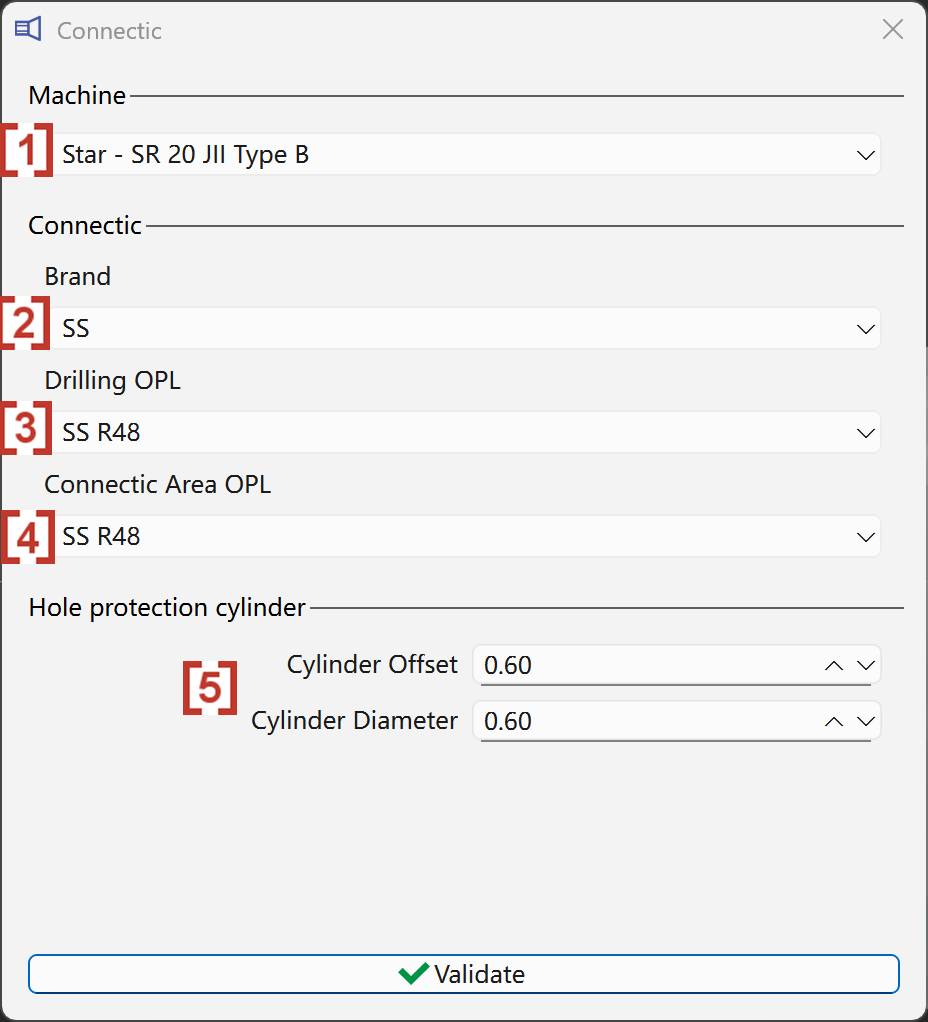
[1] 必須選取機台刀具。
[2] 選取連接點的品牌名稱。
[3] 選擇鑽孔策略
[4] 選擇連接點區域的策略
[5] 設定所建立孔洞保護圓柱的偏移量和直徑值。
4 - 手動放置線條
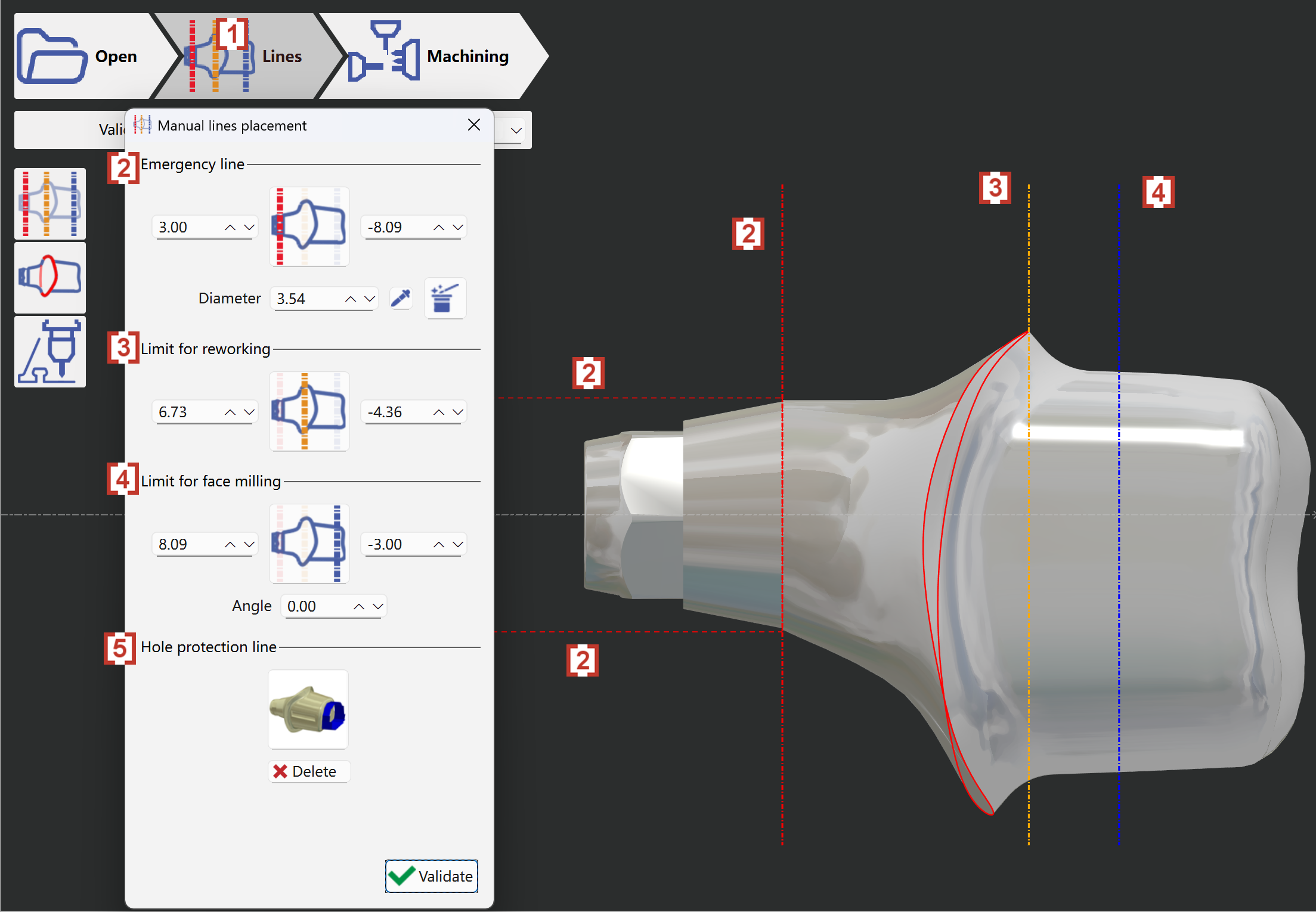
[1] 點擊「線條」標籤以手動建立工作區域的線條。
[2] 緊急線 - 定義連接點的保護區域。建立的線條為紅色虛線。
[3] 再加工限制 - 定義再加工操作的停止區域。建立的線條為橘色虛線。
[4] 平面銑削限制 - 定義平面銑削操作的停止區域。建立的線條為藍色虛線。
[5] 孔洞保護線 - 如有必要,刪除自動建立的保護線。
5 - 計算
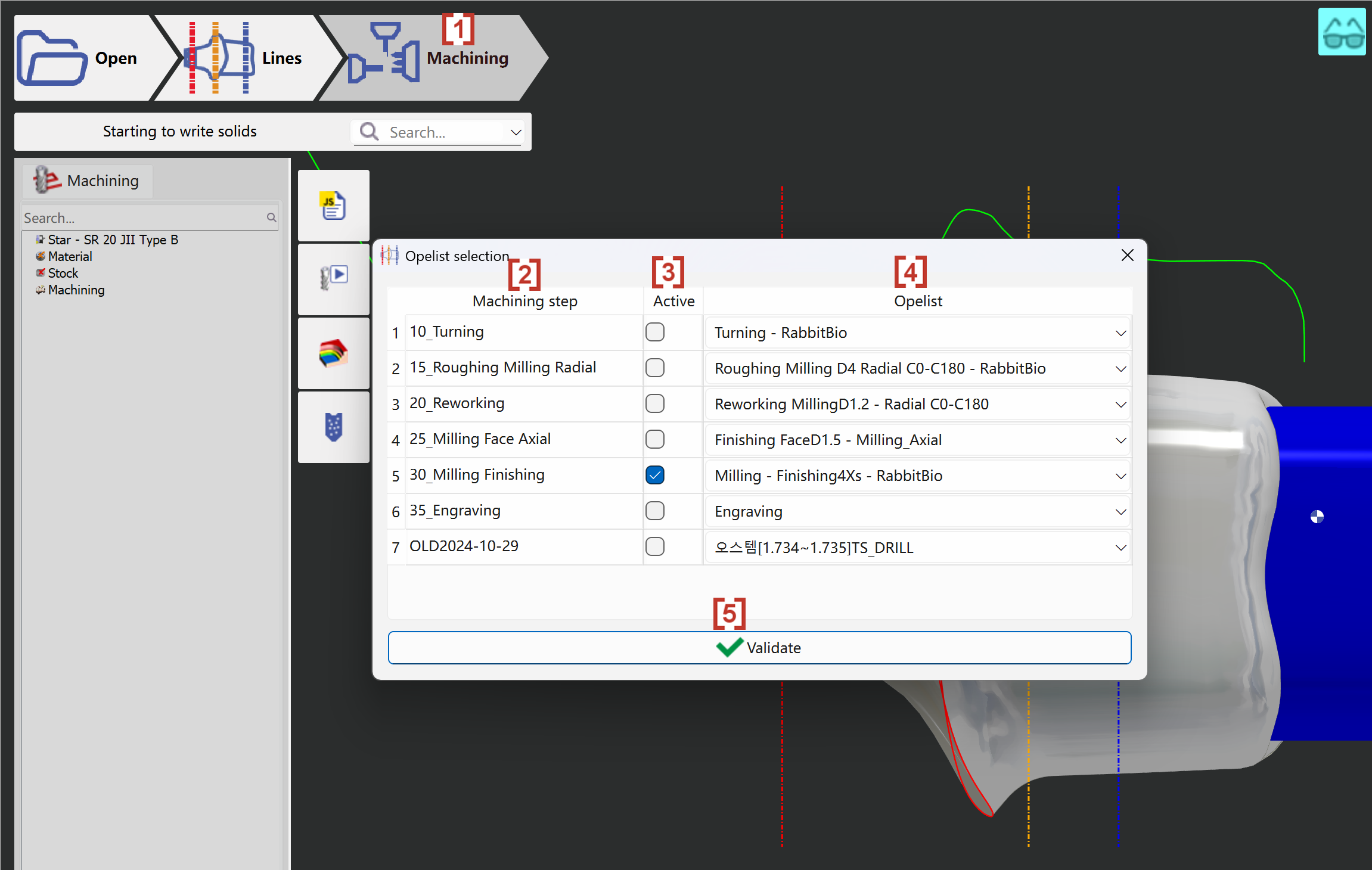
[1] 設定手動線條後,使用者可以進入「加工」標籤以開始刀路計算。
[2] 加工步驟 - 此欄顯示已套用到 STL 的操作。
[3] 啟用 - 使用者可以根據需要啟用或停用選定的操作。
[4] Opelist - 從可用策略清單中為每個操作選擇正確的策略。
[5] 驗證 - 驗證並開始刀路計算。
6 - 產生 NC 文件
點擊「NC 輸出」按鈕以產生並輸出 NC 文件。
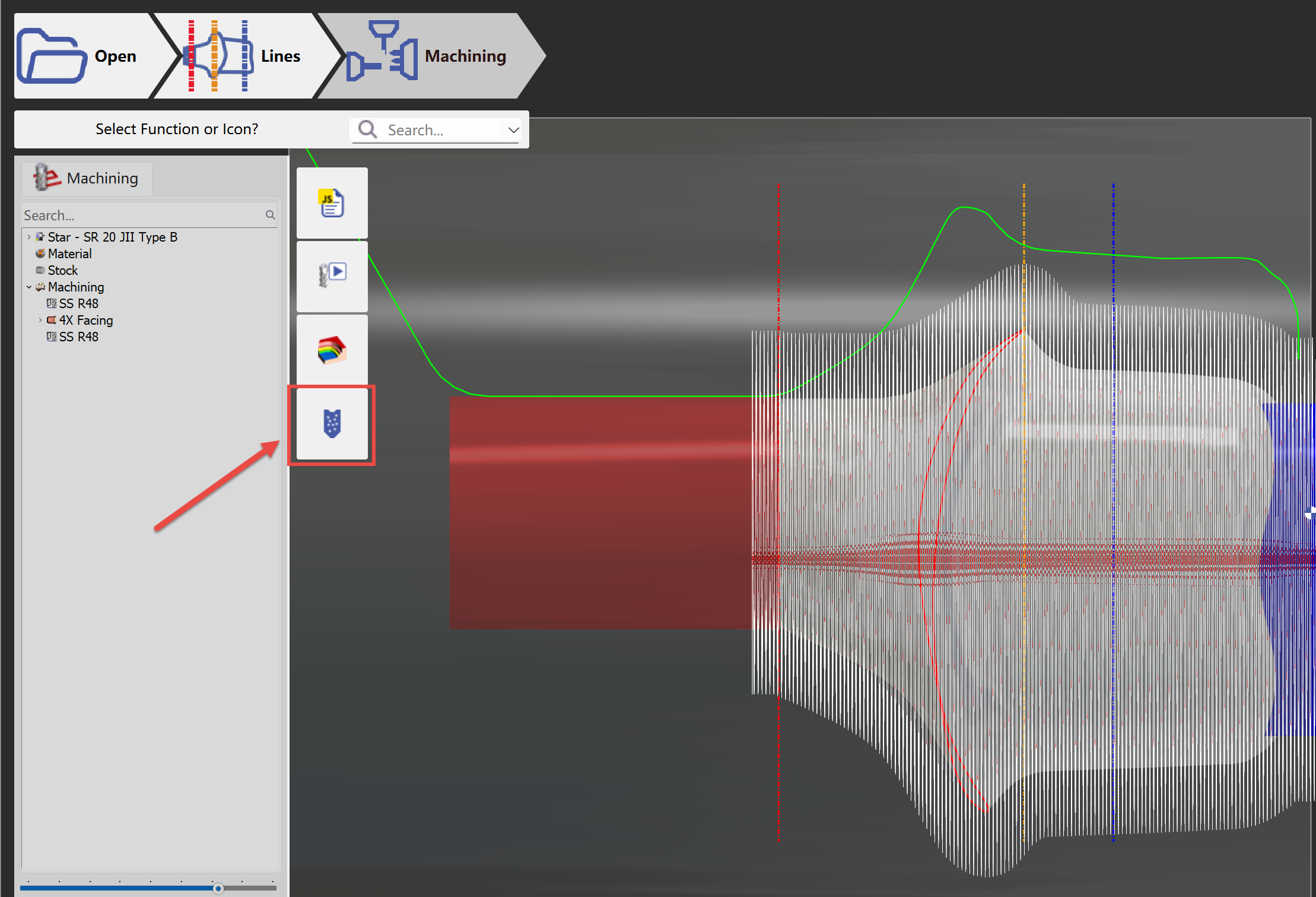
NC 文件將在幾秒鐘內產生並輸出:
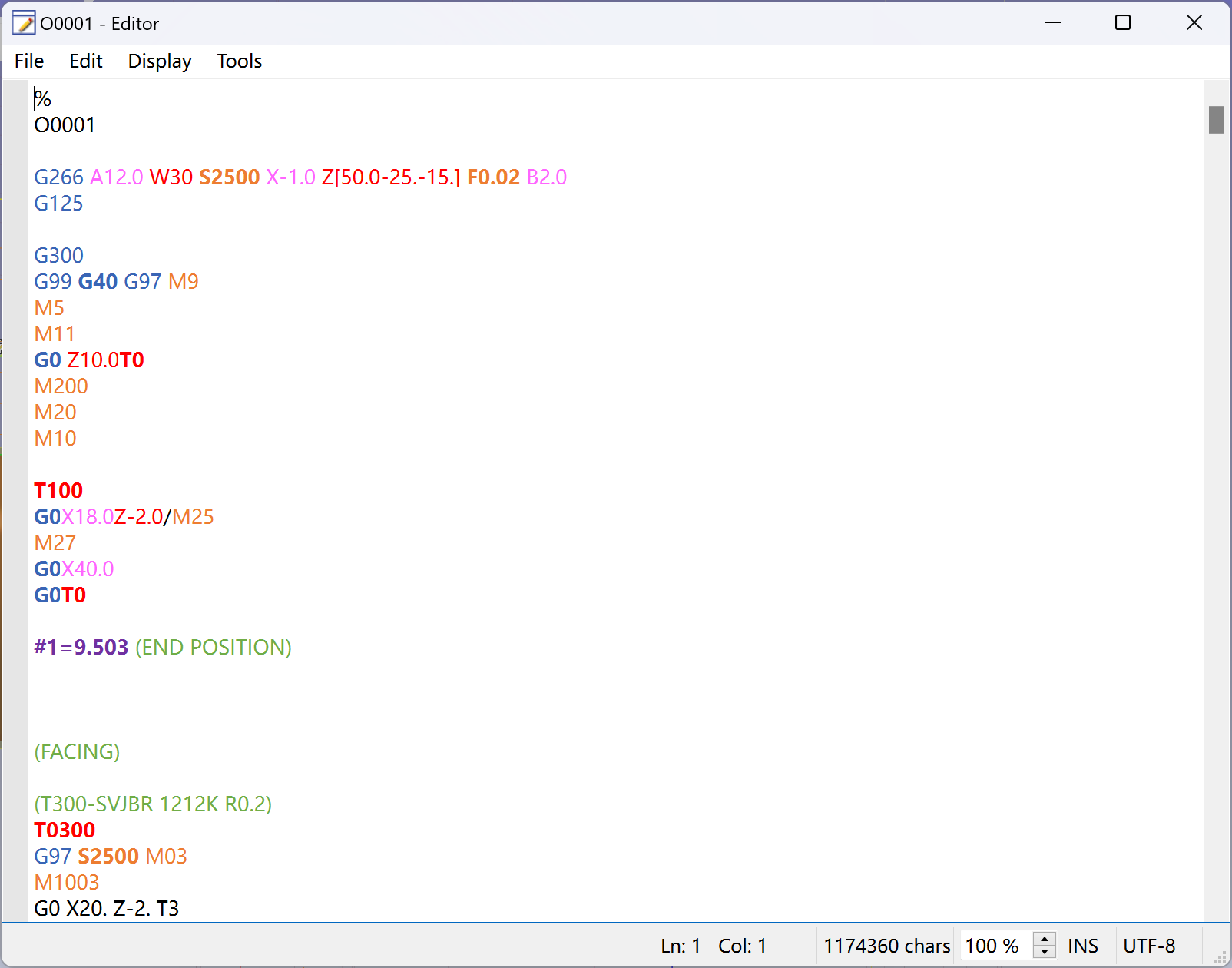
NC 文件預設將儲存在 CASM 安裝目錄的「Iso」資料夾中。
使用者可以直接在編輯器中編輯 NC 文件,然後儲存。