安裝和設定浮動授權系統的伺服器需要幾個步驟:
-
安裝伺服器 :安裝 Lmtools,用於管理伺服器的工具,
-
設定 Windows 防火牆 :定義規則以允許伺服器與用戶端電腦之間的通訊。
-
複製與設定授權檔案 :必須產生專用的授權檔案來管理伺服器,
-
設定 LmTools 以建立和設定服務。
之後,下一個步驟是:
-
在用戶端電腦上建立和管理「LAN 檔案」
-
解決可能的問題
大多數情況下,此安裝由客戶的 IT 負責人, 來確保公司網路的安全並開啟必要的網路權限。 In all the cases, we advise to refer to the company’s IT and install the system with his support.
1. 安裝伺服器電腦
|
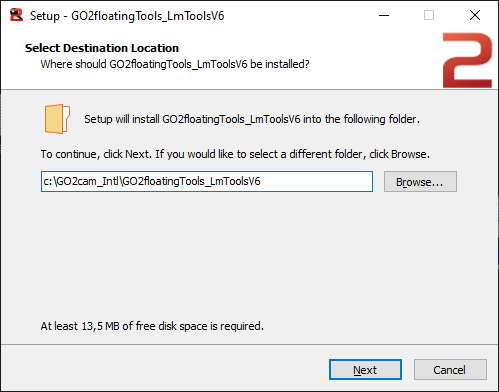
Lmtools 是管理伺服器的工具:安裝檔案是 GO2floatingTools_LmTools_Setup.exe 您可以從入口網站的「軟體 > 下載中心 > 工具 > LmTool」選單下載。 對於 GO2cam V6.12 及更早版本,支援的作業系統 : Windows 10 / Windows 11 Windows Server 2019 和 2022 . 從 GO2cam 2026.1 版本開始,支援的作業系統 : Windows 10 / Windows 11 / Windows Server 2022 . |
|
|
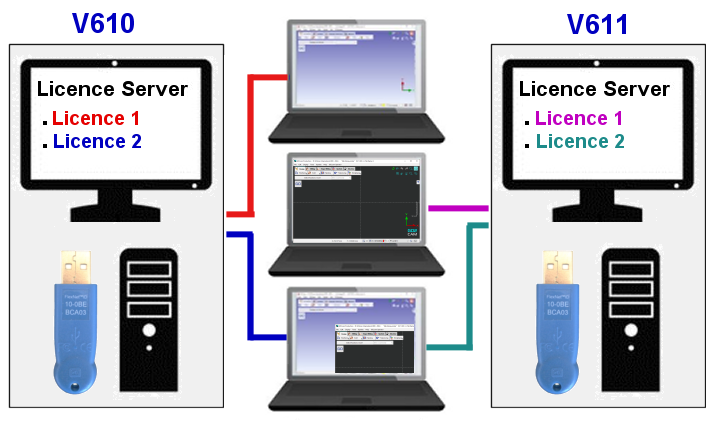
關於 V6.10 和 V6.11 版本的警告 要在同一用戶端電腦上執行 GO2cam V6.10 和 GO2cam V6.11 使用 浮動授權 ,我們需要 2 台不同的電腦 將用作授權伺服器。如果只使用一台伺服器,用戶端電腦將無法開啟 GO2cam V610! 注意: 此限制是由於 V611 中 授權結構 的變更所致。它只會發生在 6.10 和 6.11 版本之間。 單一伺服器能夠部署 V6.09 和 V6.10 版本。單一伺服器將用於 6.11 版本和未來的 6.12 版本! |
此浮動授權系統支援使用 VDI (虛擬桌面基礎架構) 類型的基礎架構。更多資訊: https://en.wikipedia.org/wiki/Desktop_virtualization
安裝後,請遵循以下伺服器設定說明。
2. 設定 Windows 防火牆
開啟 Windows 防火牆 .
設定面板 / 系統與安全性 / Windows 防火牆。然後按一下 進階設定 .
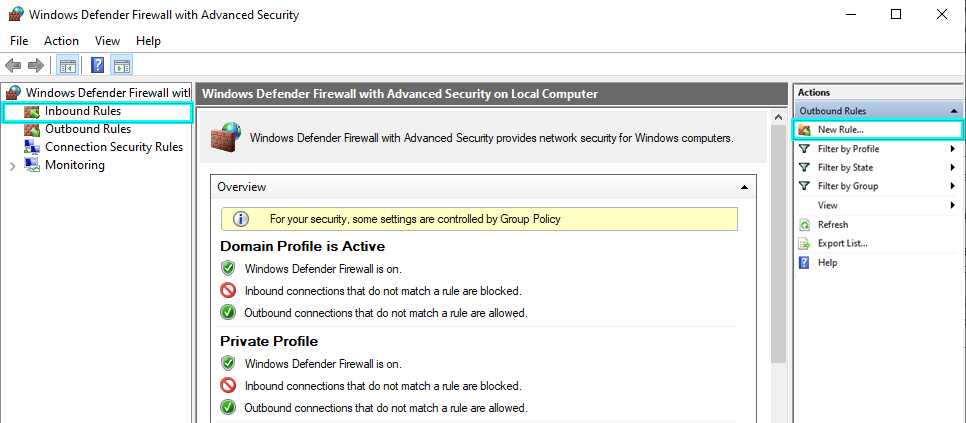
在 Windows 防火牆中,必須為 輸入流量。 按一下 輸入規則 ,然後按一下 新增規則 …
|
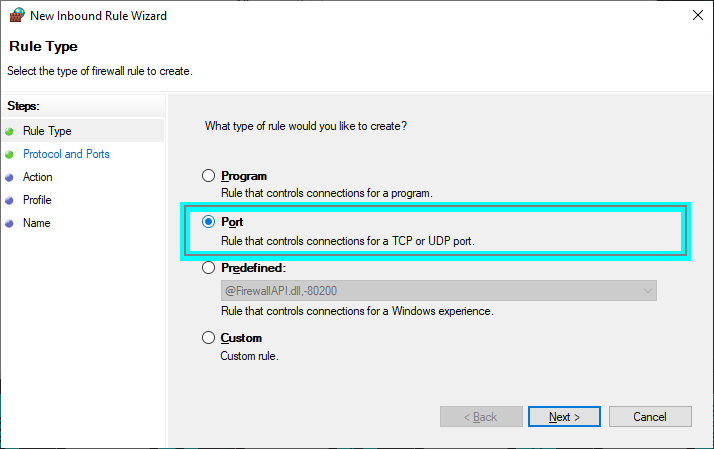
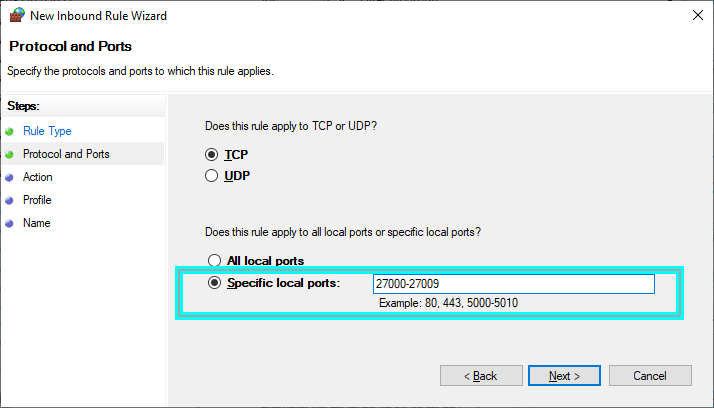
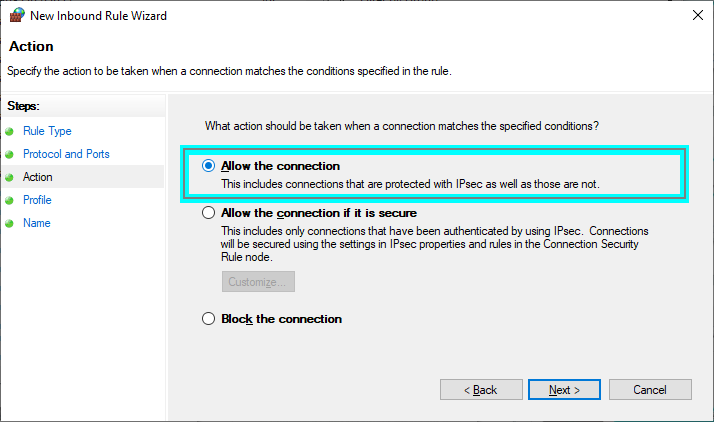
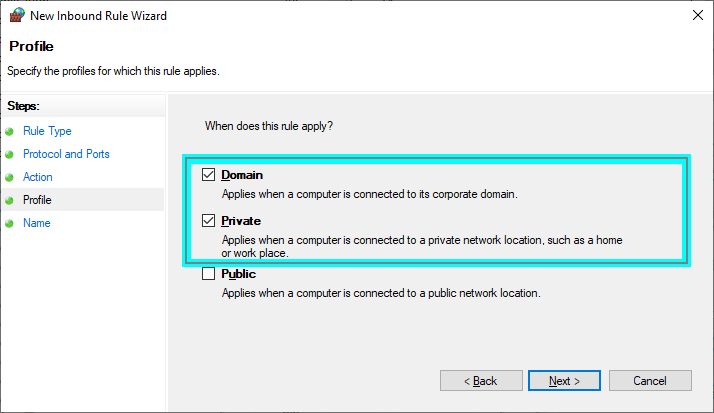
規則 1:允許伺服器與用戶端之間的通訊 為此,我們需要以 TCP 模式開啟連接埠 27000 到 27009。 遵循對話方塊並遵守設定。
按一下 下一步 > |
|
連接埠 27000 到 27009 是 Flexera 系統預設使用的連接埠,這就是為什麼我們建議使用它們。
按一下 下一步 > |
|
按一下 下一步 > |
|
按一下 下一步 > |
|
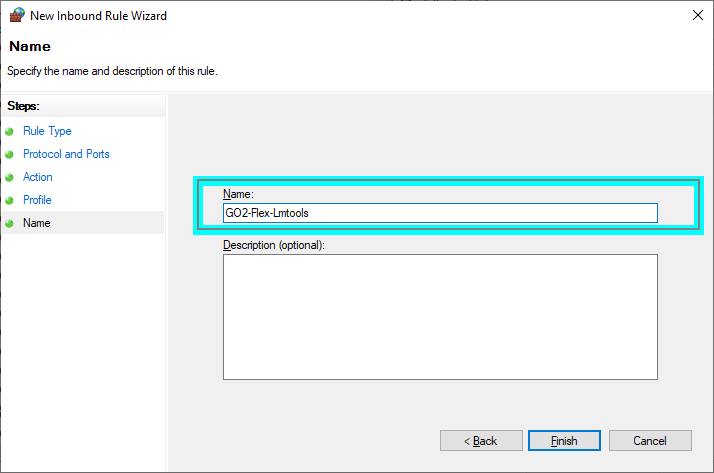
描述是可選的。
按一下 完成。 |
|
|
|
|
|
規則 2:允許 GO2cam 與伺服器之間的通訊 為此,以 TCP 模式開啟連接埠 59003 以允許與 gotocam.exe 常駐程式的通訊。 遵循對話方塊並遵守設定。
按一下 下一步 > |
|
按一下 下一步 > |
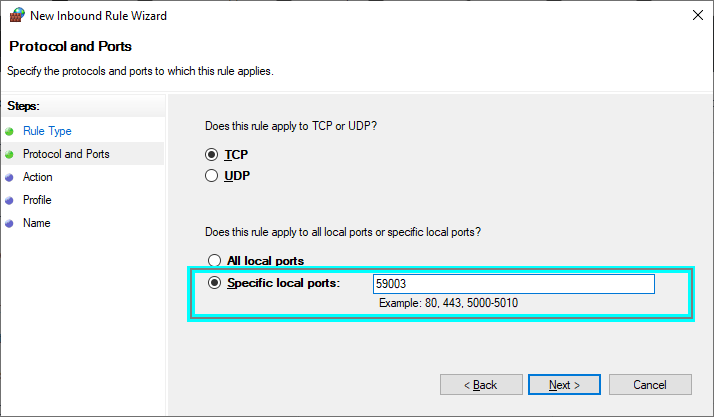
|
按一下 下一步 > |
|
在此安裝過程中,如果您注意到連線是使用「 公用 」選項執行的,這表示公司網路是公開的,這不應該發生!請告知 IT 部門! 按一下 下一步 > |
|
描述是可選的。
按一下 完成。 |
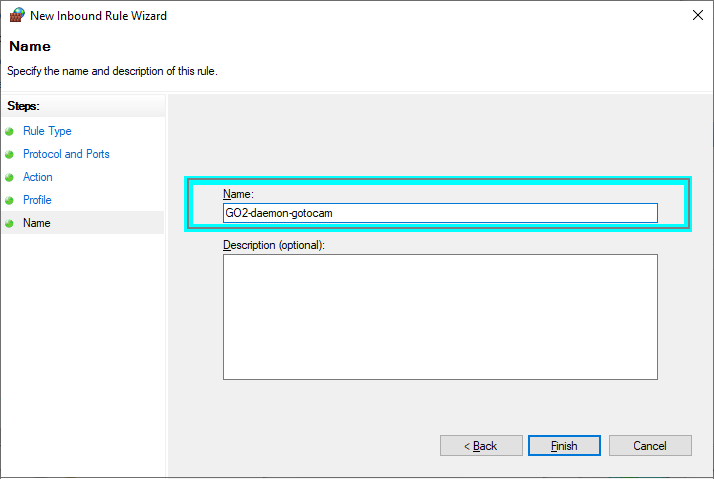
|
3. 複製與設定授權檔案
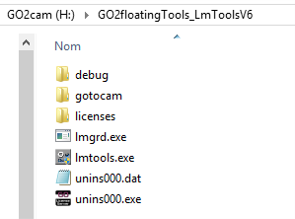
|
可能有幾個授權檔案,如果授權配置不同(例如,一個銑削和一個車削)。
|
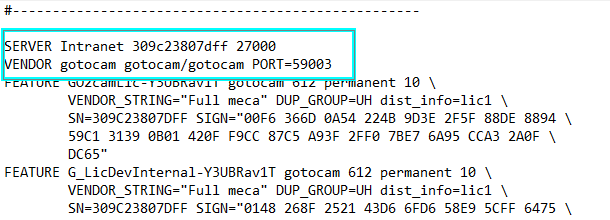
您可以使用其他連接埠,只需開啟這些連接埠的防火牆,取代 27000 到 27009 和 59003。 |
|
|
|
如果有多個授權,您可能希望將多個檔案合併為一個 *.LIC 檔案,以便於管理。在這種情況下,您必須小心,並且只編寫一次 SERVER 和 VENDOR 行!
4. 設定 Lmtools (授權伺服器)
|
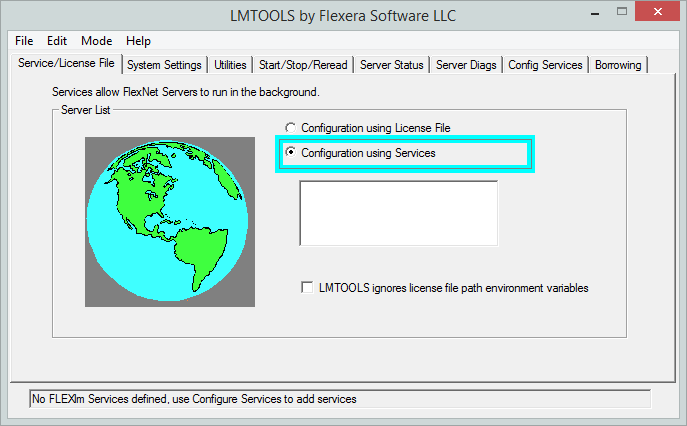
啟動應用程式 Lmtools.exe
如果伺服器用於管理多個軟體,Lmtools 可以管理不同的變數。請勿勾選此方塊。 |
|
|
|
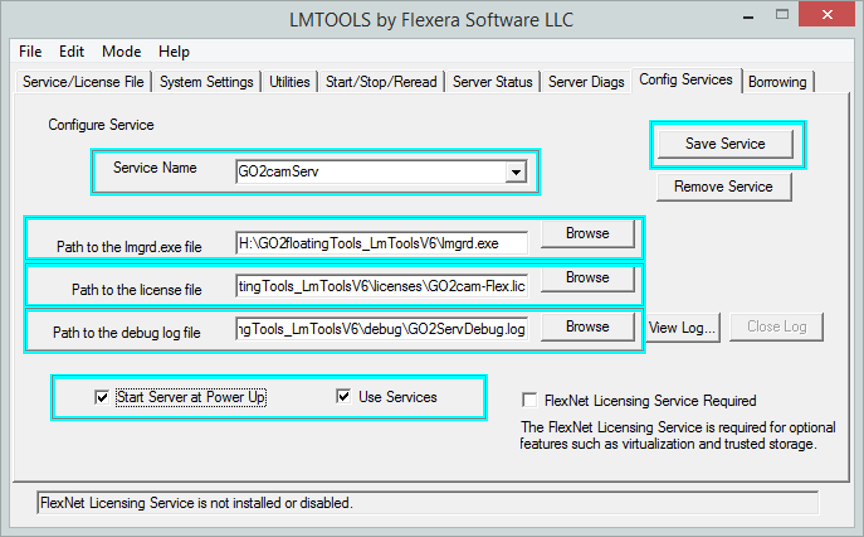
在 設定服務 頁面,填寫服務參數:

|
|
將出現一個訊息方塊,指示記錄檔不在適當的資料夾中。不用擔心,這只是一個警告。 |
|
|
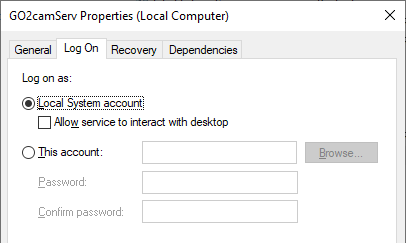
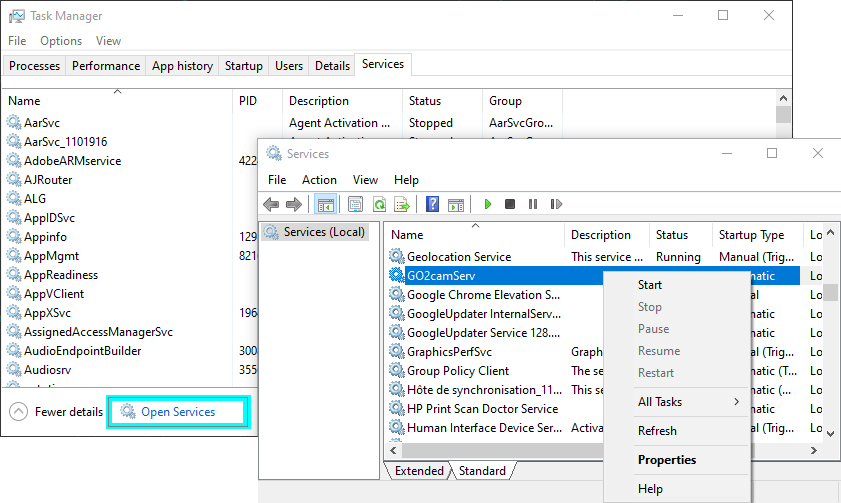
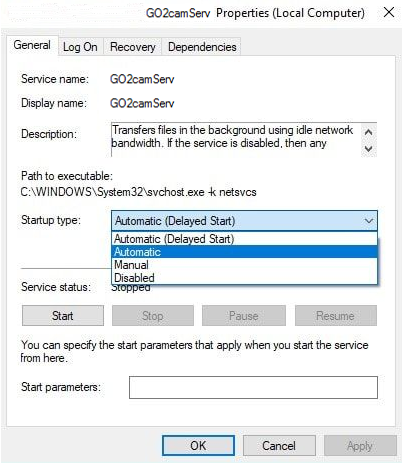
下一步是將服務設定為 本機服務 在 Windows Server 上。為此:
在服務管理器中,找到使用 Lmtools 建立的服務(GO2camServ)。
|
|
|
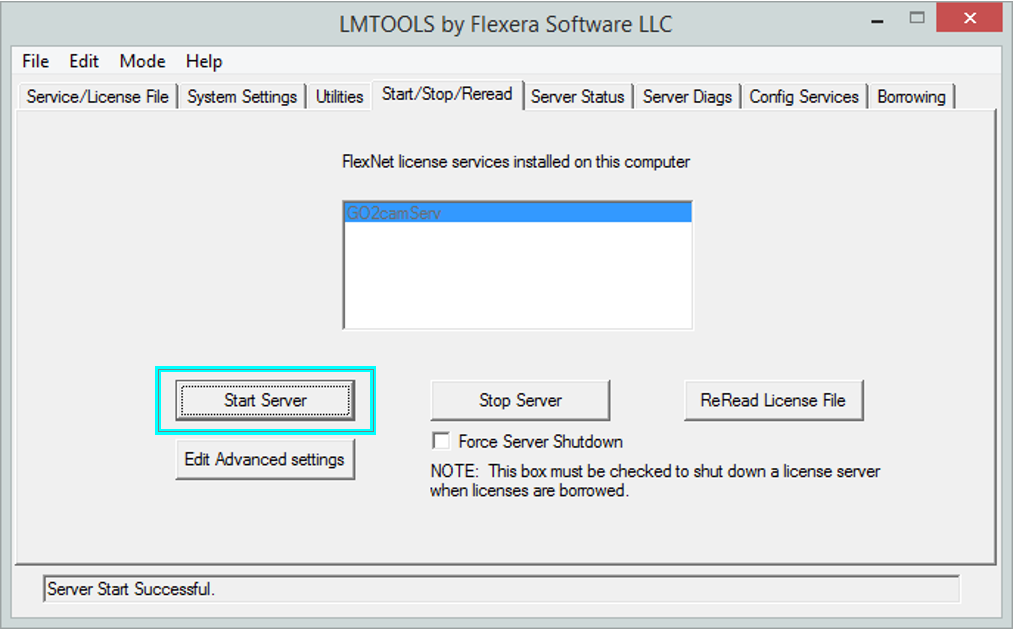
返回 Lmtools
|
|
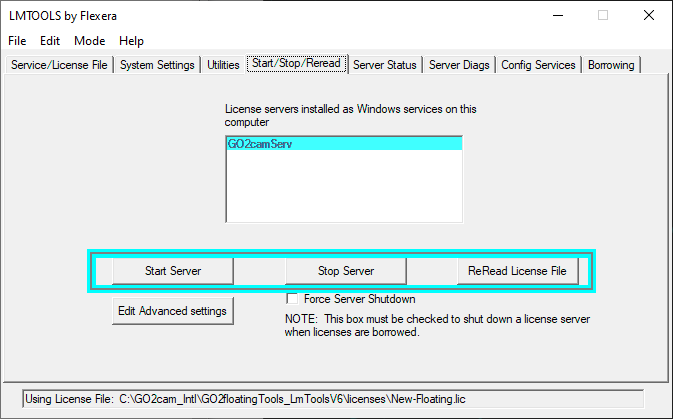
更新授權檔案
當授權被修改時(例如新增模組或選項),我們需要通知系統。
|
|
|
伺服器應啟動並在對話方塊底部顯示成功訊息。 |
|
後續步驟
-
伺服器電腦現在已準備好將授權分發給用戶端:您現在可以閱讀如何 建立和設定「LAN 檔案」 出現在用戶端電腦上。
-
安裝浮動授權伺服器時可能會出現問題:請檢查頁面 解決浮動授權問題 .